
Bitácora Guardia y Lobby
En Bitácora > Guardia / Lobby podrá consultar los registros generados en los puntos de control, revisar el detalle de cada evento, verificar fotografías cuando estén disponibles, aplicar filtros por garita y fechas, buscar registros específicos y generar reportes en formato Excel.
Acceso Y Consulta
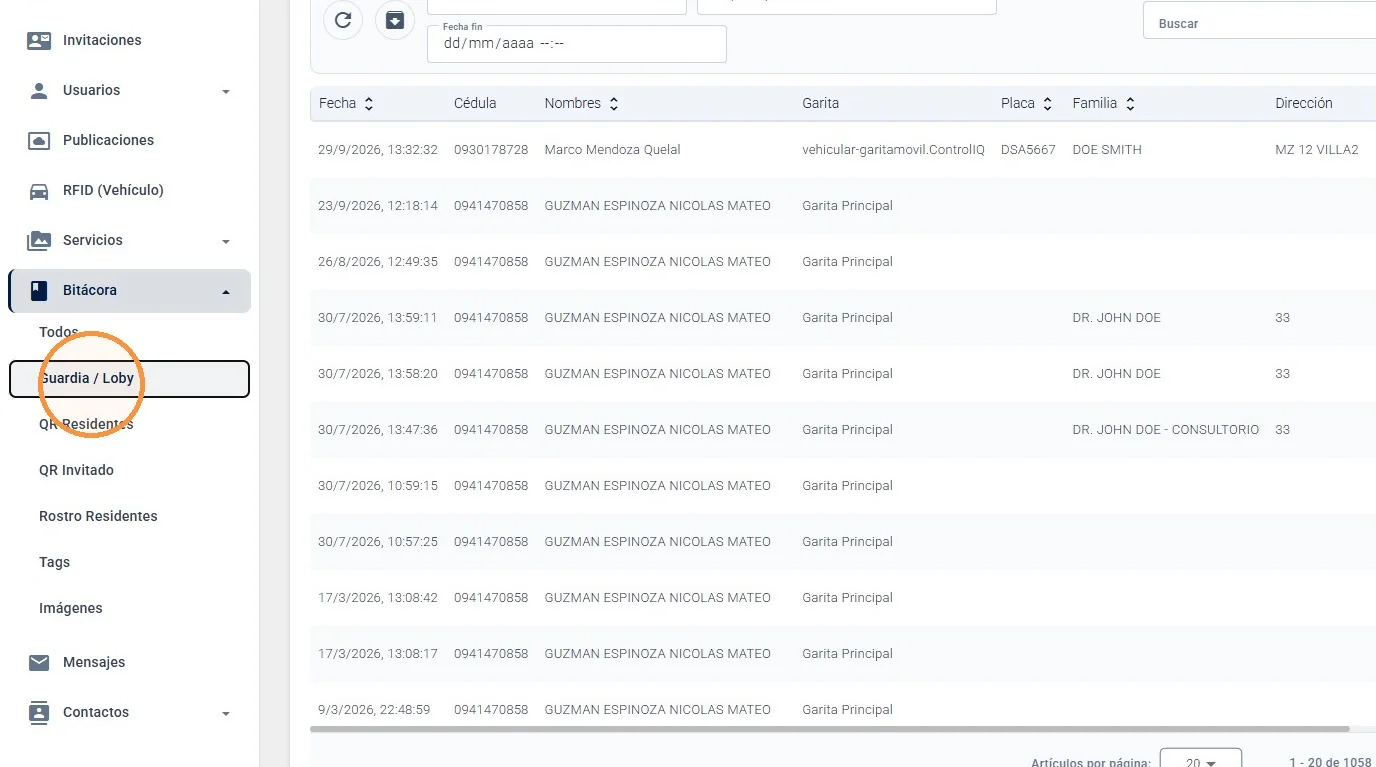
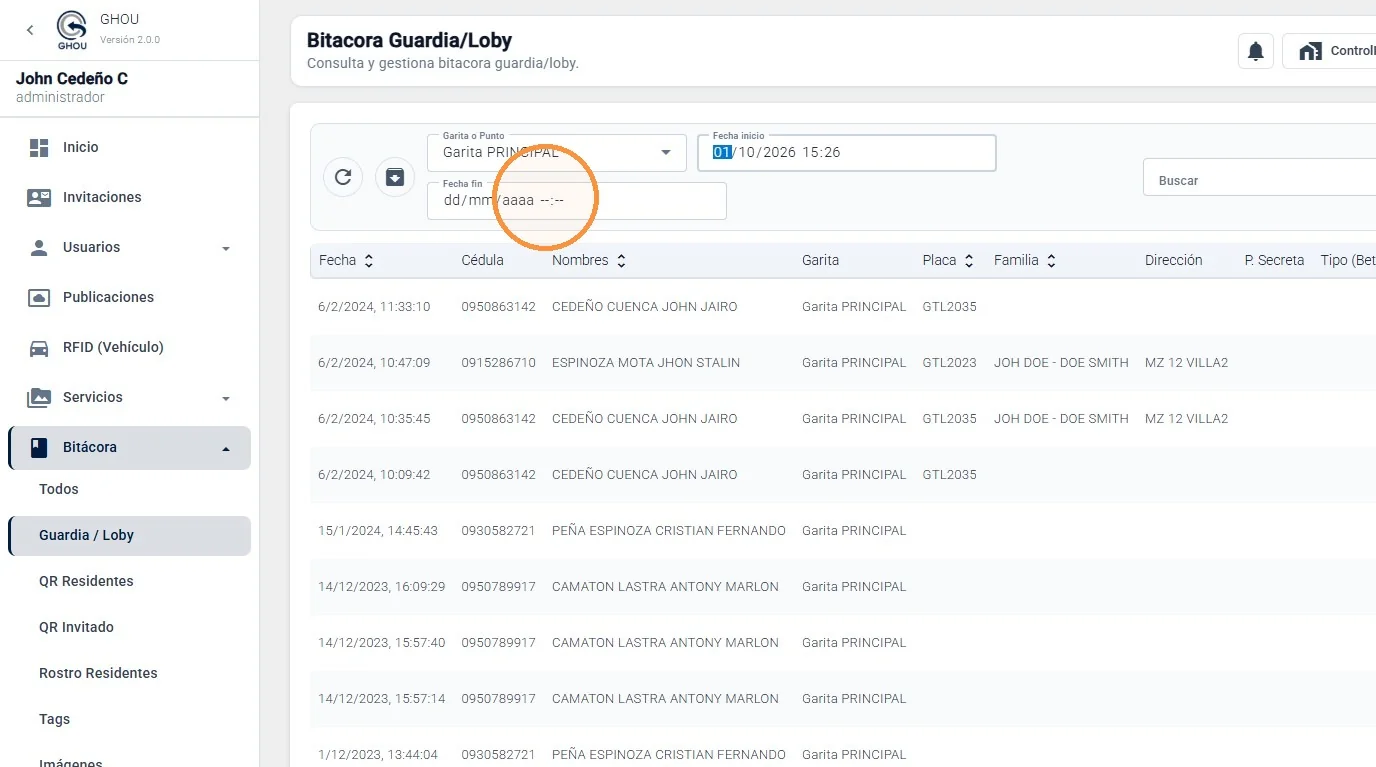
Ingrese a Bitácora > Guardia / Lobby
Desde el menú principal, seleccione Bitácora y luego Guardia / Lobby. Esta vista concentra los registros generados desde los puntos de control y permite consultar la actividad registrada por el personal de seguridad.
Filtros Por Punto De Control
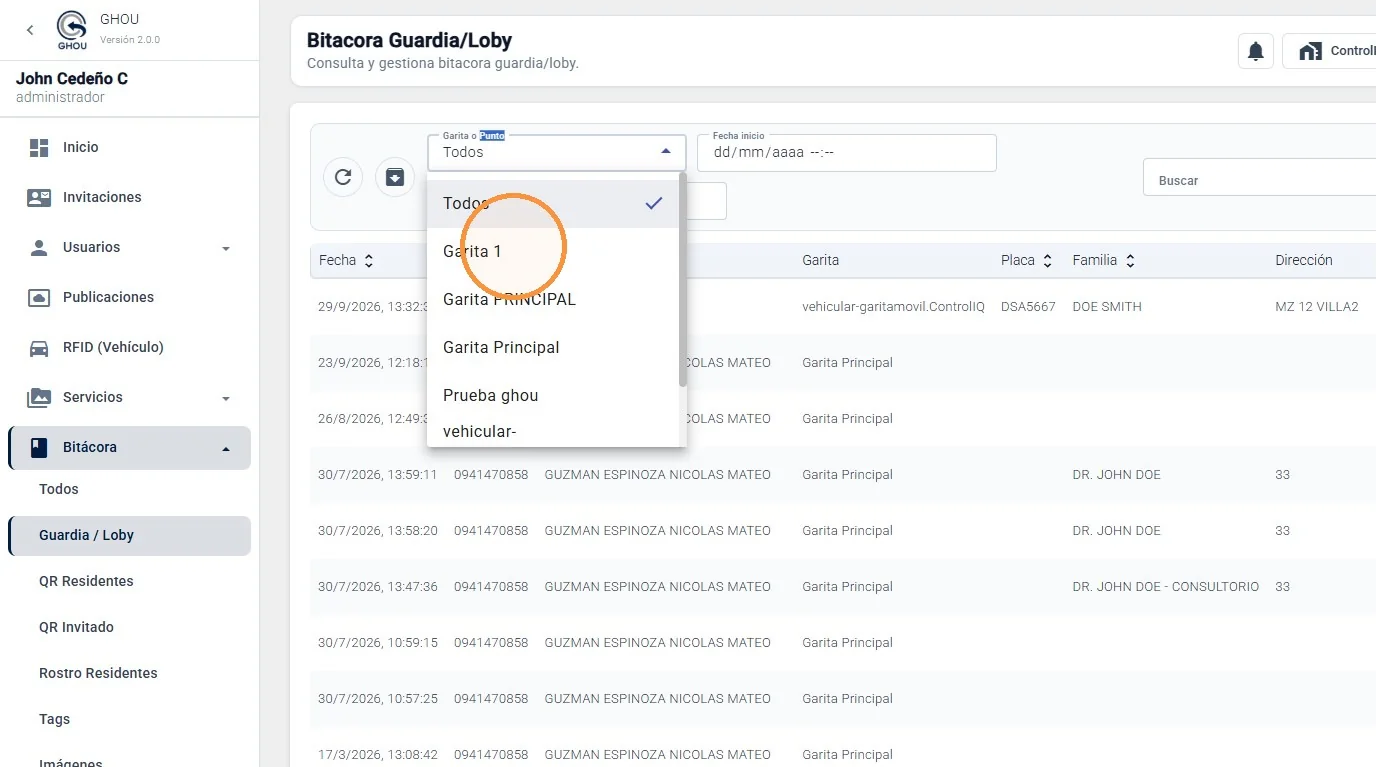
Seleccione la Garita o Punto
Utilice el filtro Garita o Punto para consultar todos los registros o limitar la vista a una garita específica. Si el punto seleccionado no contiene información dentro del período consultado, GHOU mostrará el mensaje “No hay datos que mostrar”.
Registros Y Detalle
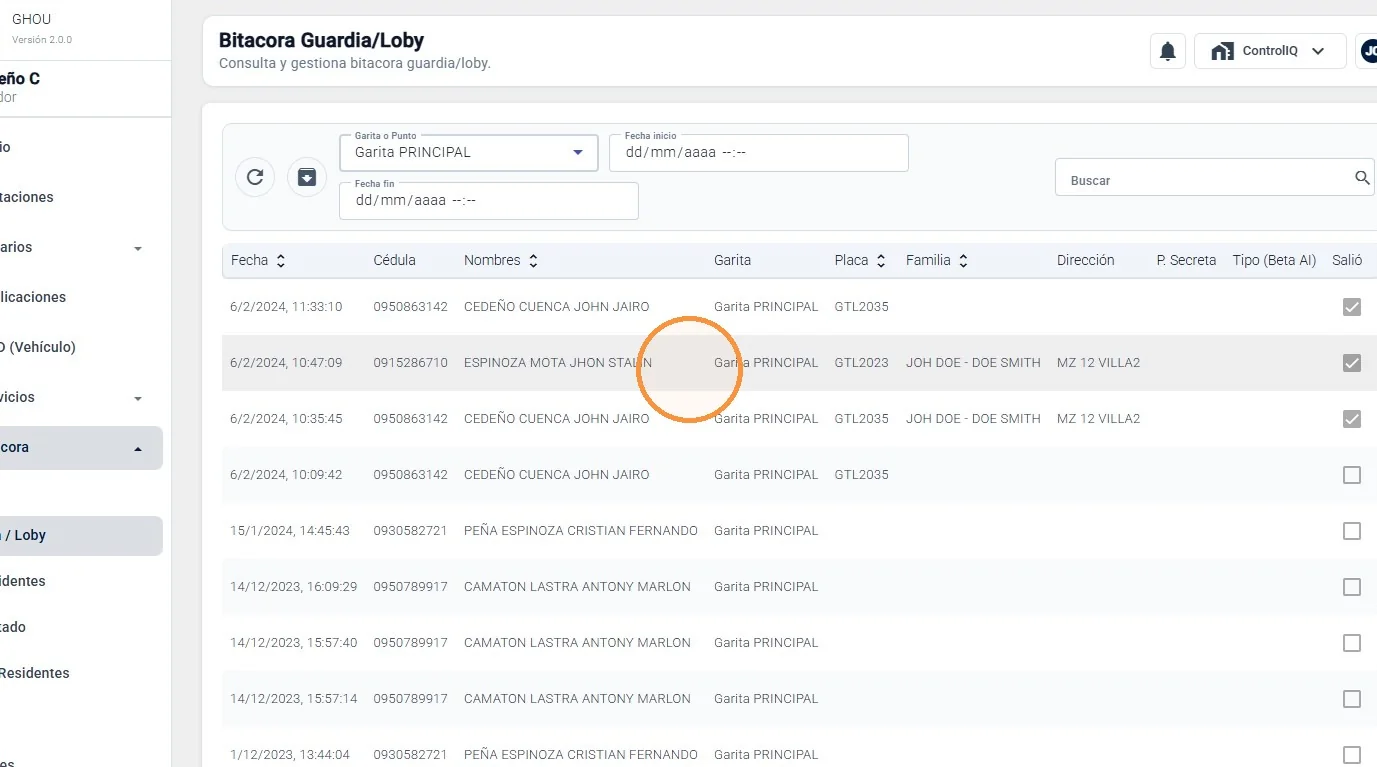
Consulte la información de la bitácora
La tabla muestra los datos disponibles del registro, como fecha y hora, cédula, nombres, garita, placa, familia, dirección y otros campos según el tipo de evento. Seleccione el nombre de la persona para abrir el detalle asociado al registro.
Detalle Y Fotografías
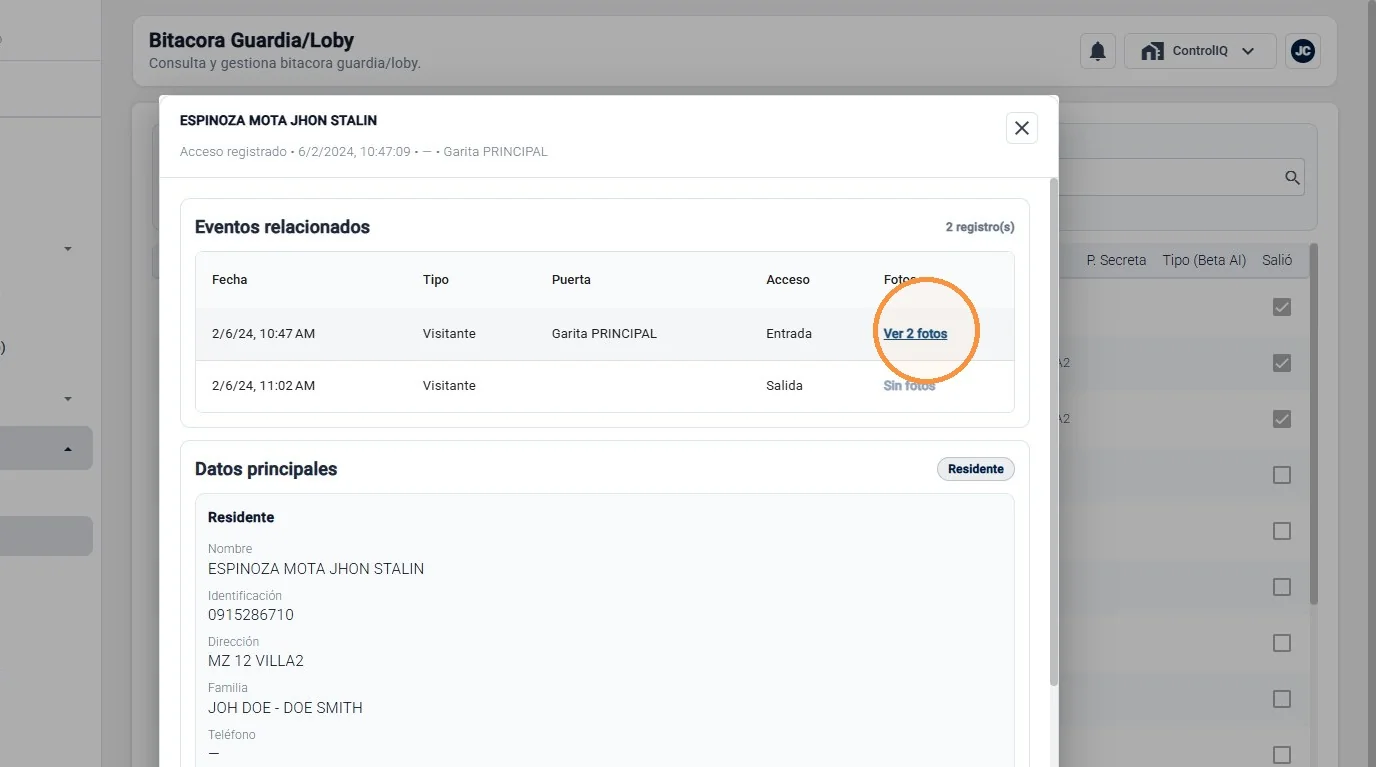
Revise el detalle y las evidencias del evento
En la ventana de detalle podrá revisar los eventos relacionados y los datos principales del registro. Cuando existan fotografías, utilice la opción Ver foto(s) para abrir la evidencia asociada. Si el evento no tiene imágenes, la plataforma lo indicará en la galería.
Filtros Y Búsqueda
Defina fechas y localice registros
Utilice Fecha inicio y Fecha fin para establecer el período de consulta. También puede limitar la vista a registros de Invitaciones cuando corresponda y utilizar el campo Buscar para localizar información específica dentro de los resultados mostrados.
Reportes En Excel
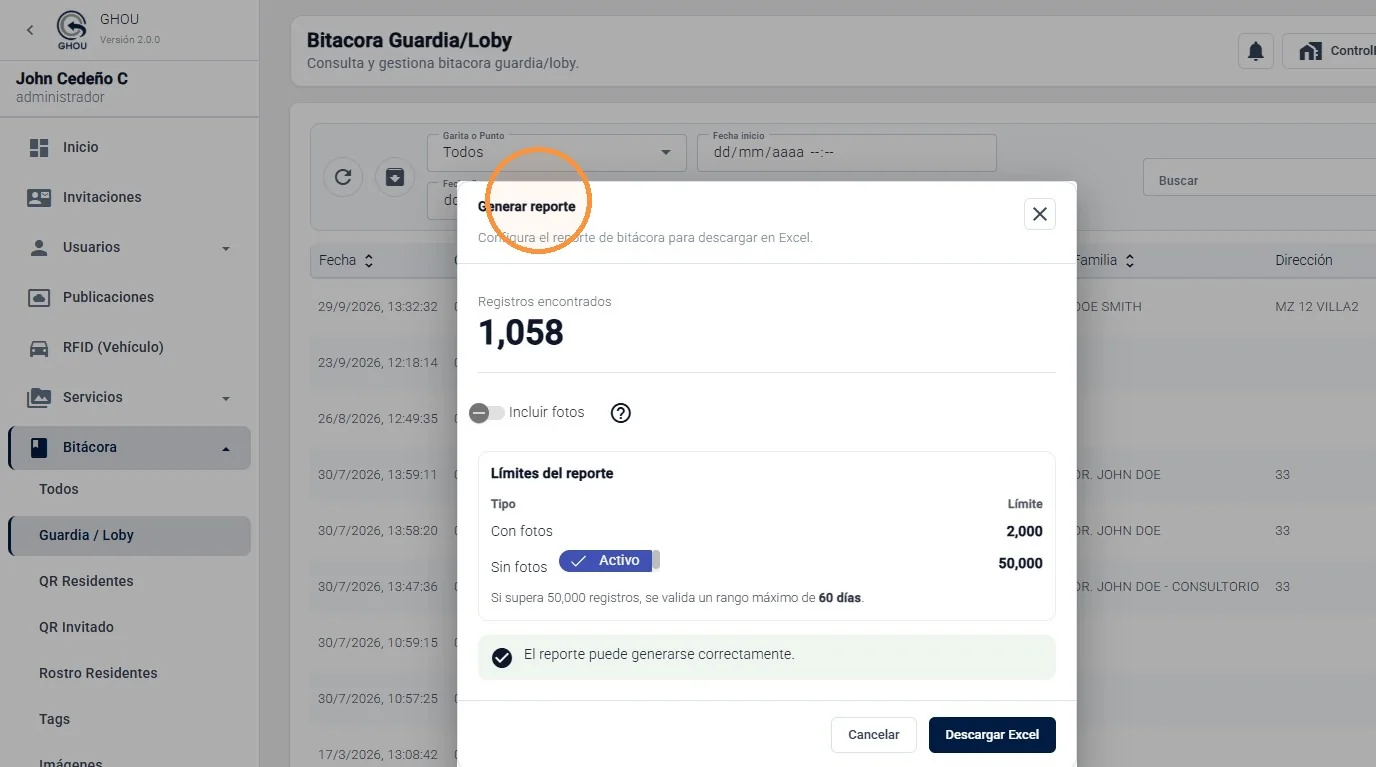
Abra la opción Generar reporte
Desde la vista principal seleccione el botón de reporte. GHOU mostrará la cantidad de registros encontrados y abrirá la configuración para preparar la descarga en Excel.
Configuración Del Reporte
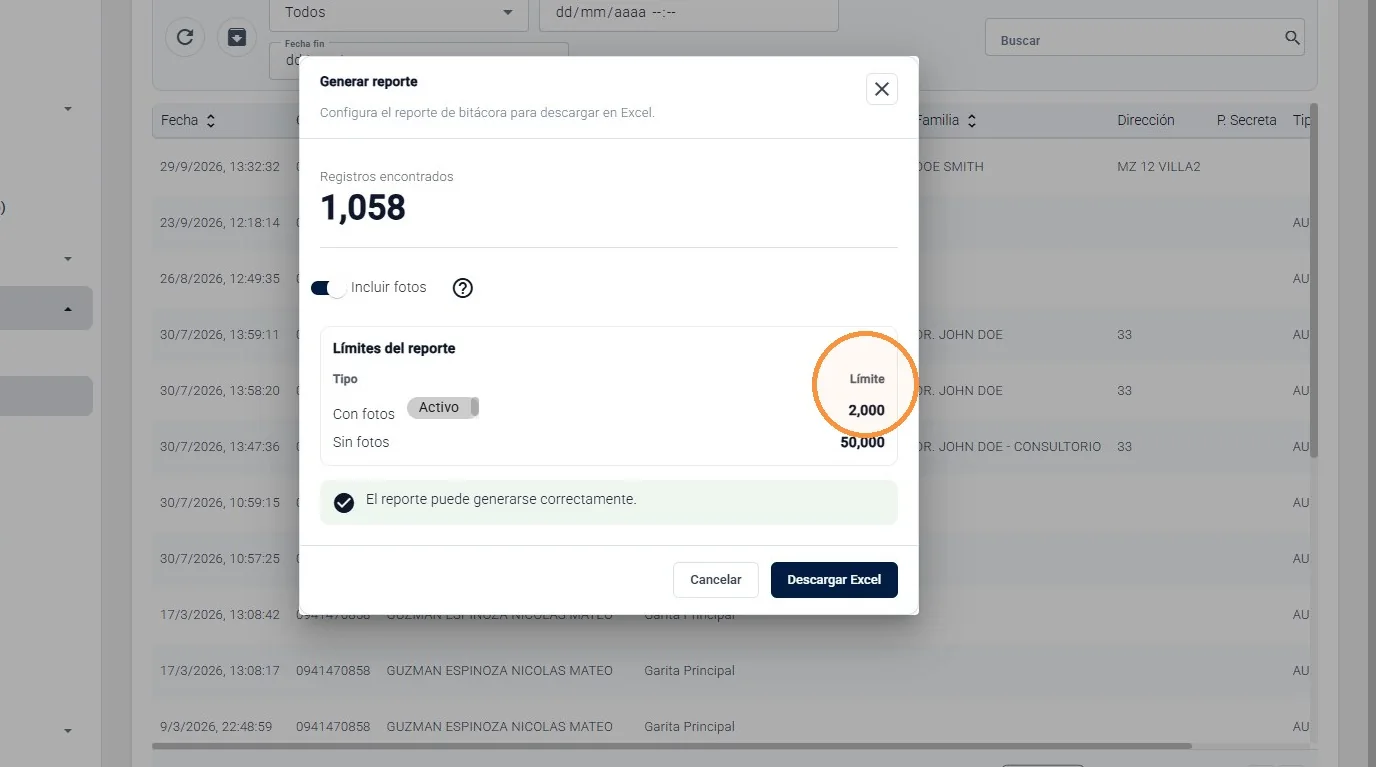
Defina si desea incluir fotografías
Active o desactive Incluir fotos según el contenido requerido. La plataforma aplica límites distintos: hasta 2.000 registros cuando el reporte incluye fotos y hasta 50.000 registros cuando se genera sin fotos. Antes de descargar, verifique que aparezca el mensaje “El reporte puede generarse correctamente”.
Descarga
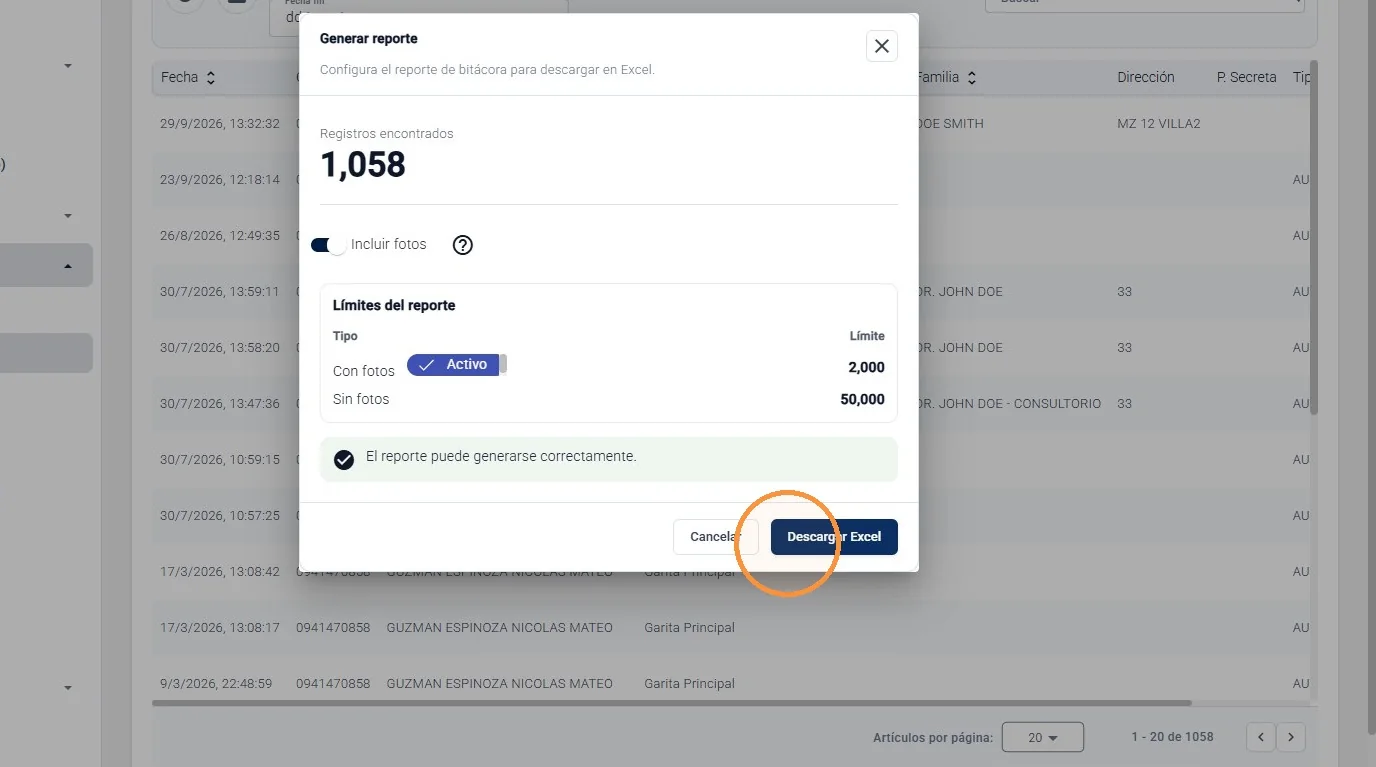
Descargue el reporte en Excel
Una vez validada la configuración, seleccione Descargar Excel. El archivo incluirá la información de la bitácora correspondiente a los filtros aplicados y, cuando se haya habilitado la opción, referencias a las fotografías disponibles.
Anexo A - Reporte Excel
Revise la información de seguridad del archivo
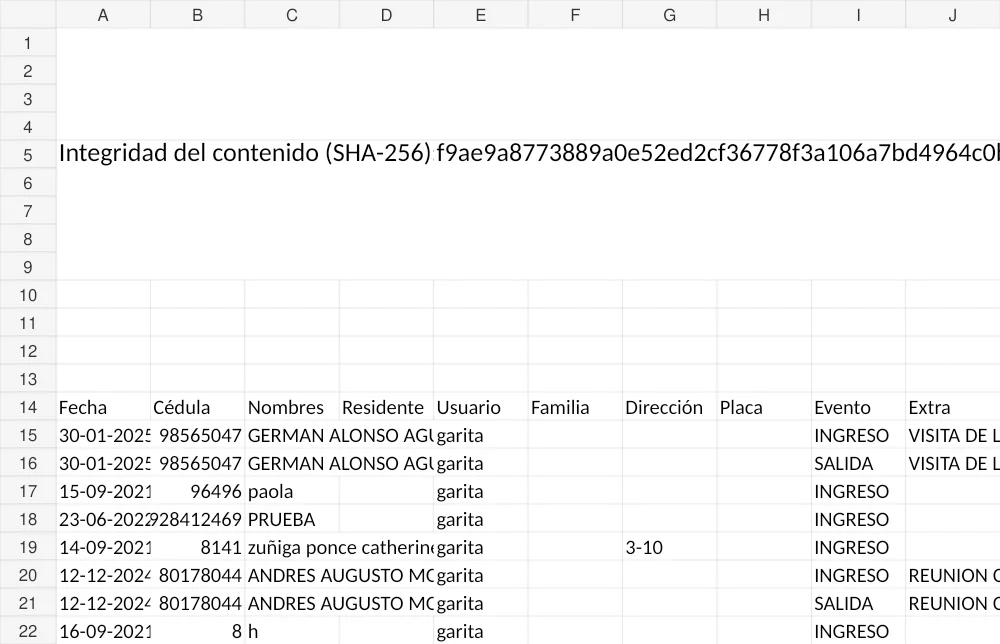
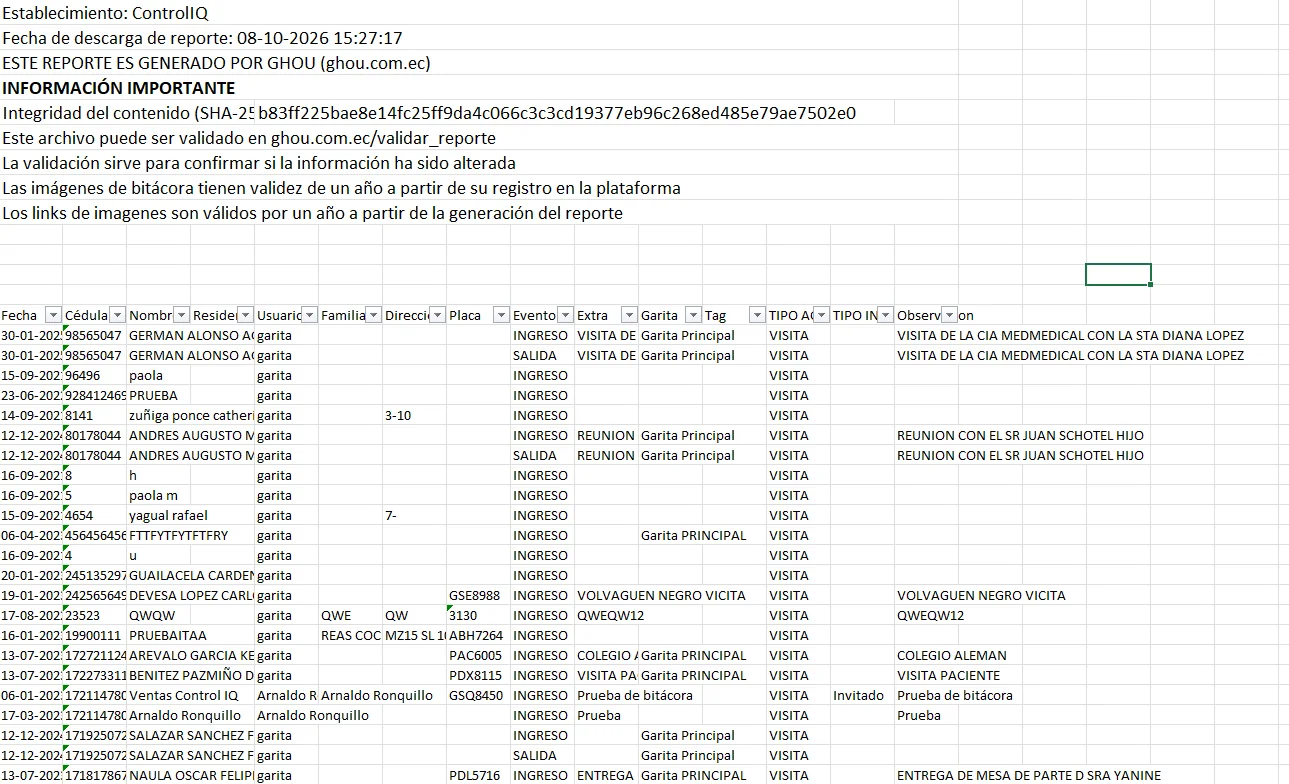
El reporte descargado incorpora datos de control antes de la tabla de registros: establecimiento, fecha de descarga, identificación de que el archivo fue generado por GHOU y un valor SHA-256 para validar la integridad del contenido. También indica el sitio de validación y la vigencia informada para imágenes y enlaces.
Validación del reporte: El archivo indica que puede validarse en ghou.com.ec/validar_reporte. Según el reporte adjunto, las imágenes de bitácora tienen validez de un año desde su registro y los enlaces de imágenes son válidos por un año desde la generación del reporte. |
Anexo B - Estructura Del Reporte
Identifique las columnas exportadas
La exportación de Guardia / Lobby contiene los siguientes campos. La presencia de información en cada columna depende del tipo de registro y de los datos disponibles para ese evento.
Anexo B - Estructura Del Reporte
Revise los campos de imágenes y control
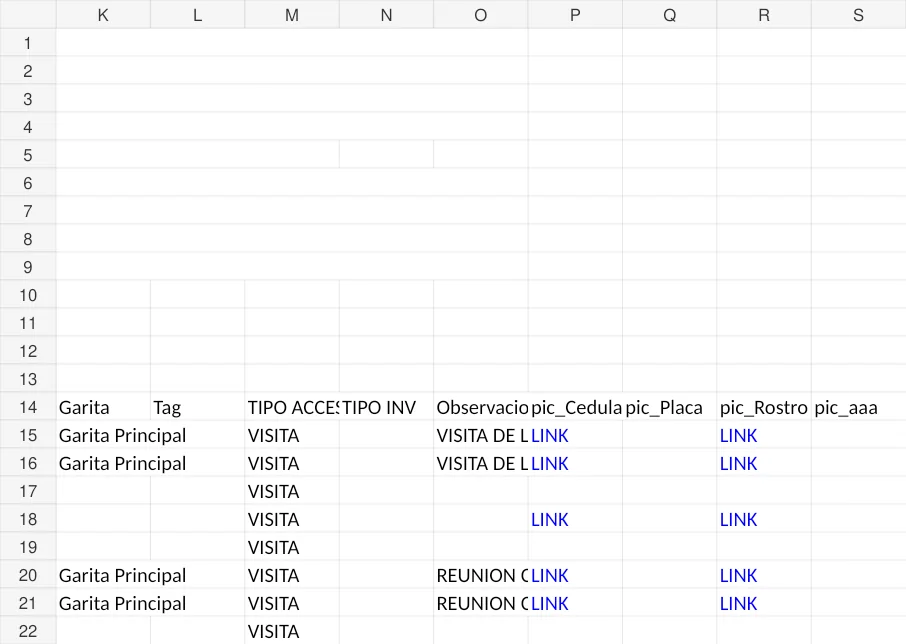
En la parte final del reporte se encuentran los campos relacionados con el punto de control, el tipo de acceso y las imágenes asociadas. Cuando una fotografía esté disponible, el Excel puede mostrar un enlace en la columna correspondiente.
Recomendación: Conserve el archivo original descargado desde GHOU cuando necesite validar su integridad mediante el valor SHA-256 incluido en el reporte. |