
Doble verificación de placa y TAG
Doble validación de placa + TAG
Panel web administrativo GHOU | Módulo RFID / Vehículos
Objetivo: Reforzar el control de acceso vehicular verificando dos datos asociados al mismo registro: la placa reconocida y el TAG RFID leído. |
¿Qué es la doble validación?
La doble validación exige que el vehículo presente dos credenciales coincidentes antes de autorizar el acceso: la placa registrada en el sistema y el TAG RFID asignado al usuario o vehículo.
1 Lectura De Placa |
2 Lectura Del Tag |
3 Comparación |
La cámara o lector identifica la placa del vehículo. |
La antena RFID detecta el TAG asociado. |
El sistema confirma que ambos datos pertenecen al mismo registro. |
Resultado de la validación
Autorizado |
La placa y el TAG coinciden con el mismo registro activo y vigente. |
|
No Autorizado |
Uno de los datos no coincide, no está registrado, está inactivo o se encuentra fuera de vigencia. |
|
Importante: La doble validación no reemplaza el TAG; agrega la comprobación de placa como un segundo factor para el acceso vehicular. |
||
Configuración En El Panel Web
Activación paso a paso
Ingresar al módulo. En el menú del panel administrativo, acceder a RFID y seleccionar Vehículos.
Crear o editar el registro. Seleccionar la opción para crear un vehículo nuevo o editar un usuario/vehículo existente.
Completar los datos. Ingresar la información del vehículo y del titular. Los campos identificados con doble asterisco (**) son obligatorios.
Activar la validación. En la sección Fechas y control, encender el interruptor Validación con placa.
Guardar. En un registro nuevo, seleccionar Agregar. Si se está editando, guardar o confirmar los cambios disponibles en el panel.
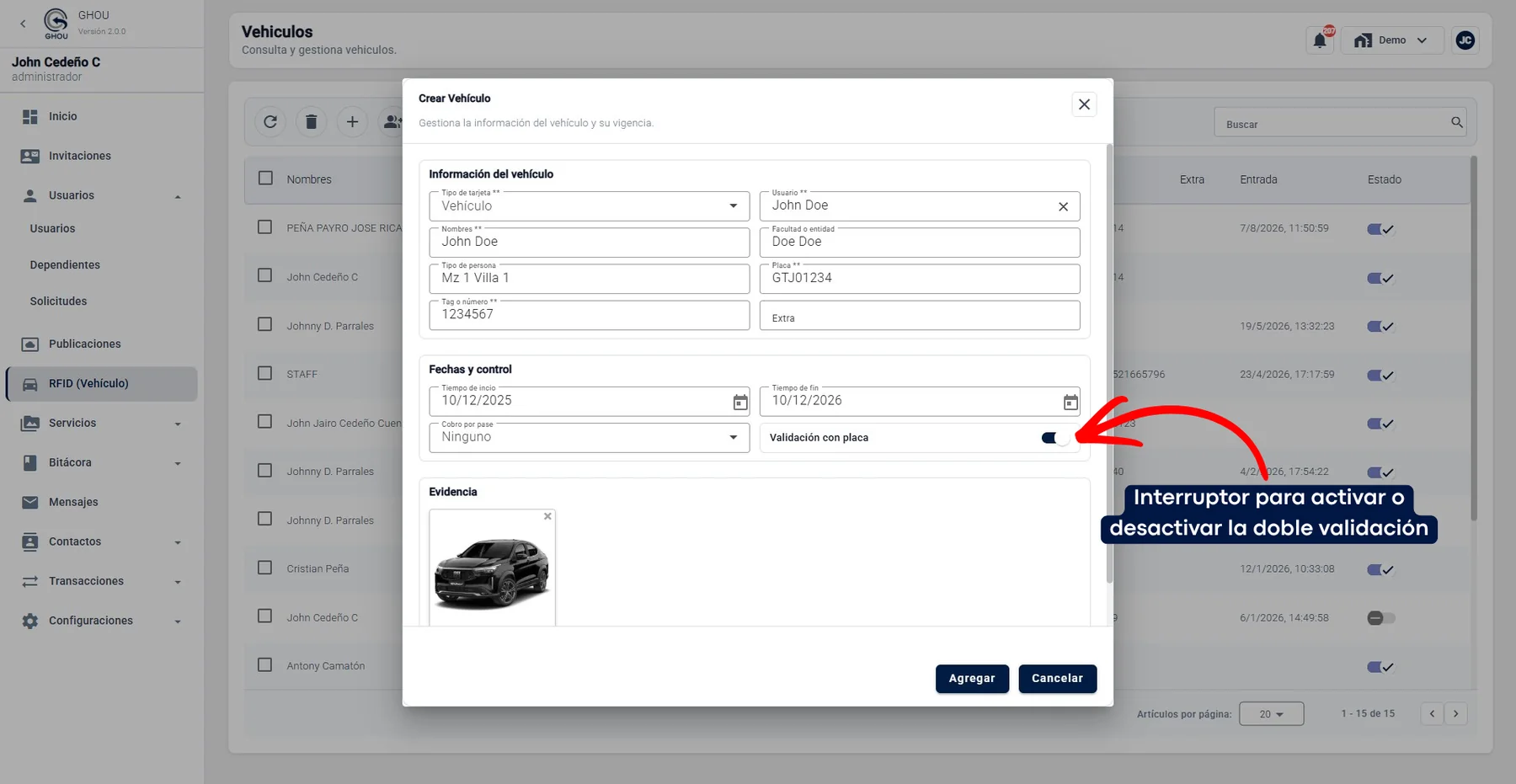
Figura 1. Formulario Crear Vehículo: campos obligatorios y control de validación con placa.
Control clave: El interruptor debe quedar encendido para que el sistema exija la coincidencia entre la placa registrada y el TAG asignado. |
Datos Y Comprobaciones
Campos obligatorios del registro
Los campos marcados con doble asterisco (**) deben completarse antes de guardar el registro:
Campo obligatorio |
Información que se debe registrar |
Tipo de tarjeta ** |
Seleccionar Vehículo. |
Usuario ** |
Elegir el usuario o titular al que pertenece el registro. |
Nombres ** |
Registrar o verificar los nombres del titular. |
Placa ** |
Ingresar la placa exactamente como debe reconocerla el sistema. |
Tag o número ** |
Ingresar el identificador único del TAG RFID asignado. |
Campos complementarios
También pueden configurarse Facultad o entidad, Tipo de persona, Extra, Tiempo de inicio, Tiempo de fin, Evidencia. Estos datos permiten identificar mejor el registro y controlar su vigencia según la operación del sitio.
Comportamiento durante el acceso
Placa |
Tag |
Resultado esperado |
Coincide |
Coincide |
Acceso autorizado, siempre que el registro esté activo y vigente. |
No coincide |
Coincide |
Acceso no autorizado por inconsistencia de placa. |
Coincide |
No coincide |
Acceso no autorizado por inconsistencia de TAG. |
No detectada |
Detectado |
La doble validación no se completa; se requiere revisión operativa. |
Verificación antes de finalizar
Confirmar que la placa no contenga espacios o caracteres incorrectos.
Verificar que el número del TAG corresponda físicamente al vehículo asignado.
Revisar las fechas de inicio y fin cuando se utilice control de vigencia.
Comprobar que el interruptor Validación con placa permanezca encendido después de guardar.
Realizar una prueba controlada de lectura de placa y TAG en el punto de acceso.
Criterio de seguridad: El acceso debe concederse únicamente cuando los dos datos —placa y TAG— correspondan al mismo registro autorizado y vigente. |