
Contactos permitidos
En Contactos > Permitidos puede consultar y administrar personas autorizadas durante un período definido. Los registros pueden ingresarse individualmente desde GHOU o gestionarse de forma masiva mediante un archivo Excel.
Acceso Y Formas De Registro
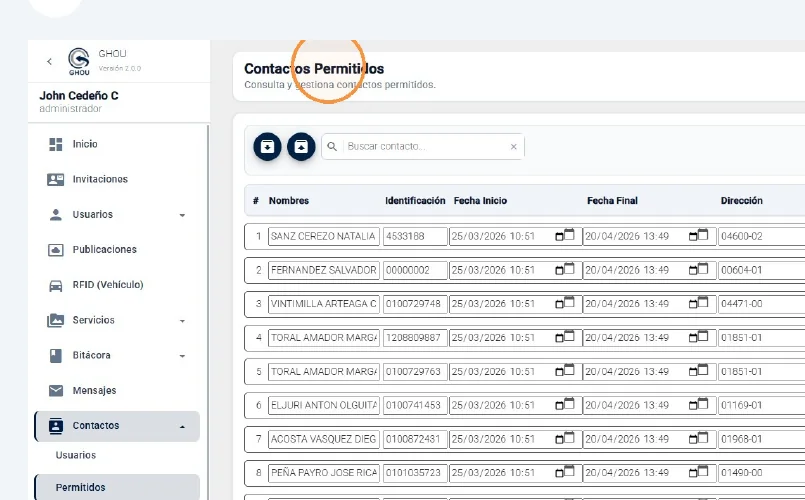
Ingrese a Contactos > Permitidos
Desde el menú principal seleccione Contactos y luego Permitidos. La pantalla muestra los contactos registrados y sus principales datos, incluyendo identificación, período autorizado, dirección, teléfono y familia.
Registro Individual
Complete los datos del contacto
En la fila disponible para un nuevo registro ingrese la información del contacto. El flujo documentado contempla Nombres, Identificación, Fecha Inicio, Fecha Final, Dirección, Teléfono, Familias, Correo y otros campos disponibles en la tabla.
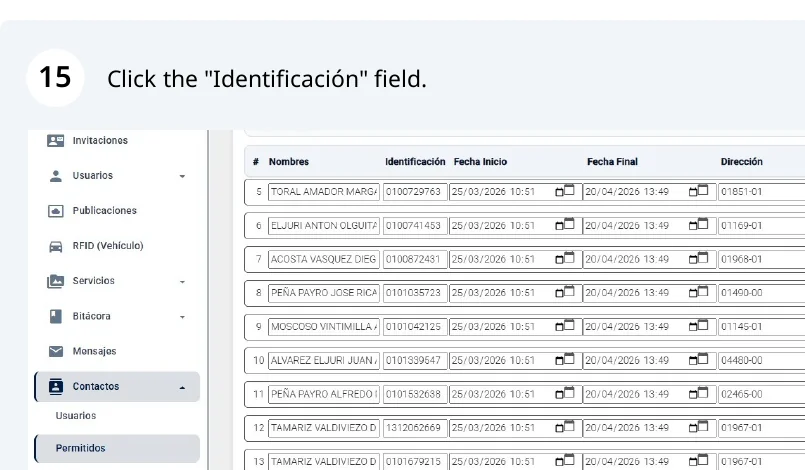
Tenga en cuenta: Las fechas definen la vigencia del permiso. Verifique el período antes de continuar para evitar autorizaciones fuera del rango esperado. |
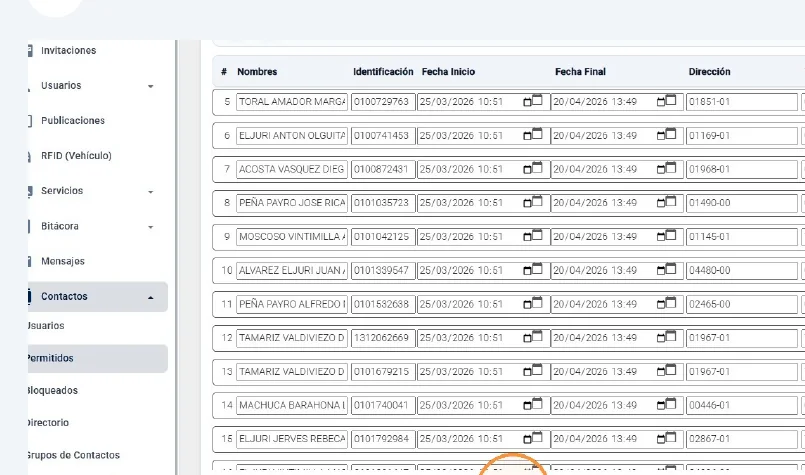
Revise fechas y datos complementarios
Complete o revise el período autorizado y los datos restantes del contacto. Cuando sea necesario, utilice los selectores de fecha de la plataforma y complete Correo, Tel. alternativo y Observaciones.
Agregue el registro y guarde los cambios
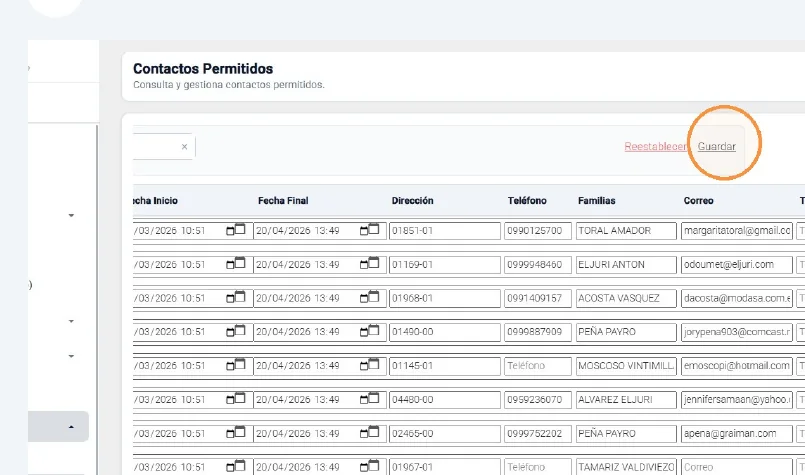
Una vez completada la fila, utilice Agregar para incorporar el registro a la tabla. Después presione Guardar en la parte superior derecha para confirmar los cambios realizados en Contactos Permitidos.
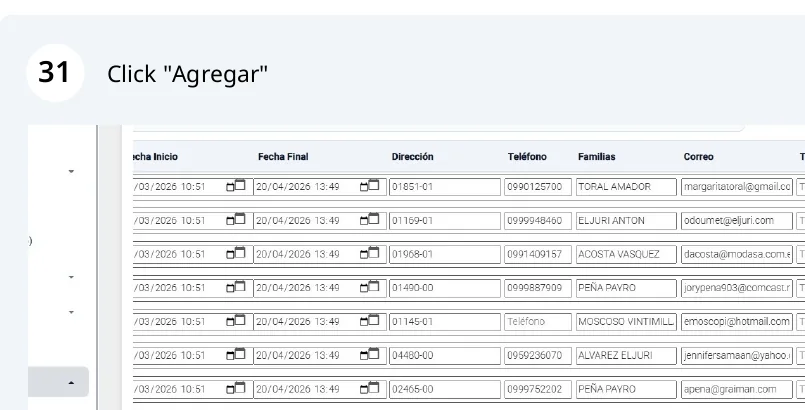
El botón Guardar es indispensable para que las modificaciones queden registradas en la plataforma.
Opción Restablecer
Use Restablecer únicamente si desea descartar cambios
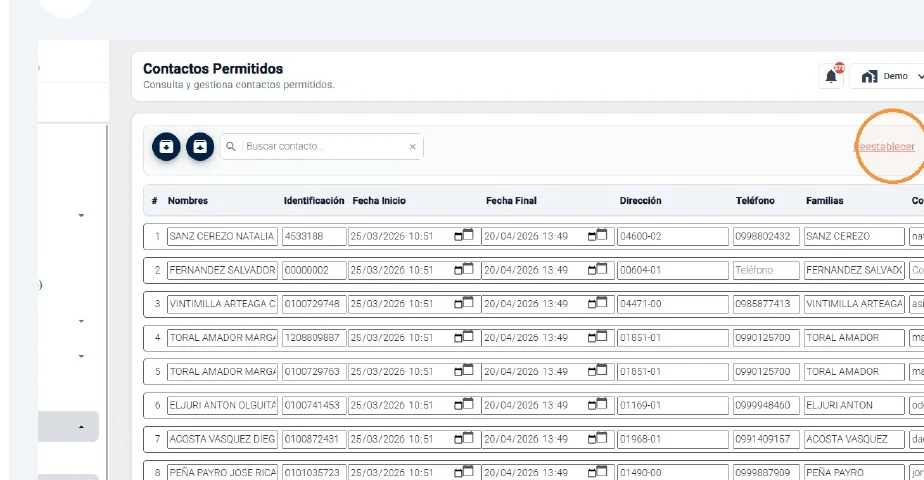
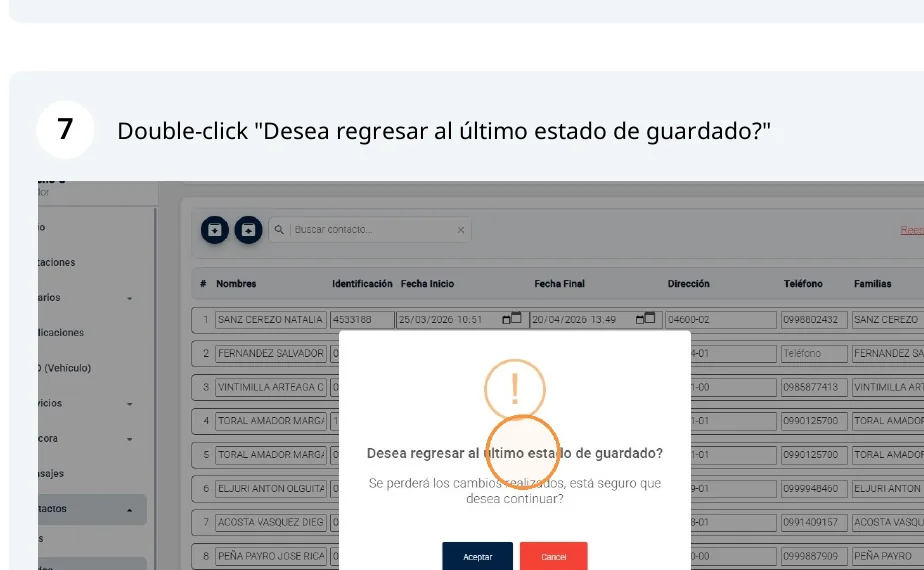
La opción Restablecer devuelve la información al último estado guardado. Al seleccionarla, GHOU muestra una confirmación indicando que se perderán los cambios realizados. Presione Aceptar solamente si desea continuar con el restablecimiento.
Al seleccionar Restablecer, el sistema solicita confirmación antes de descartar los cambios.
Carga Masiva Mediante Excel
Descargue el archivo y prepare la carga masiva
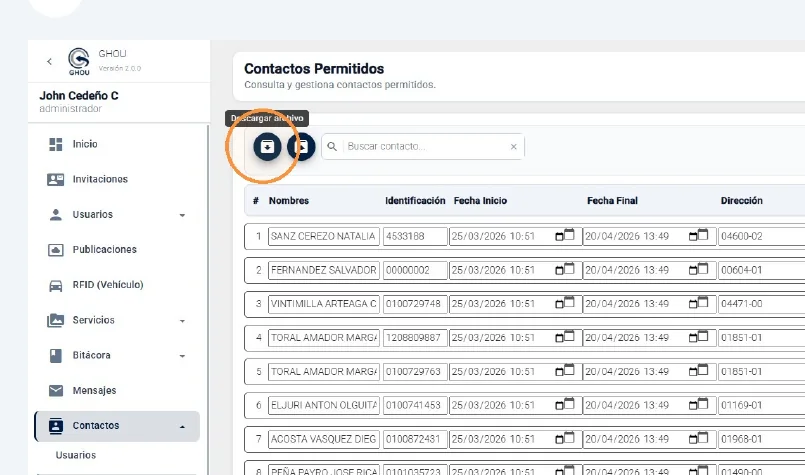
En la parte superior de Contactos Permitidos se encuentran los botones de archivo. Utilice la opción de descarga para obtener el formato de Excel. Complete la información respetando la estructura de columnas y, cuando el archivo esté listo, utilice la opción de carga para incorporarlo nuevamente al sistema.
Recomendación: No cambie los encabezados del formato descargado. Mantenga la estructura del Excel para facilitar la lectura y carga de los registros. |
Formato Excel
Complete el formato de Contactos Permitidos
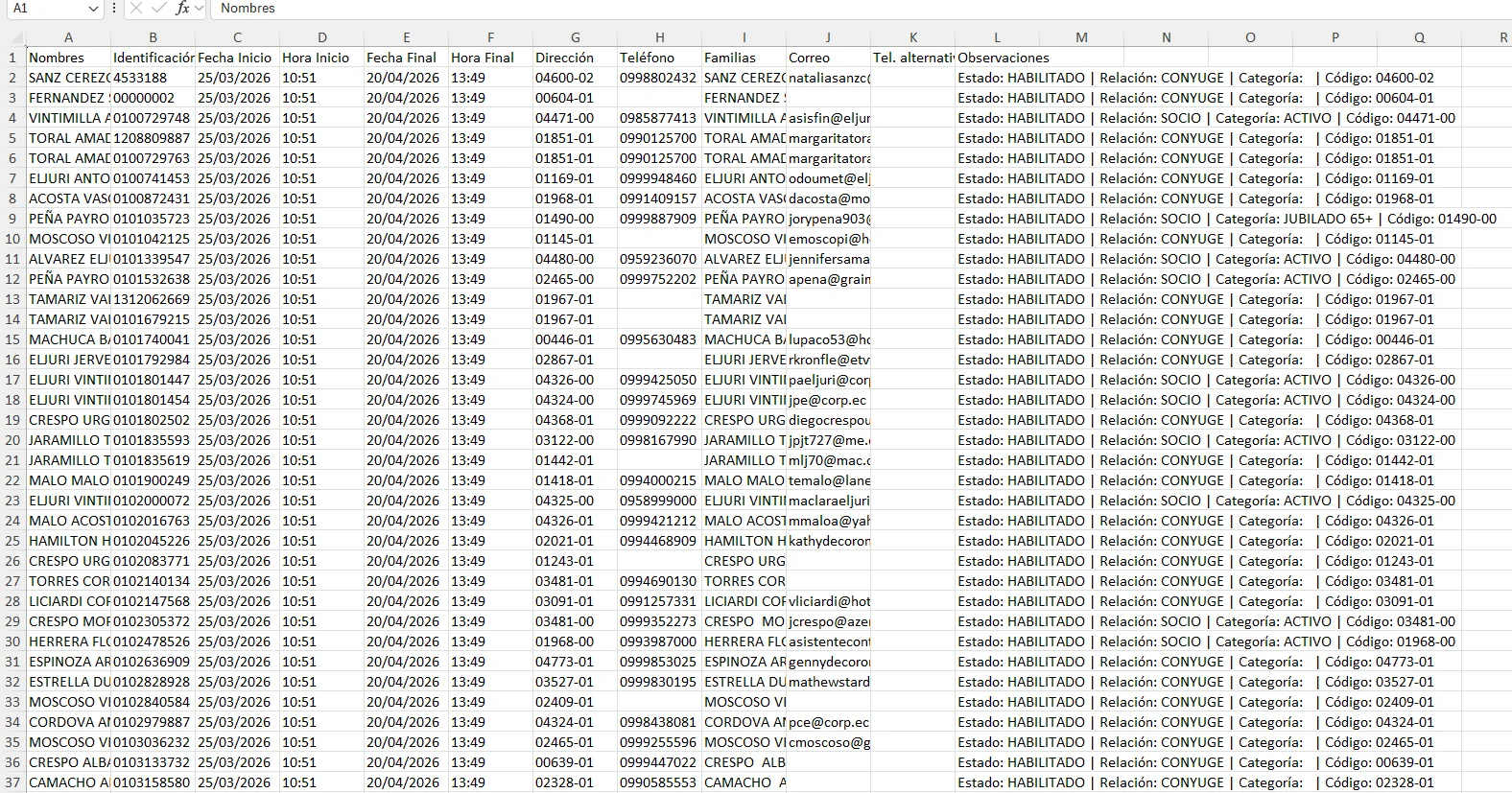
El archivo adjunto muestra la estructura utilizada para la carga masiva. Incluye fechas y horas de inicio y fin, además de los datos de contacto. Revise cada fila antes de subir el archivo a GHOU.
Campos Del Archivo
En el ejemplo de Excel adjunto aparecen los siguientes campos:
Campo del Excel |
Contenido |
Nombres |
Nombre completo del contacto permitido. |
Identificación |
Número de identificación del contacto. |
Fecha Inicio / Hora Inicio |
Inicio del período autorizado. |
Fecha Final / Hora Final |
Fin del período autorizado. |
Dirección |
Dirección asociada al contacto. |
Teléfono |
Número de teléfono principal. |
Familias |
Familia o relación registrada en el archivo. |
Correo |
Correo electrónico del contacto. |
Tel. alternativo |
Número de teléfono alternativo, si corresponde. |
Observaciones |
Información adicional. En el ejemplo entregado incluye estado, relación, categoría y código. |
Validación final: Después de cargar o editar información, confirme que los registros se visualicen correctamente en la tabla y presione Guardar si la pantalla presenta cambios pendientes. |
|
Opciones Importantes
Las opciones principales de esta sección son:
Buscar contacto |
Permite localizar registros dentro de la tabla. |
Descargar archivo |
Obtiene el formato para trabajar la información en Excel. |
Cargar archivo |
Permite subir el archivo preparado para una carga masiva. |
Agregar |
Incorpora una nueva fila o registro a la tabla. |
Guardar |
Confirma los cambios realizados en la sección. |
Restablecer |
Regresa al último estado guardado y descarta cambios no guardados. |
Antes de salir de la pantalla, verifique siempre el estado de la información y confirme los cambios con Guardar.