Configuración de usuarios existentes
En este módulo podrá consultar y actualizar la información de usuarios registrados, asignar grupos, configurar permisos y límites, definir la vigencia de membresía, administrar puertas de acceso, gestionar dependientes, configurar horarios de acceso, actualizar la fotografía de reconocimiento facial y restablecer credenciales mediante una clave temporal.
Acceso Y Datos Del Usuario
Ingrese al módulo Usuarios
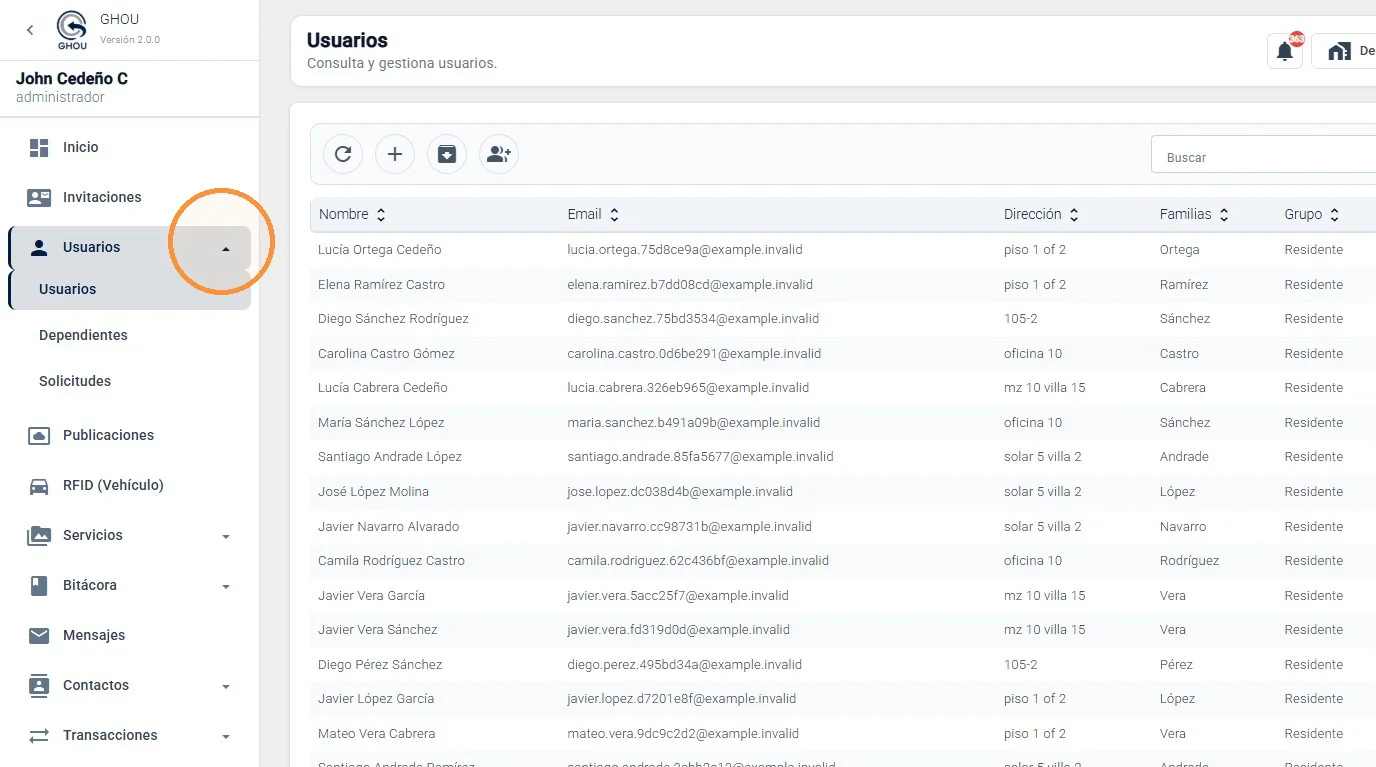
En el menú principal, despliegue la opción Usuarios y seleccione Usuarios para consultar el listado de personas registradas en la plataforma.
Acceso Y Datos Del Usuario
Seleccione el usuario que desea configurar
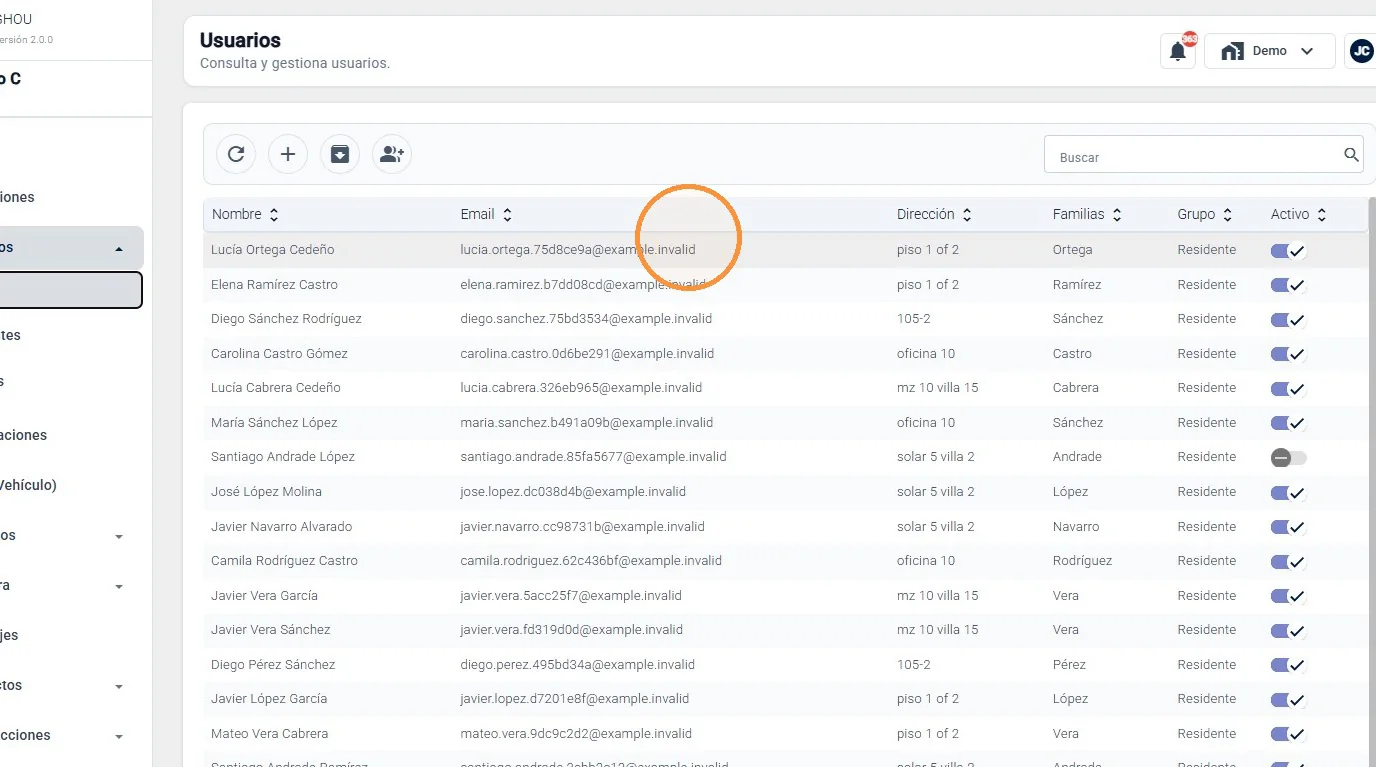
Ubique al usuario en el listado y seleccione su registro para abrir la pantalla Editar Usuario - Residente, desde donde podrá revisar y modificar su configuración.
Acceso Y Datos Del Usuario
Actualice los datos personales
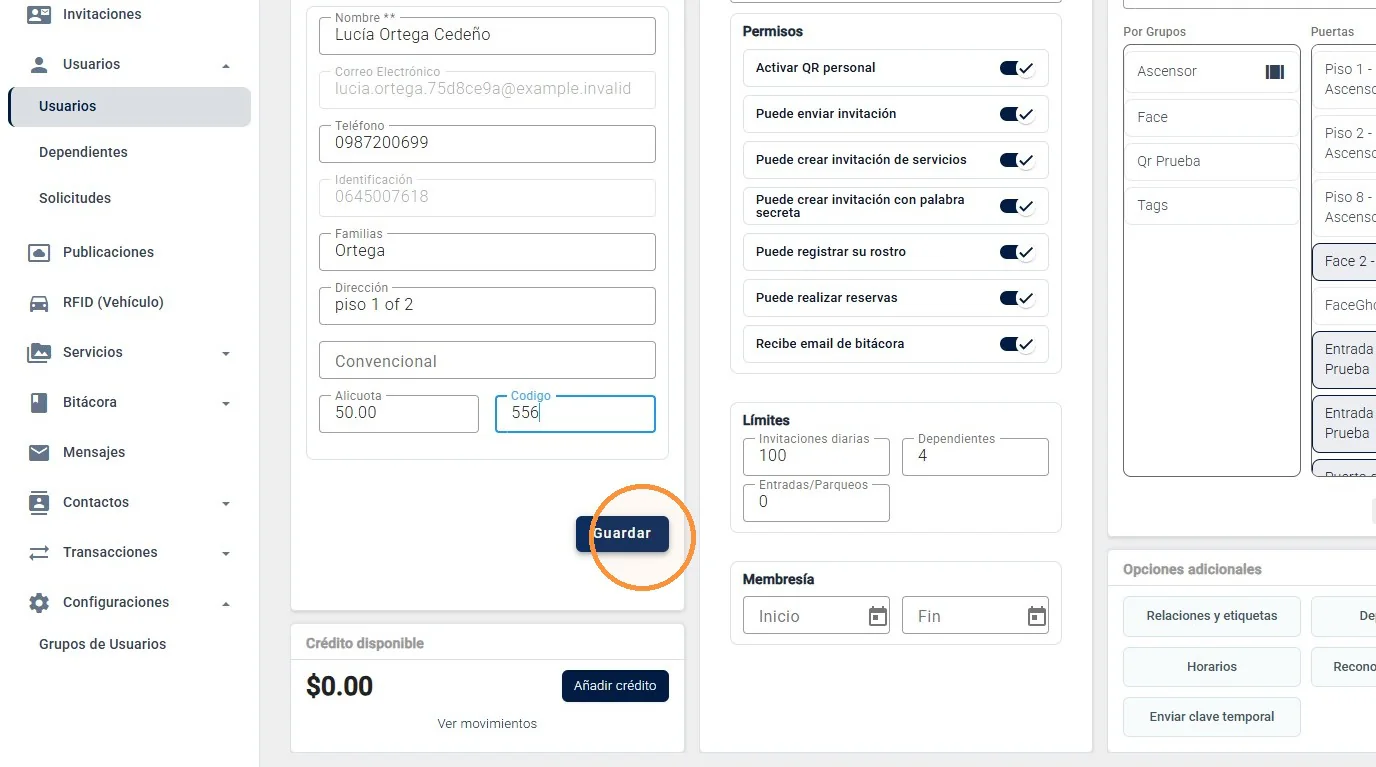
Revise la información disponible del usuario y modifique los campos que se encuentren habilitados, como nombre, teléfono, familia, dirección, teléfono convencional, alícuota o código, según corresponda. Al finalizar, seleccione Guardar.
Configuraciones Y Permisos
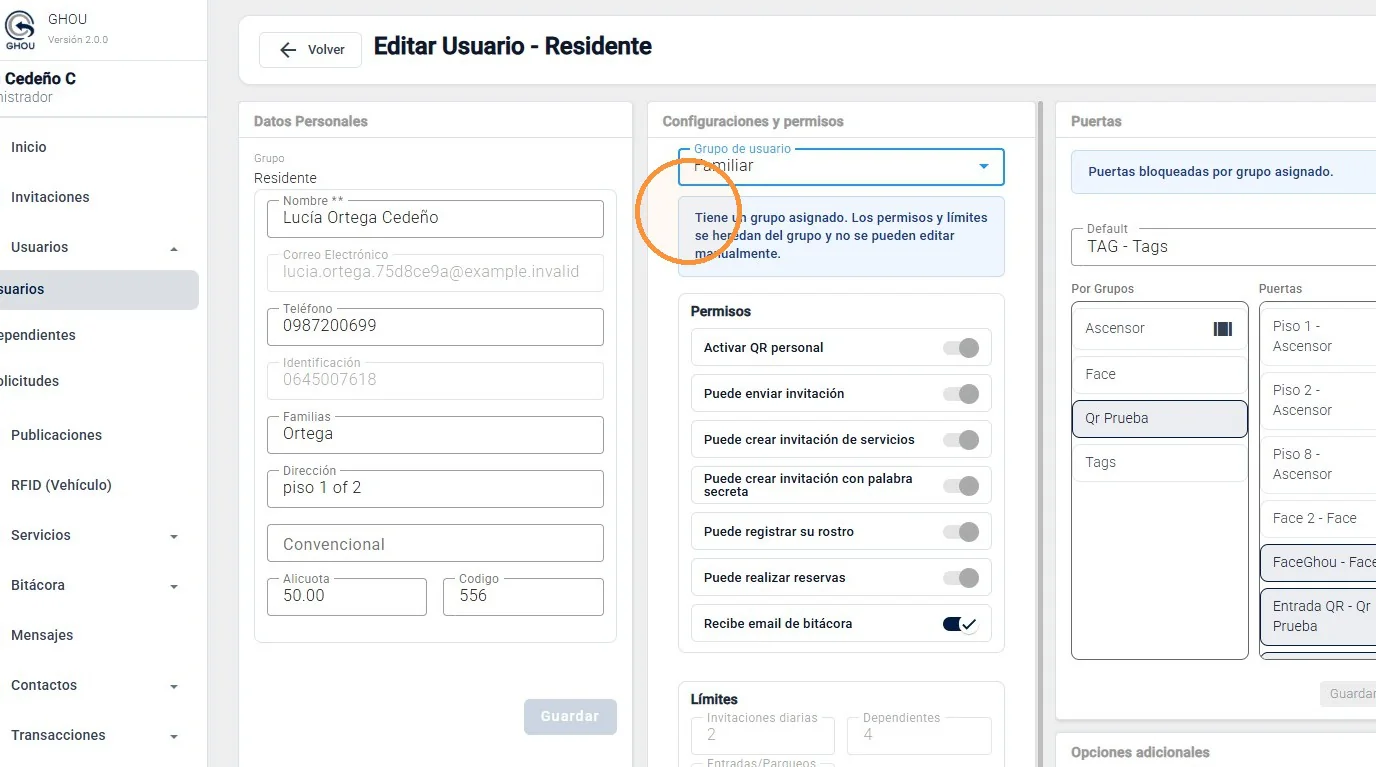
Asigne el grupo de usuario
En Configuraciones y permisos, seleccione el grupo que corresponda al usuario. También puede seleccionar Sin grupo cuando necesite administrar permisos y límites de forma individual.
Configuraciones Y Permisos
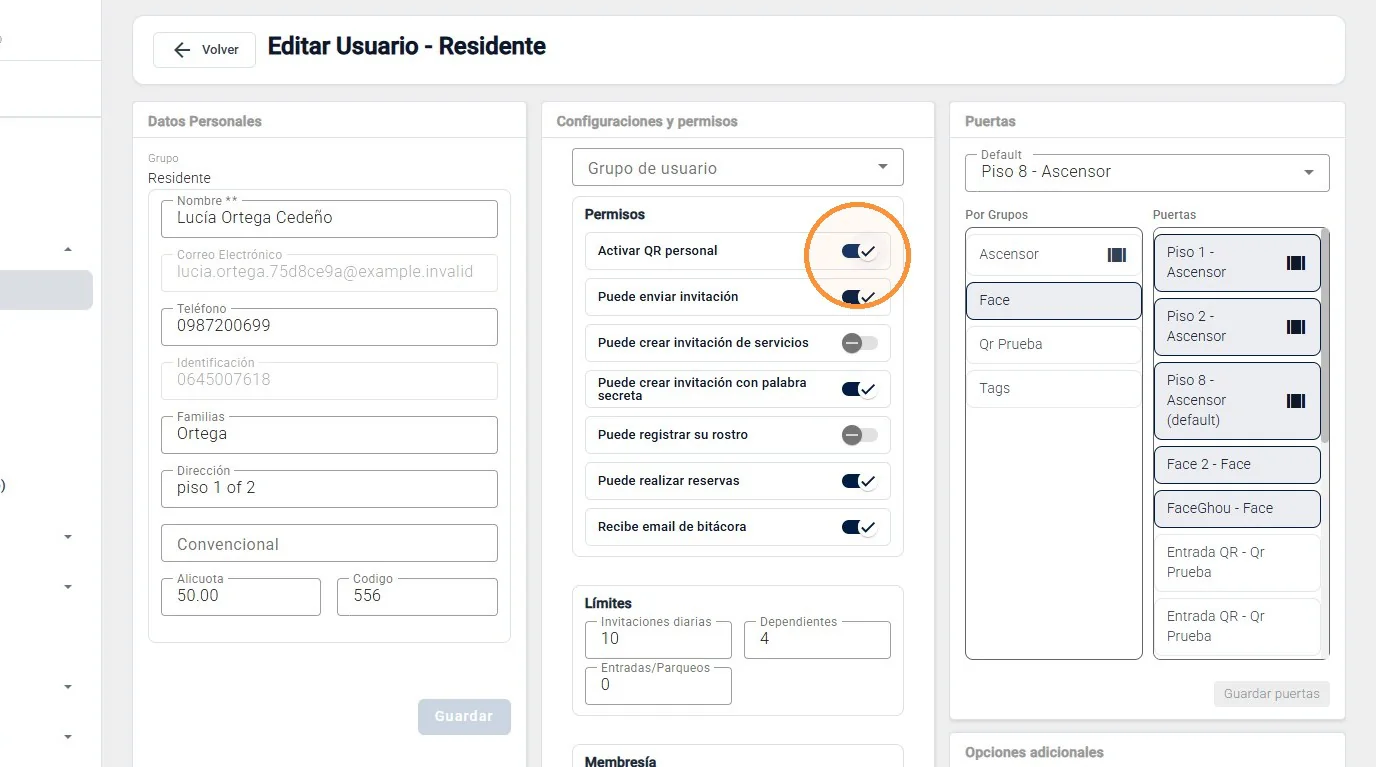
Configure los permisos individuales
Cuando el usuario no hereda permisos de un grupo, active o desactive las funciones que correspondan: QR personal, envío de invitaciones, invitaciones de servicios, invitaciones con palabra secreta, registro facial, reservaciones y recepción de correos de bitácora.
Configuraciones Y Permisos
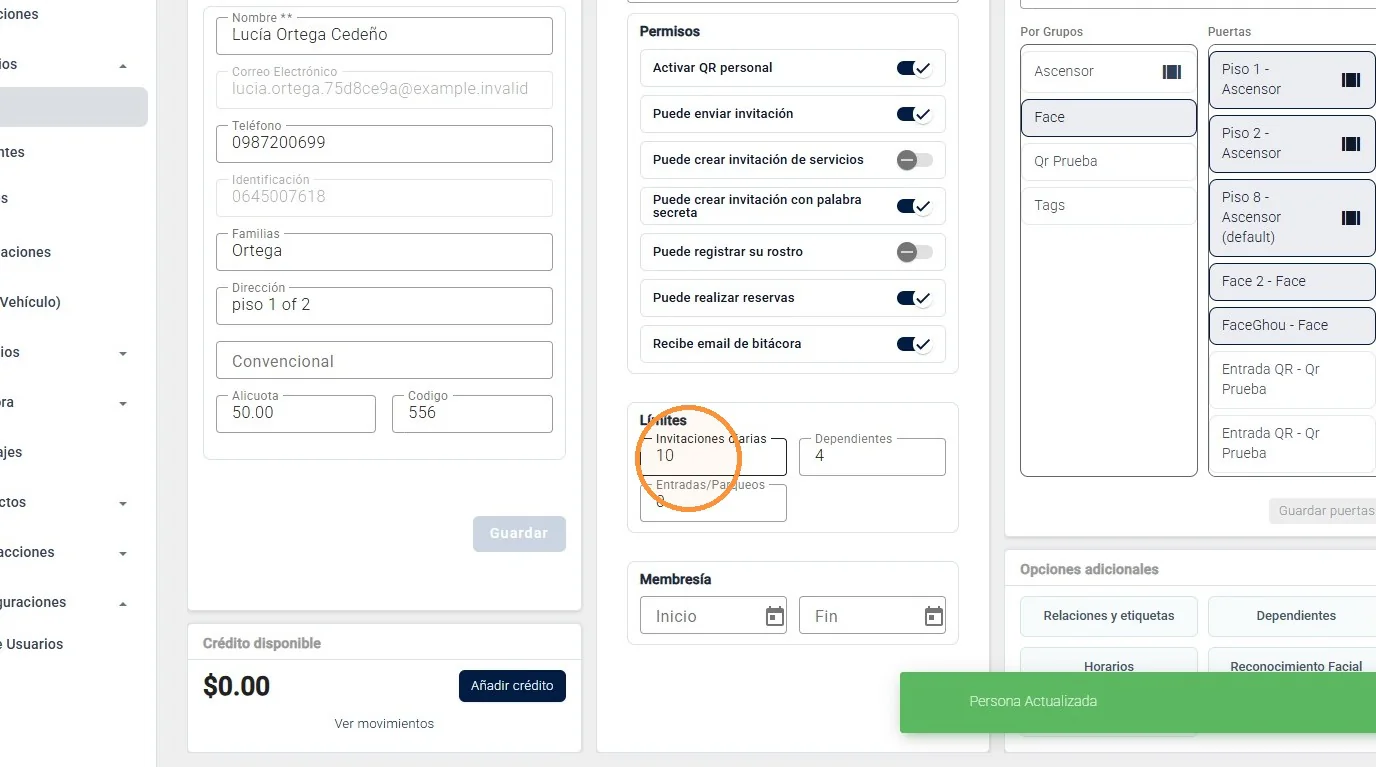
Defina los límites de uso
En la sección Límites, configure los valores permitidos para Invitaciones diarias, Dependientes y Entradas/Parqueos. Ingrese los límites definidos para el usuario o según las políticas del sitio.
Configuraciones Y Permisos
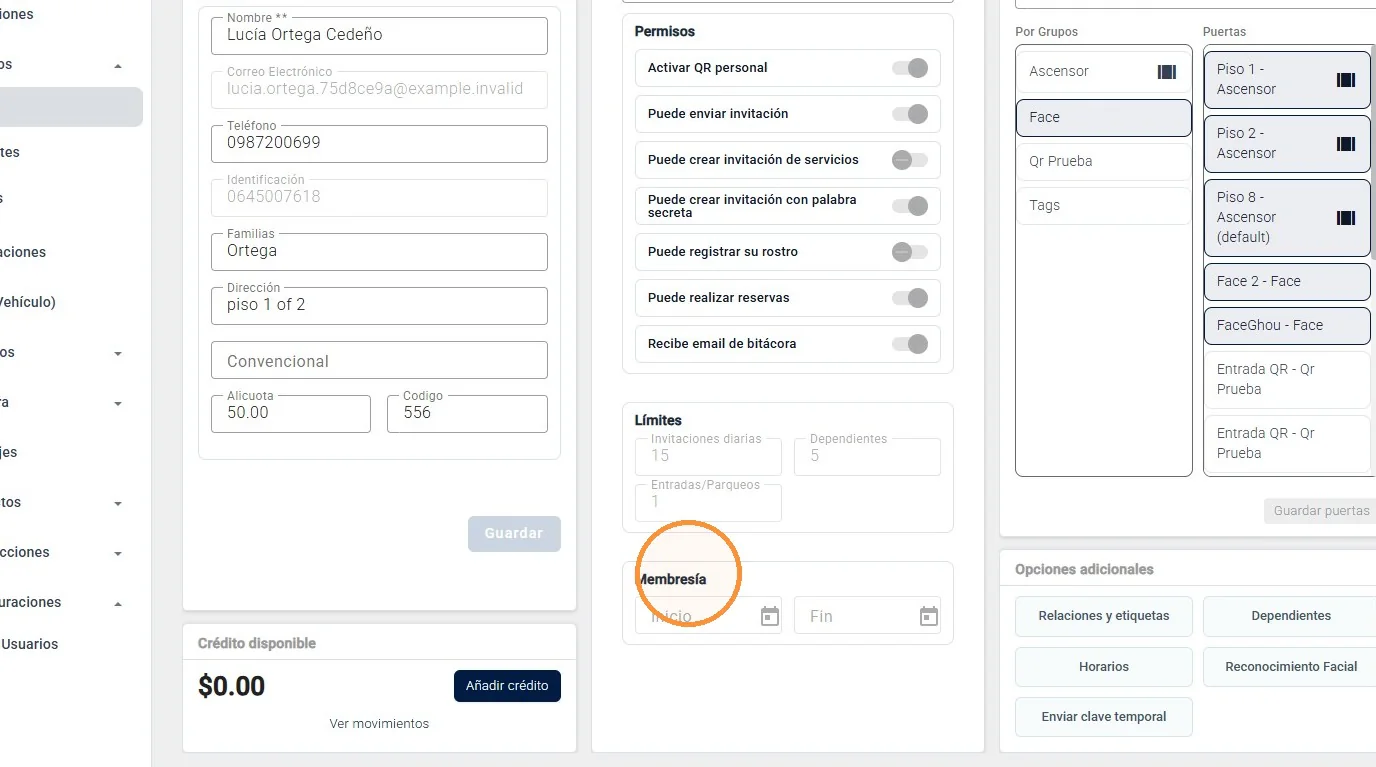
Configure la vigencia de la membresía
En la sección Membresía, seleccione la fecha de inicio y la fecha de finalización que correspondan a la vigencia asignada al usuario.
Puertas Y Accesos
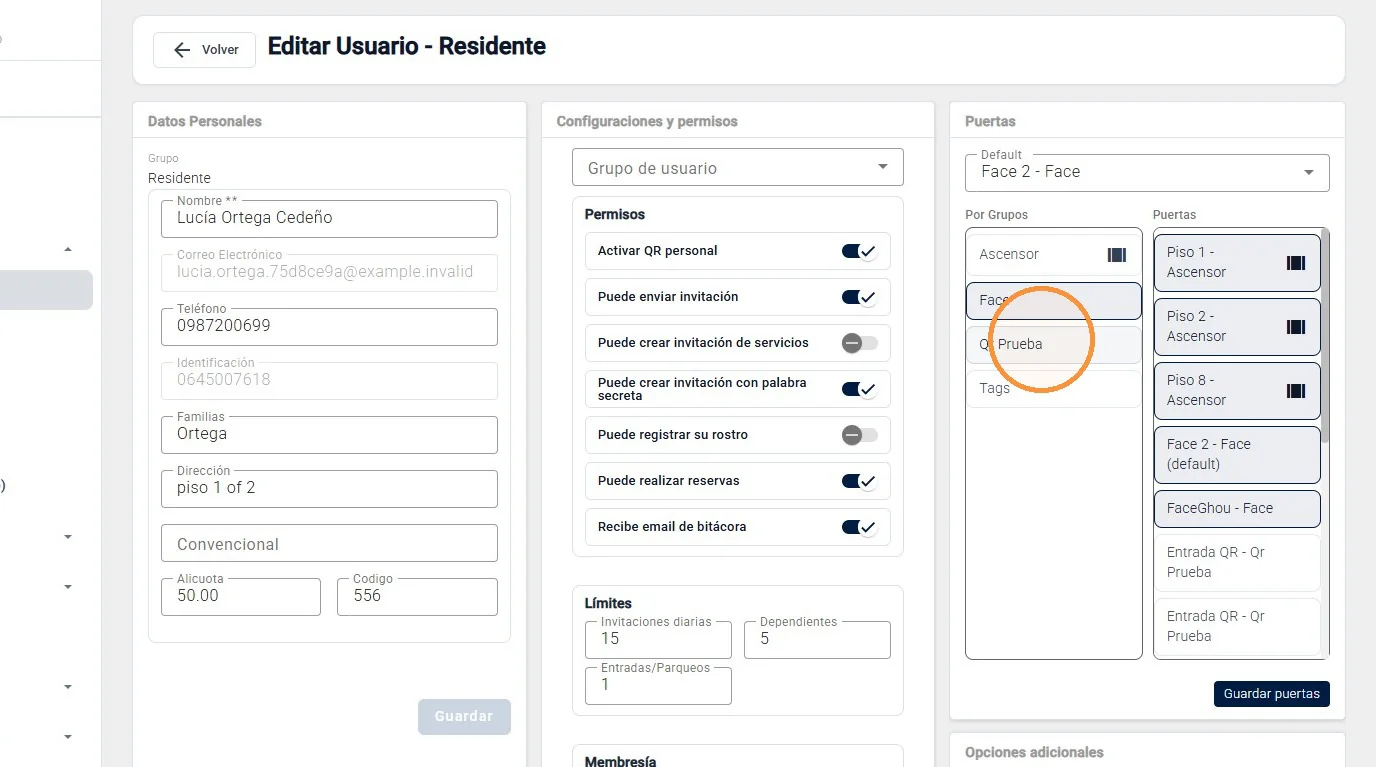
Seleccione los grupos y puertas de acceso
En la sección Puertas, seleccione el grupo de acceso que desea revisar, por ejemplo Ascensor, Face, QR o Tags, y marque las puertas o dispositivos que estarán disponibles para el usuario.
Puertas Y Accesos
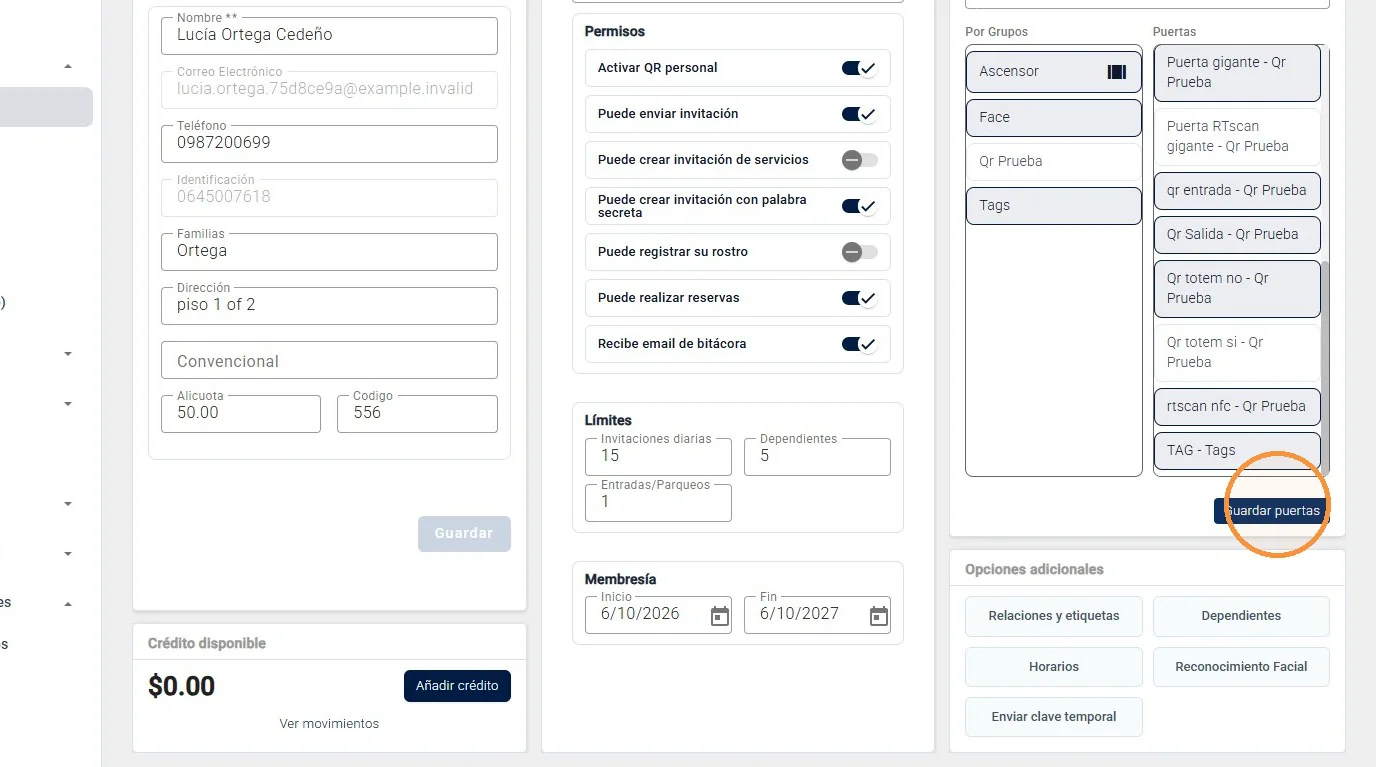
Guarde la configuración de puertas
Después de seleccionar las puertas y métodos de acceso correspondientes, presione Guardar puertas para aplicar la configuración.
Gestión De Dependientes
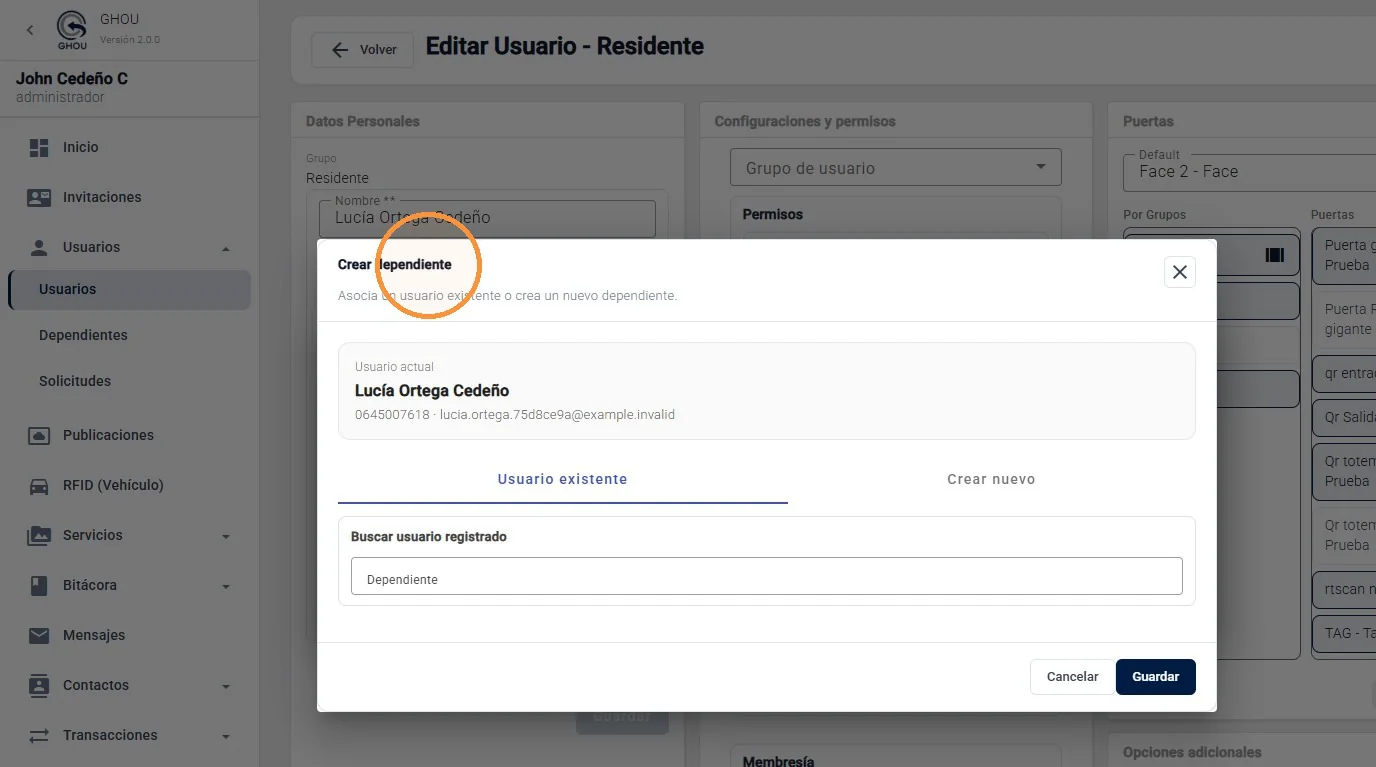
Abra la gestión de dependientes
En Opciones adicionales, seleccione Dependientes y luego Agregar. La plataforma abrirá una ventana desde la cual puede asociar un usuario existente o crear un nuevo dependiente.
Gestión De Dependientes
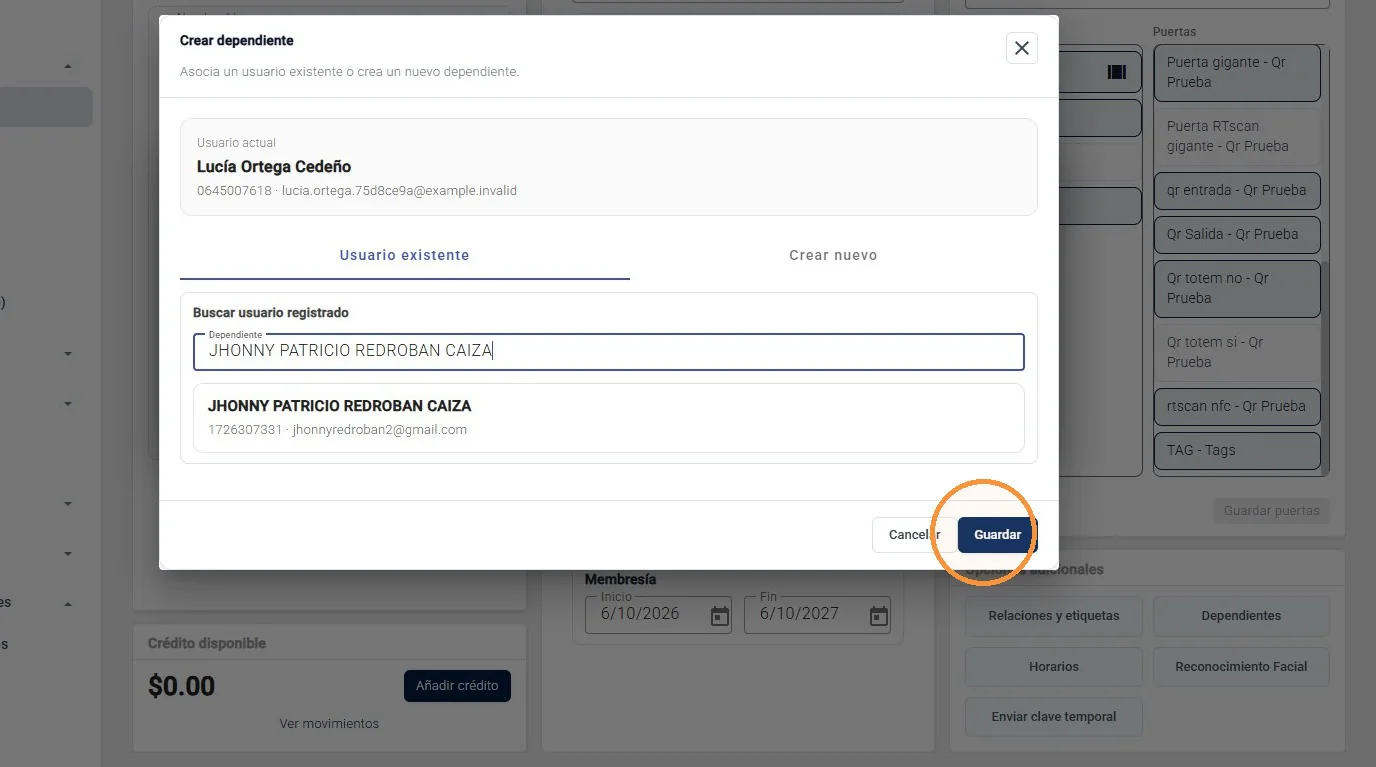
Asocie un usuario existente
En la pestaña Usuario existente, busque a la persona registrada, seleccione el resultado correcto y presione Guardar para asociarla como dependiente del usuario actual.
Gestión De Dependientes
Cree un nuevo dependiente
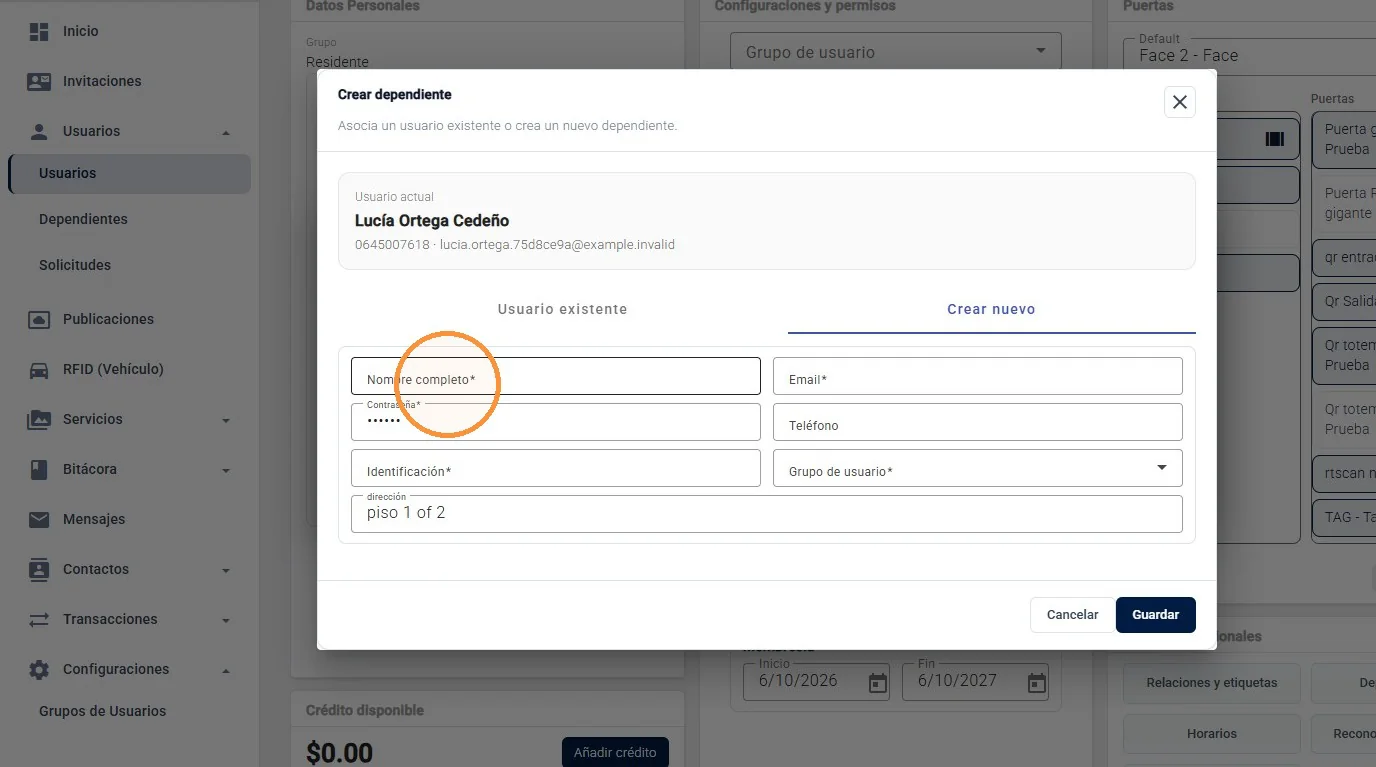
Si la persona aún no está registrada, seleccione Crear nuevo y complete los campos solicitados: nombre completo, email, contraseña, teléfono, identificación, grupo de usuario y dirección. Luego presione Guardar.
Gestión De Dependientes
Consulte los dependientes asociados
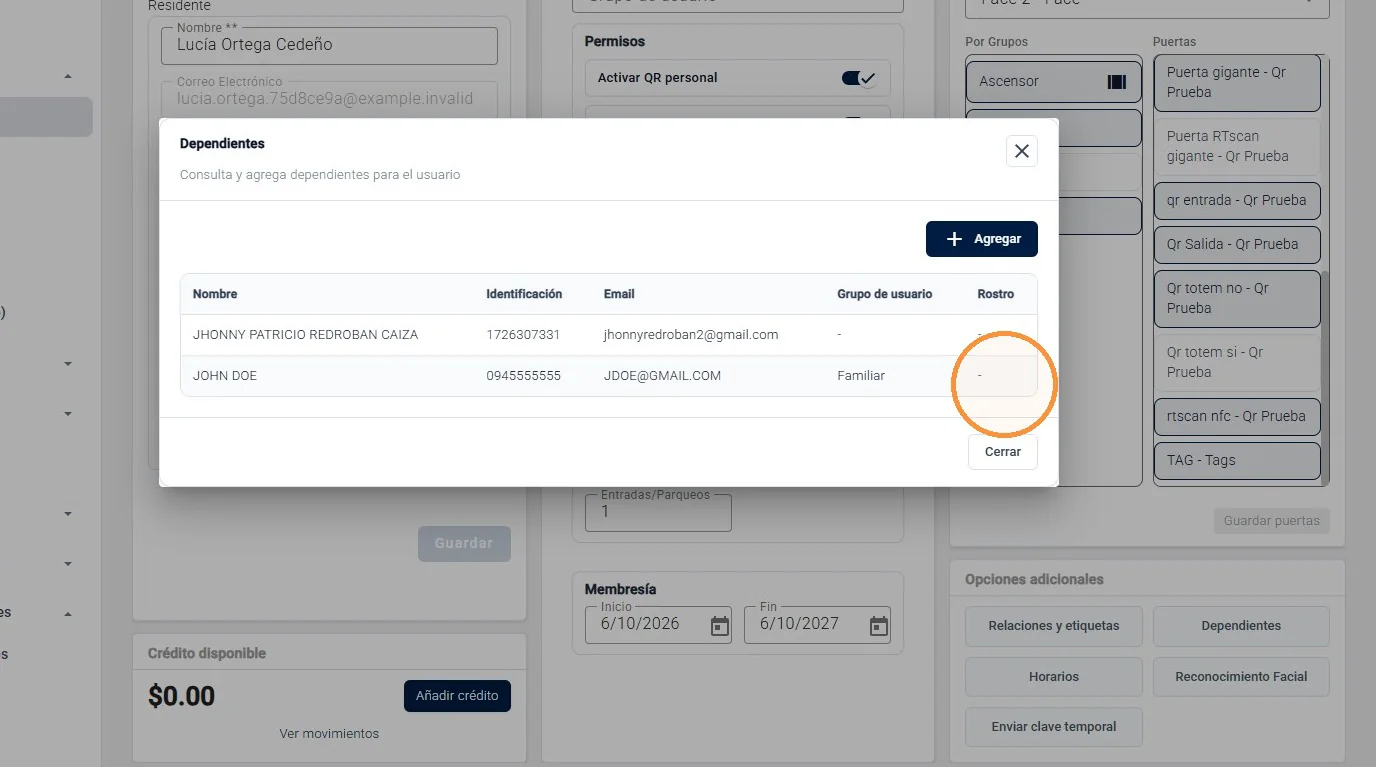
La ventana Dependientes muestra las personas relacionadas con el usuario, incluyendo nombre, identificación, email, grupo de usuario y estado de rostro cuando dicha información esté disponible.
Horarios De Acceso
Abra la configuración de horarios
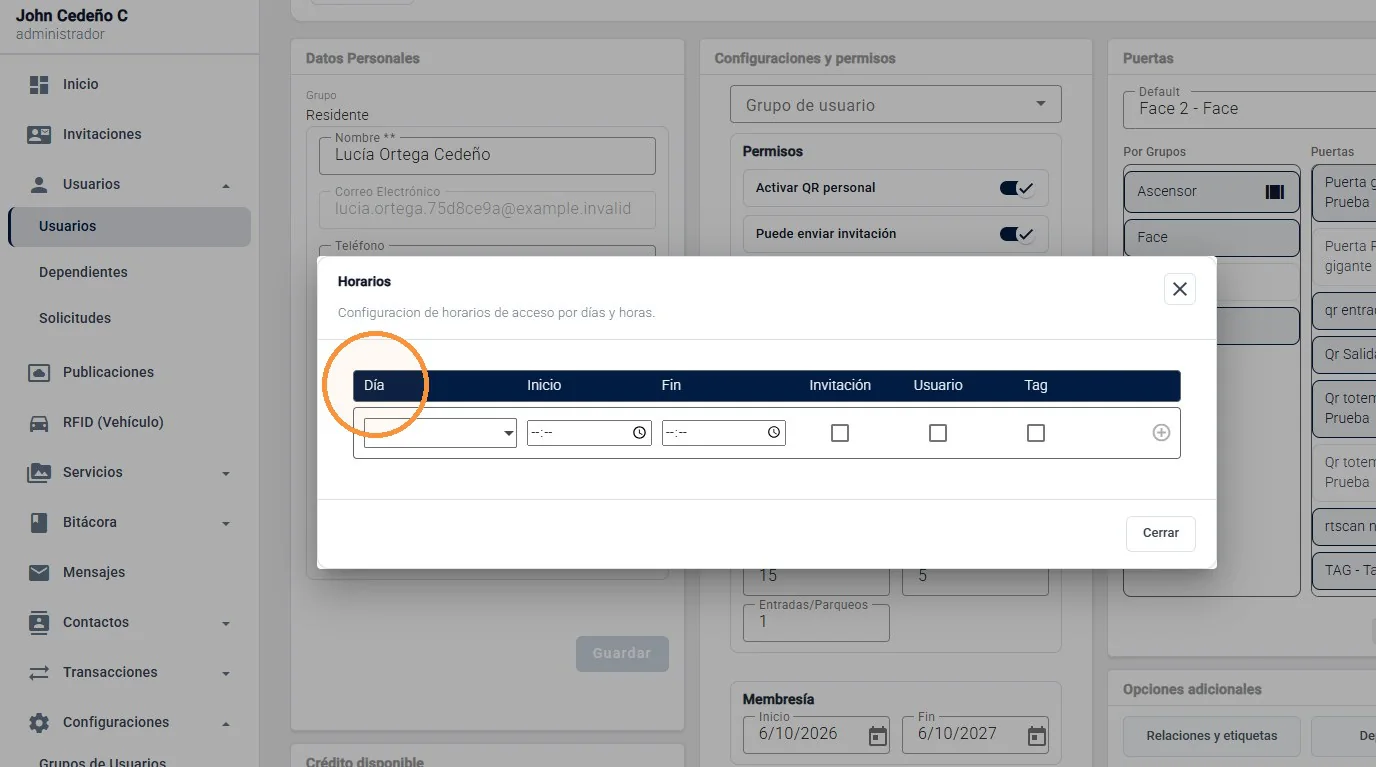
En Opciones adicionales, seleccione Horarios. La plataforma abrirá la ventana de configuración de horarios de acceso por días y horas para el usuario seleccionado.
Horarios De Acceso
Defina el día, el rango horario y los tipos de acceso
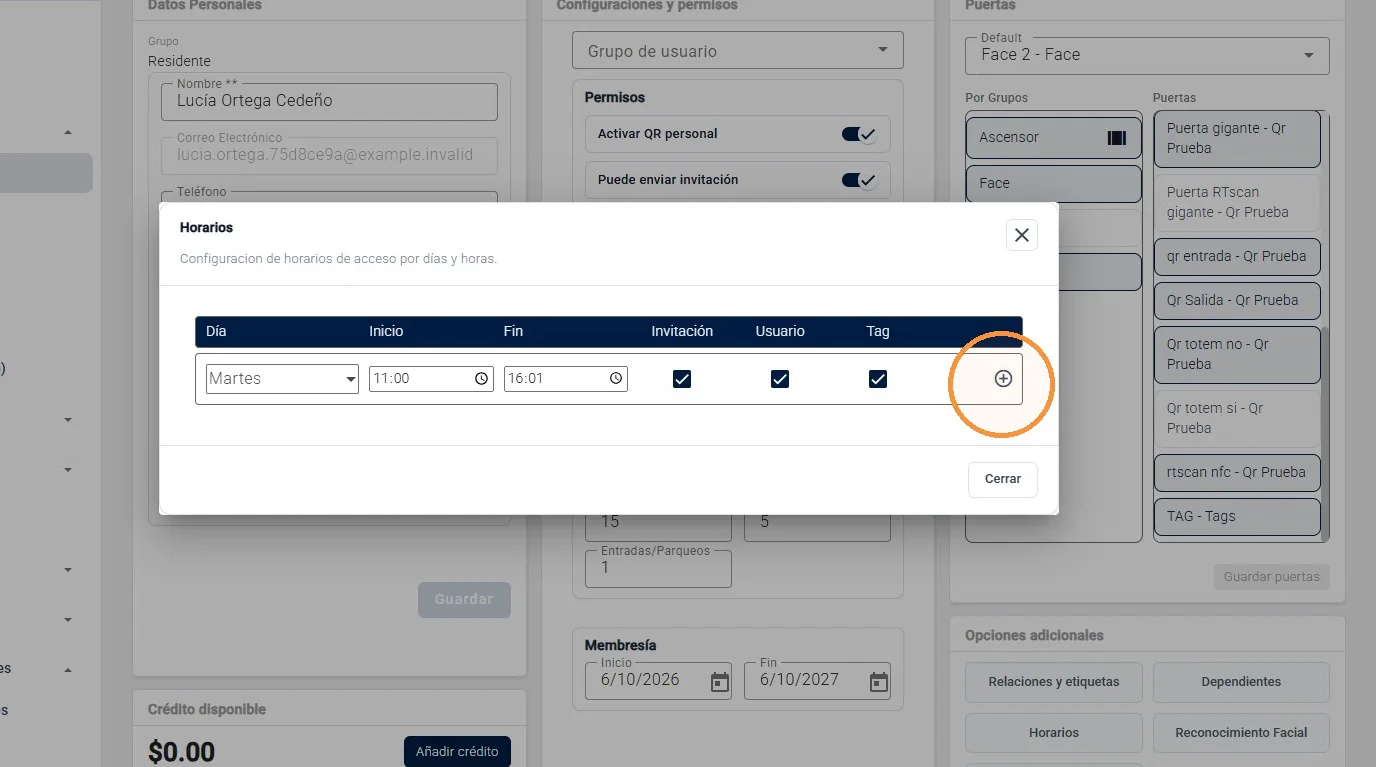
Seleccione el día de la semana y configure la hora de inicio y la hora de finalización. Luego marque las casillas Invitación, Usuario y/o Tag según los tipos de acceso a los que se aplicará la restricción horaria.
Horarios De Acceso
Administre los horarios configurados
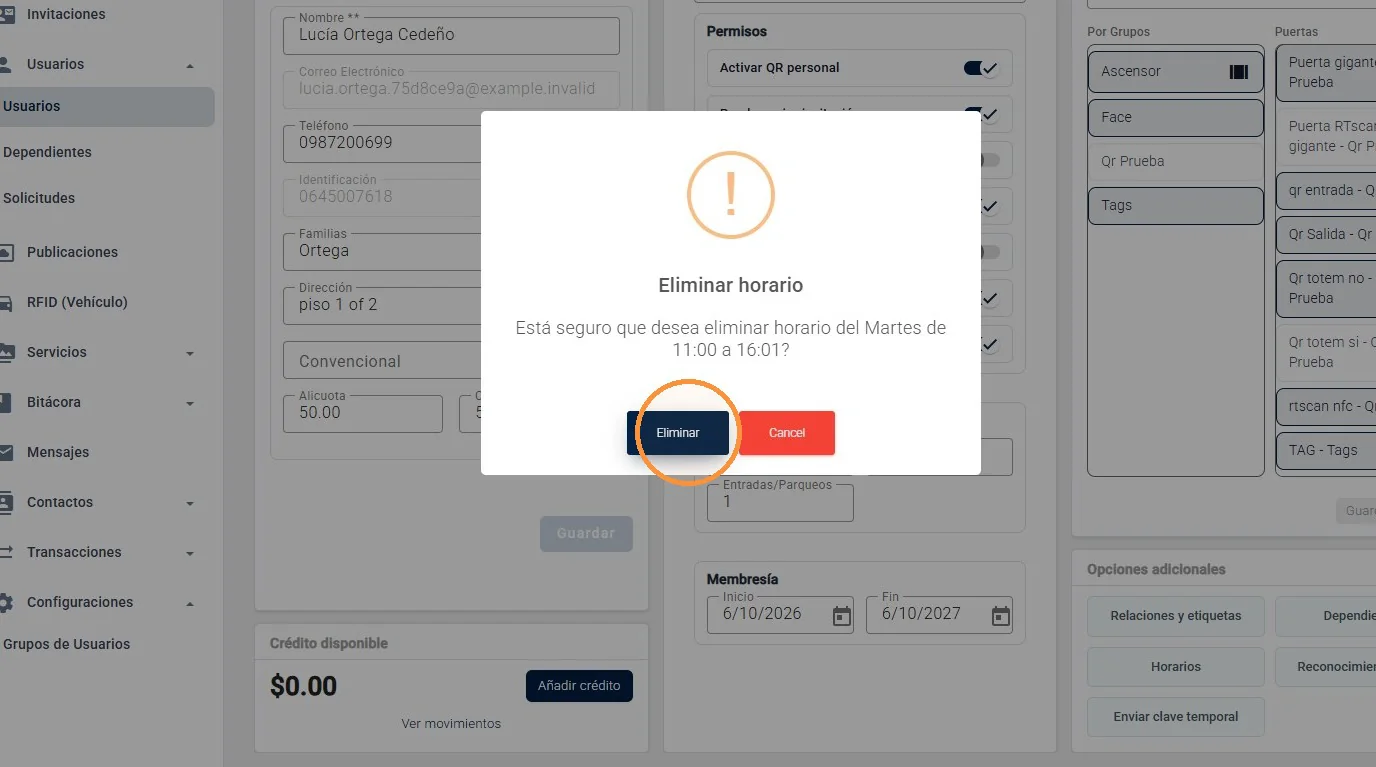
Utilice el ícono de agregar para incorporar horarios adicionales cuando necesite más de una regla. Para eliminar un horario existente, seleccione la opción de eliminación correspondiente y confirme la acción cuando la plataforma lo solicite.
Reconocimiento Facial
Abra la configuración de reconocimiento facial
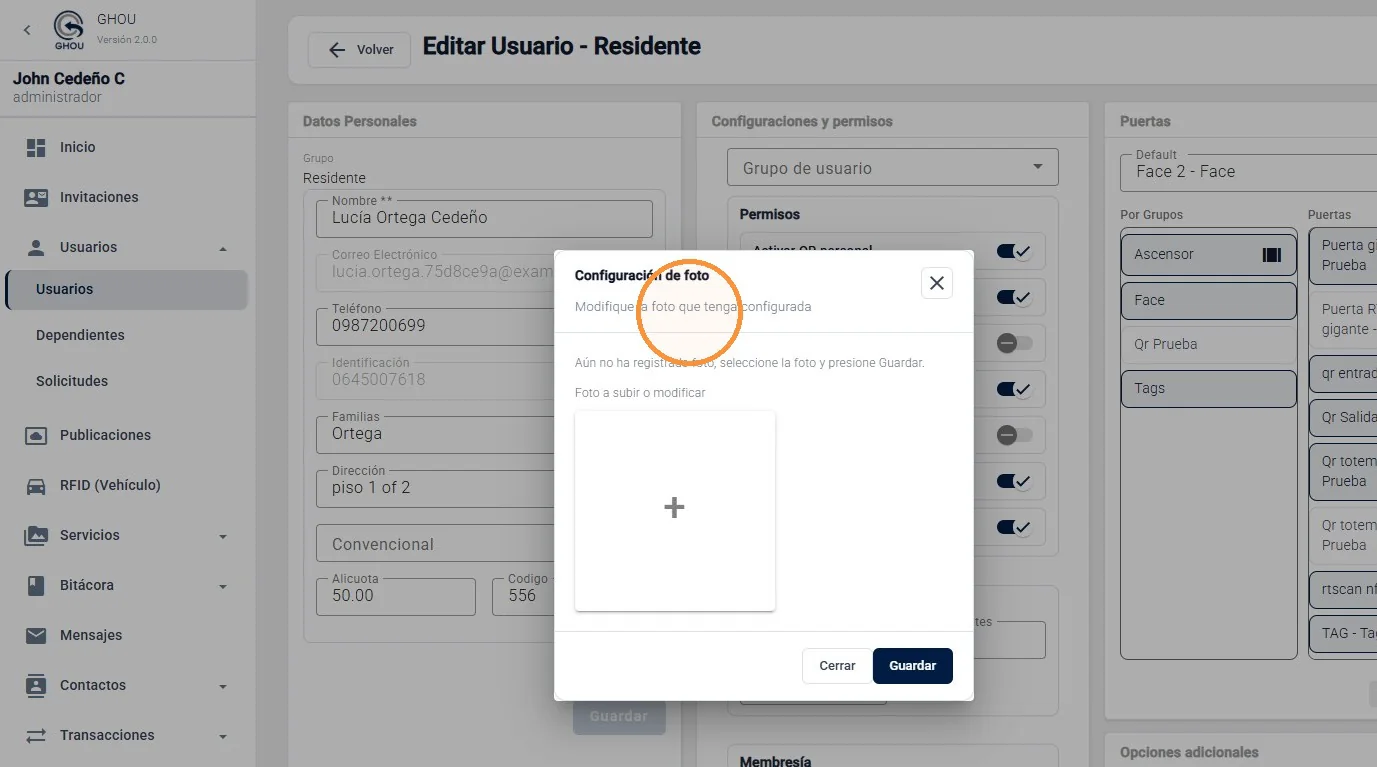
En Opciones adicionales, seleccione Reconocimiento Facial. En la ventana Configuración de foto podrá agregar una fotografía nueva o modificar la fotografía configurada para el usuario.
Reconocimiento Facial
Ajuste y guarde la fotografía
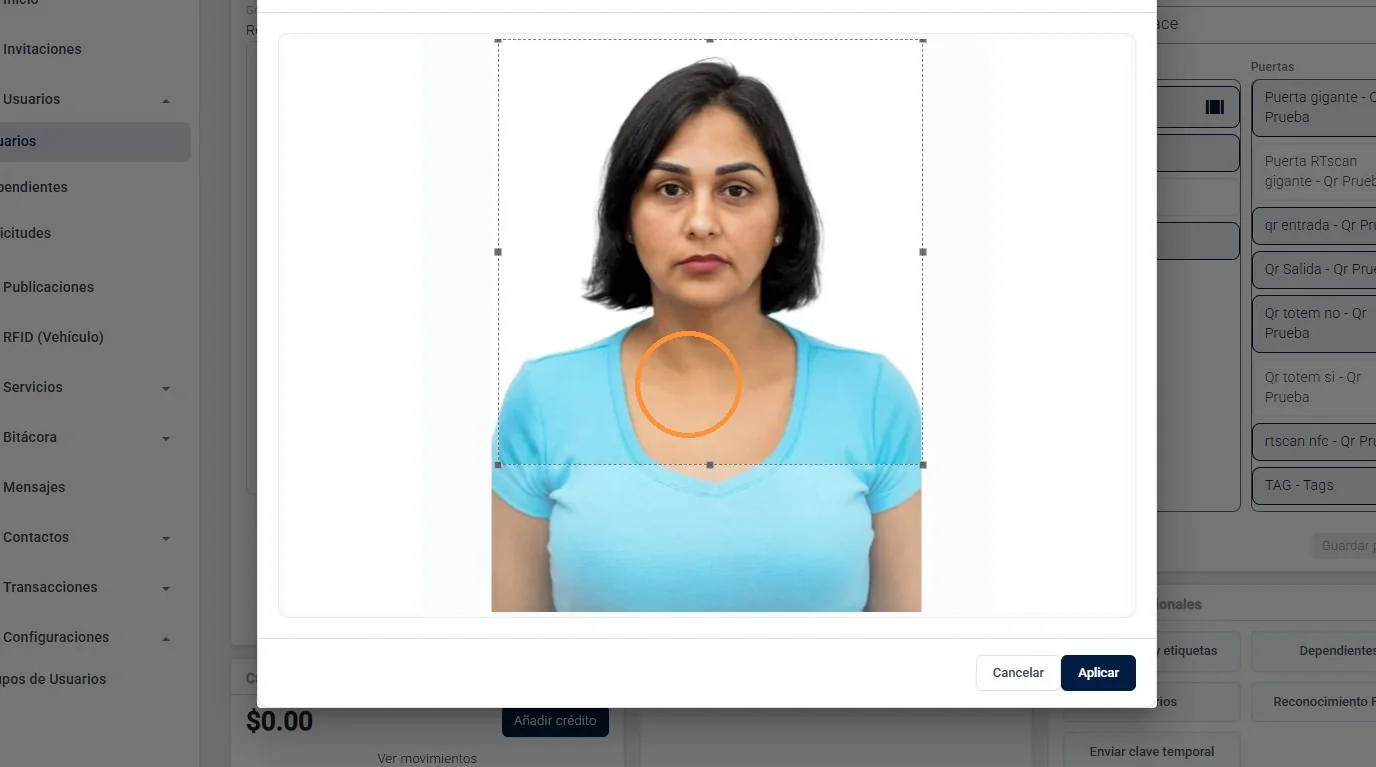
Seleccione la fotografía que desea registrar. Ajuste el área de recorte en la ventana Recortar imagen y seleccione Aplicar. Después, revise la vista previa y presione Guardar para registrar la fotografía.
Credenciales De Usuario
Envíe una clave temporal
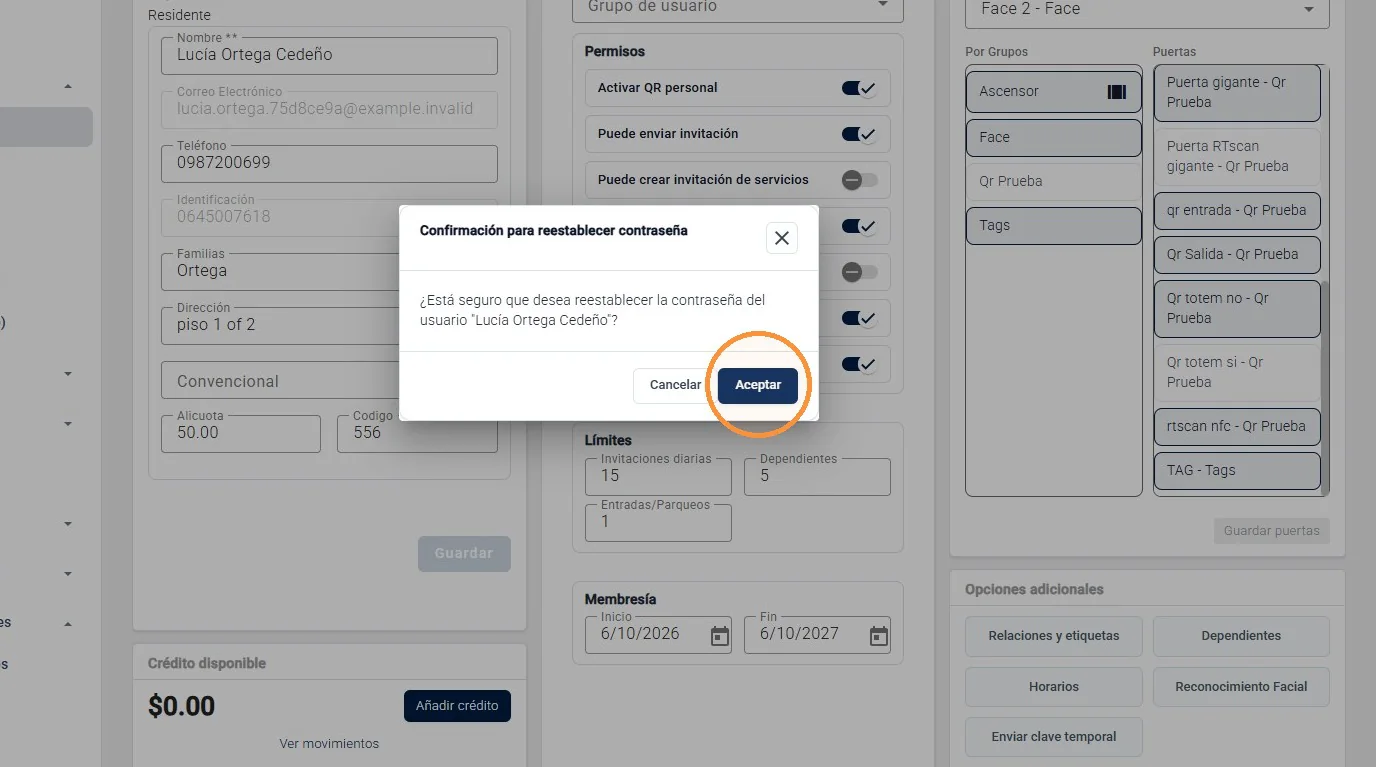
En Opciones adicionales, seleccione Enviar clave temporal. La plataforma mostrará una confirmación para restablecer la contraseña del usuario; seleccione Aceptar para continuar.