Servicios y reservaciones
En el módulo Servicios > Reservaciones podrá consultar la agenda por fecha, crear nuevas reservaciones, seleccionar servicios y horarios, registrar participantes, gestionar pagos cuando corresponda, revisar el detalle de cada reserva, anular reservaciones y generar reportes en Excel.
Acceso Y Consulta
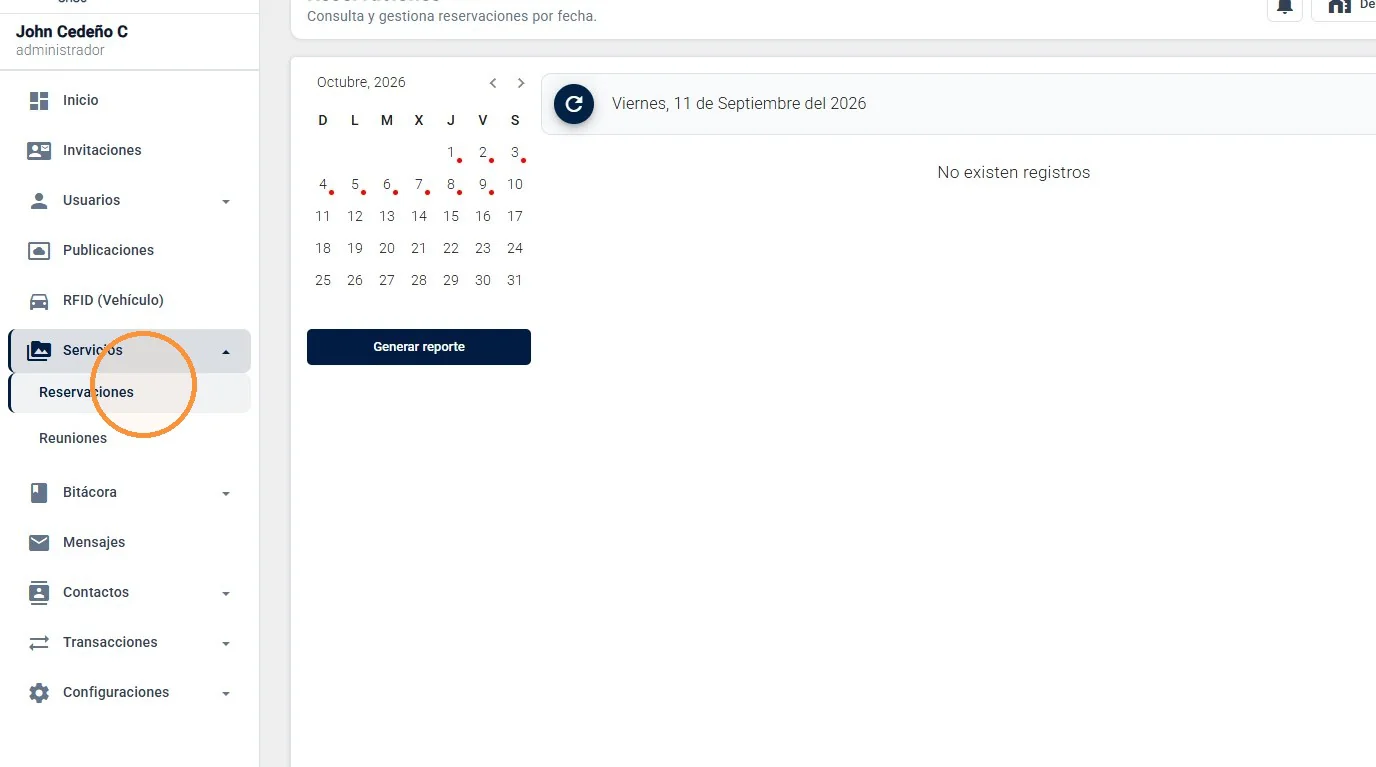
Ingrese a Servicios > Reservaciones
Desde el menú principal, seleccione Servicios y luego Reservaciones. Esta pantalla concentra la agenda diaria y las herramientas para crear, revisar y administrar las reservas registradas en la plataforma.
Acceso Y Consulta
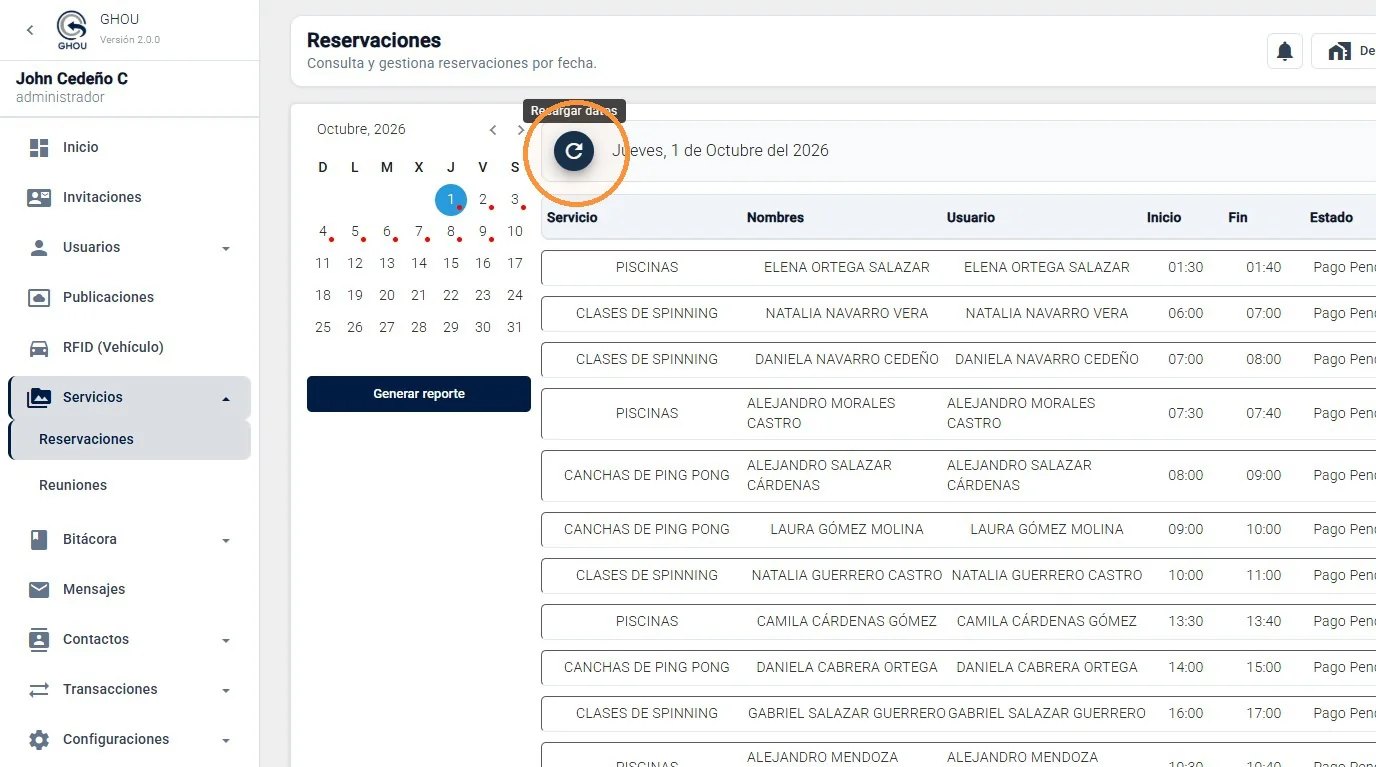
Seleccione la fecha que desea consultar
Utilice el calendario para elegir el día de consulta. Al seleccionar una fecha, GHOU mostrará las reservaciones registradas para esa jornada, incluyendo servicio, nombres, usuario, hora de inicio, hora de finalización y estado.
Creación De Reservaciones
Inicie una nueva reservación
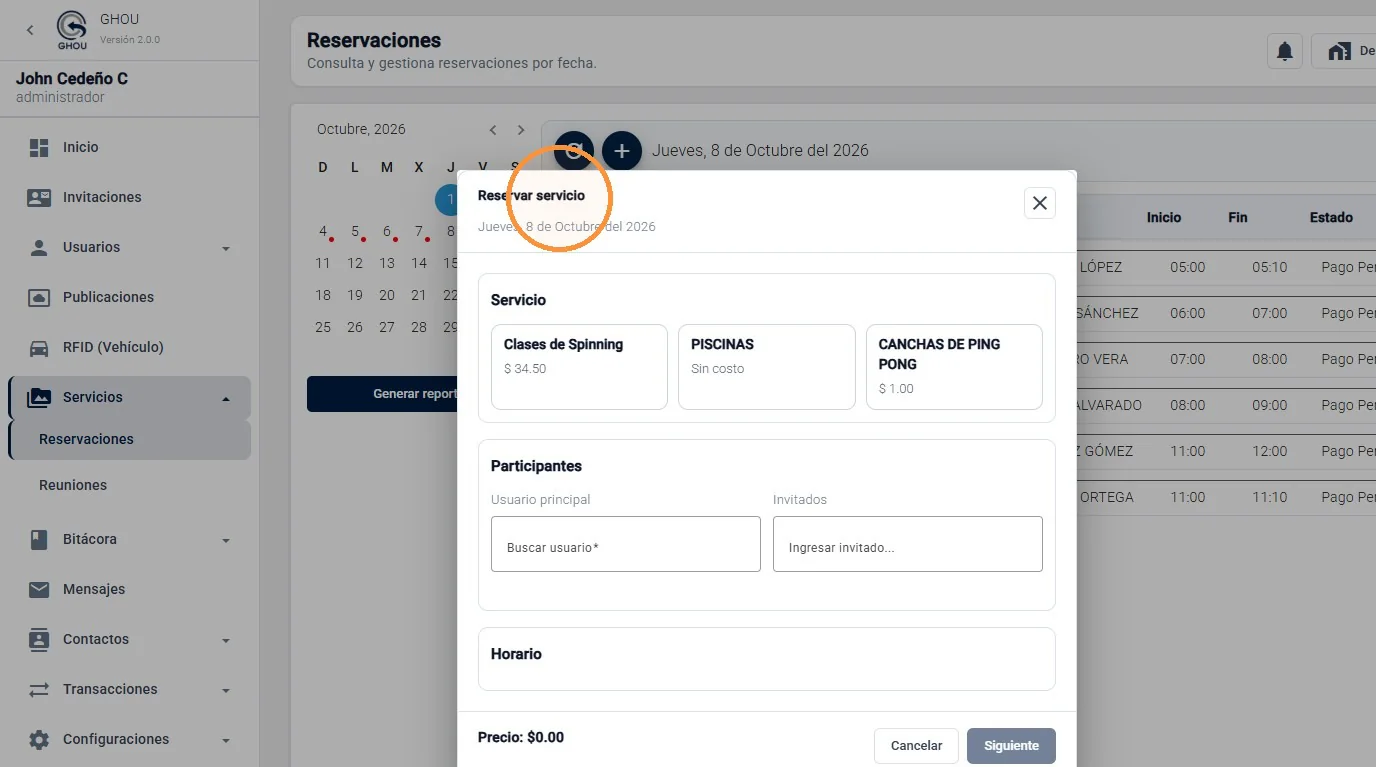
Seleccione el botón Agregar (+) para abrir la ventana Reservar servicio. El sistema mostrará los servicios disponibles para la fecha elegida.
Creación De Reservaciones
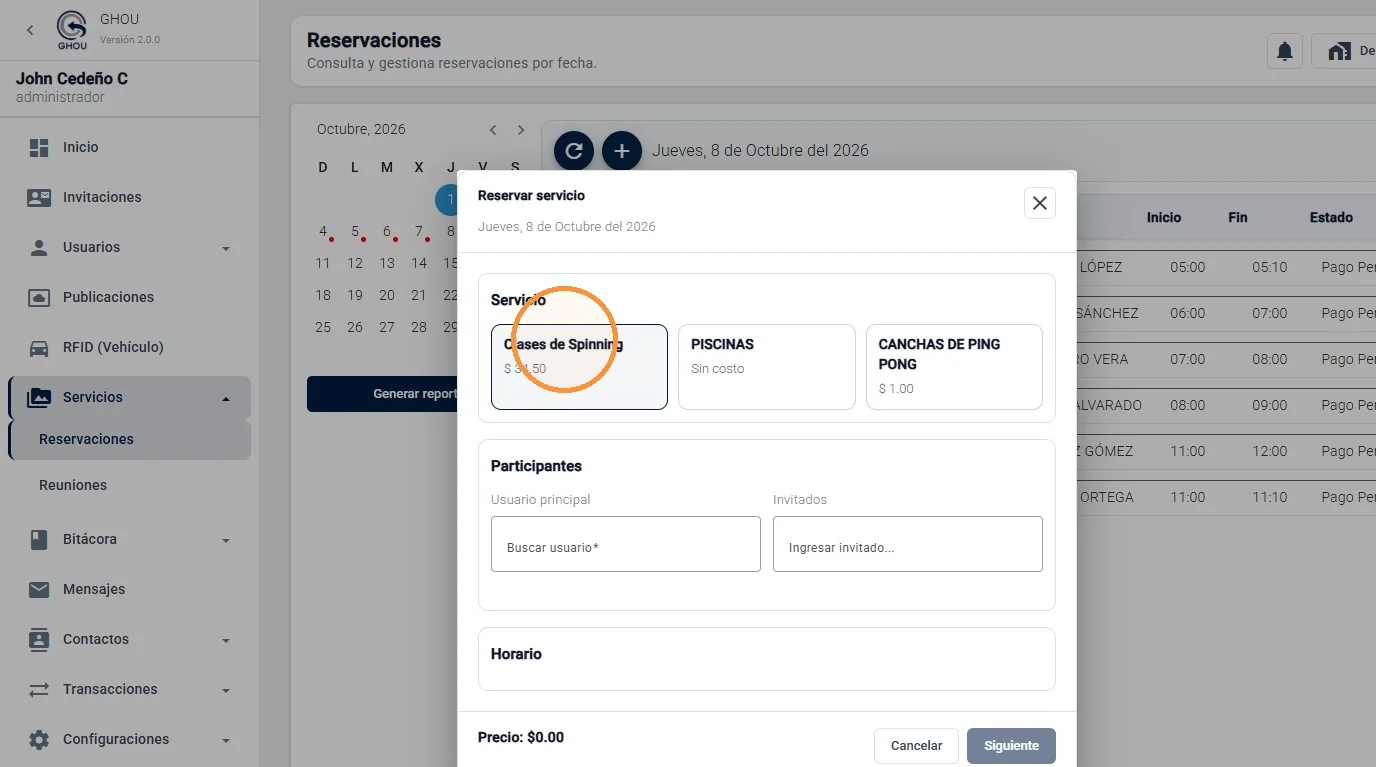
Seleccione el servicio
Elija el servicio que desea reservar. La plataforma puede mostrar opciones sin costo y opciones con un precio definido. Al seleccionar el servicio, se habilitarán los campos de participantes y los horarios disponibles.
Participantes
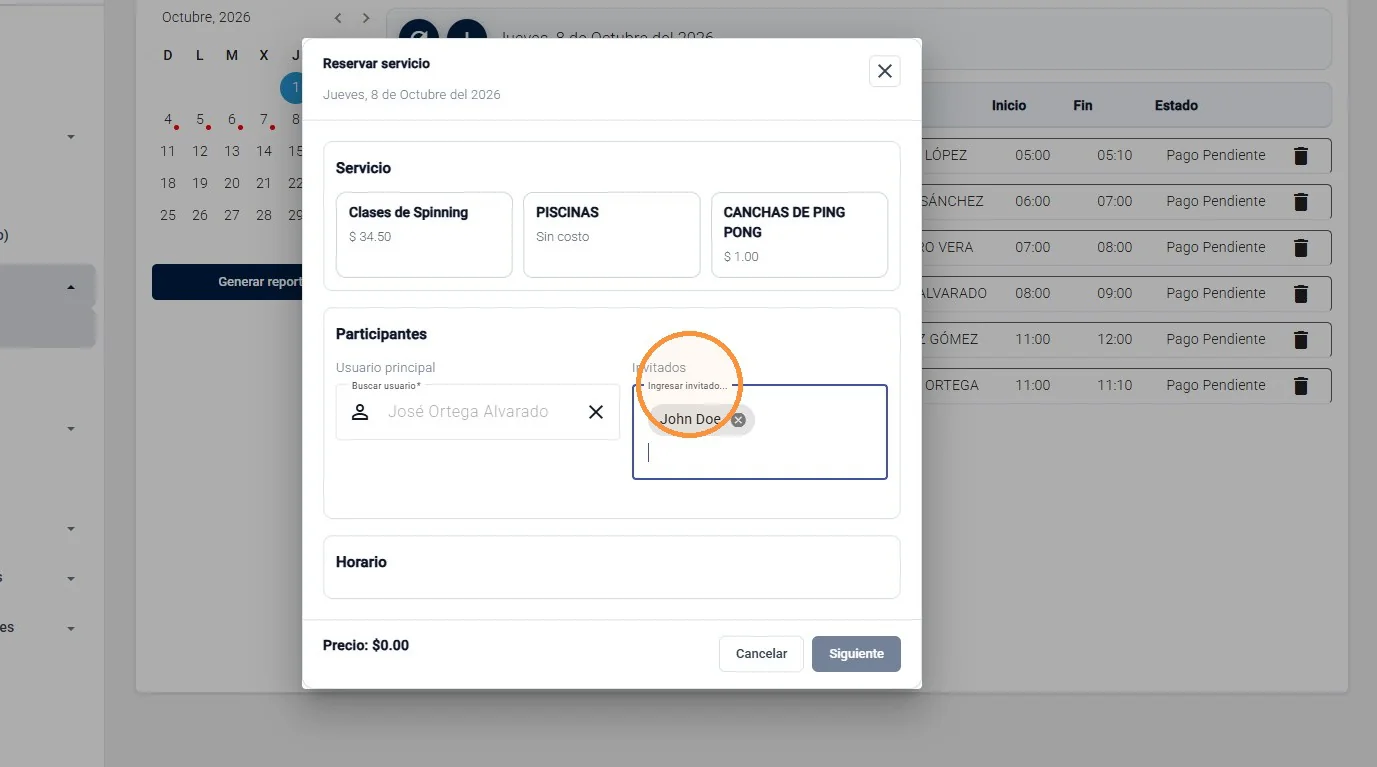
Agregue al usuario principal y a los invitados
En Participantes, busque y seleccione al usuario principal registrado en GHOU. Si la reservación incluye invitados, ingrese sus nombres en el campo correspondiente. Puede registrar el usuario principal y uno o varios invitados según la configuración del servicio.
Horario
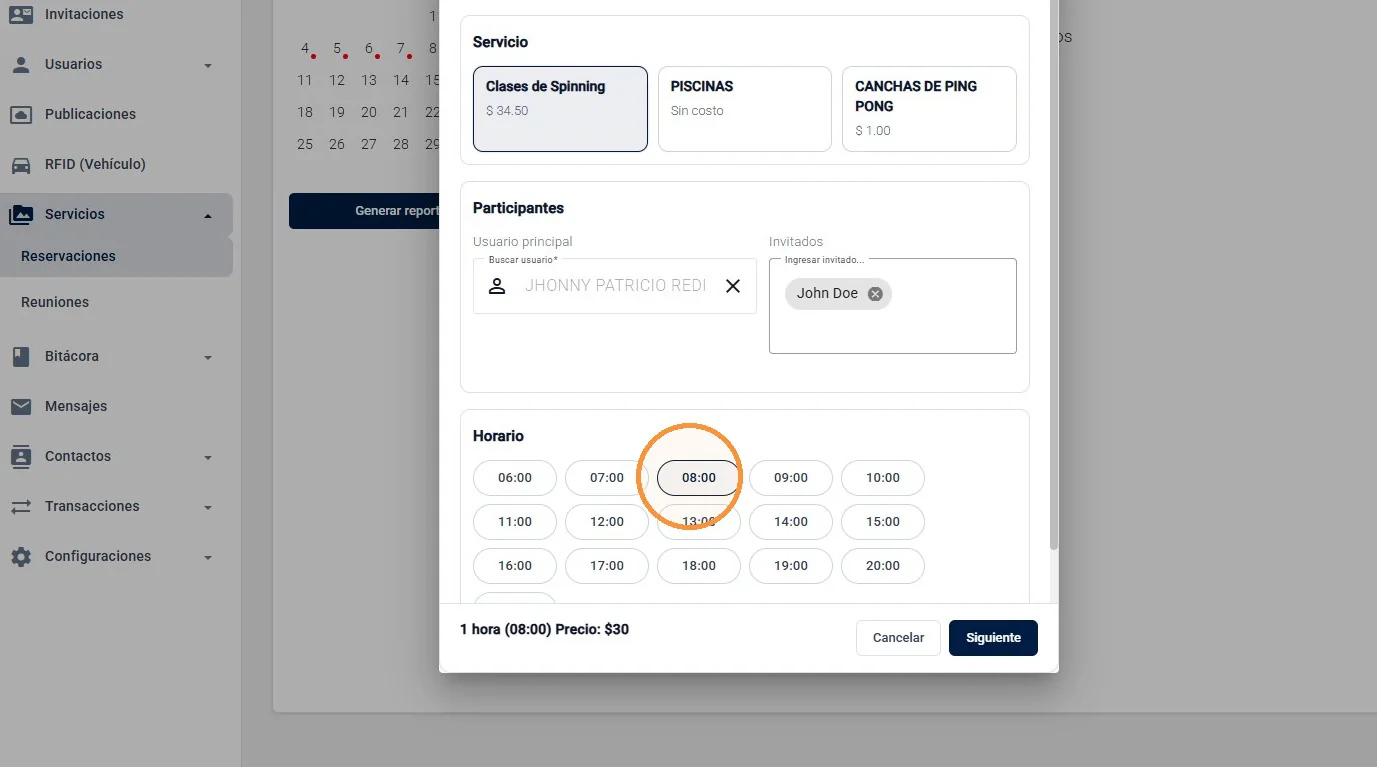
Seleccione el horario disponible
Revise las franjas horarias disponibles y seleccione la que corresponda. El sistema mostrará únicamente las opciones habilitadas para el servicio y la fecha elegidos. Después, seleccione Siguiente para continuar.
Confirmación Y Pago
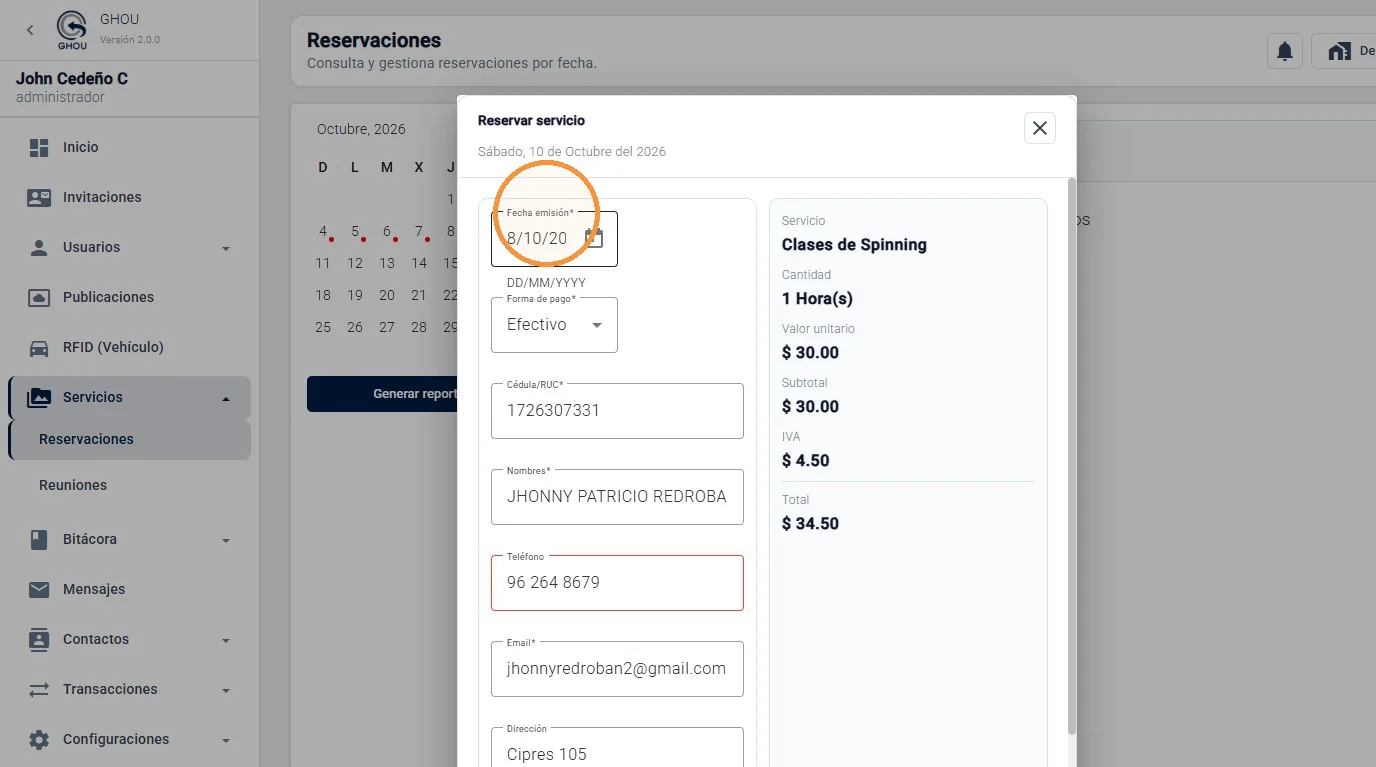
Revise los datos de la reservación
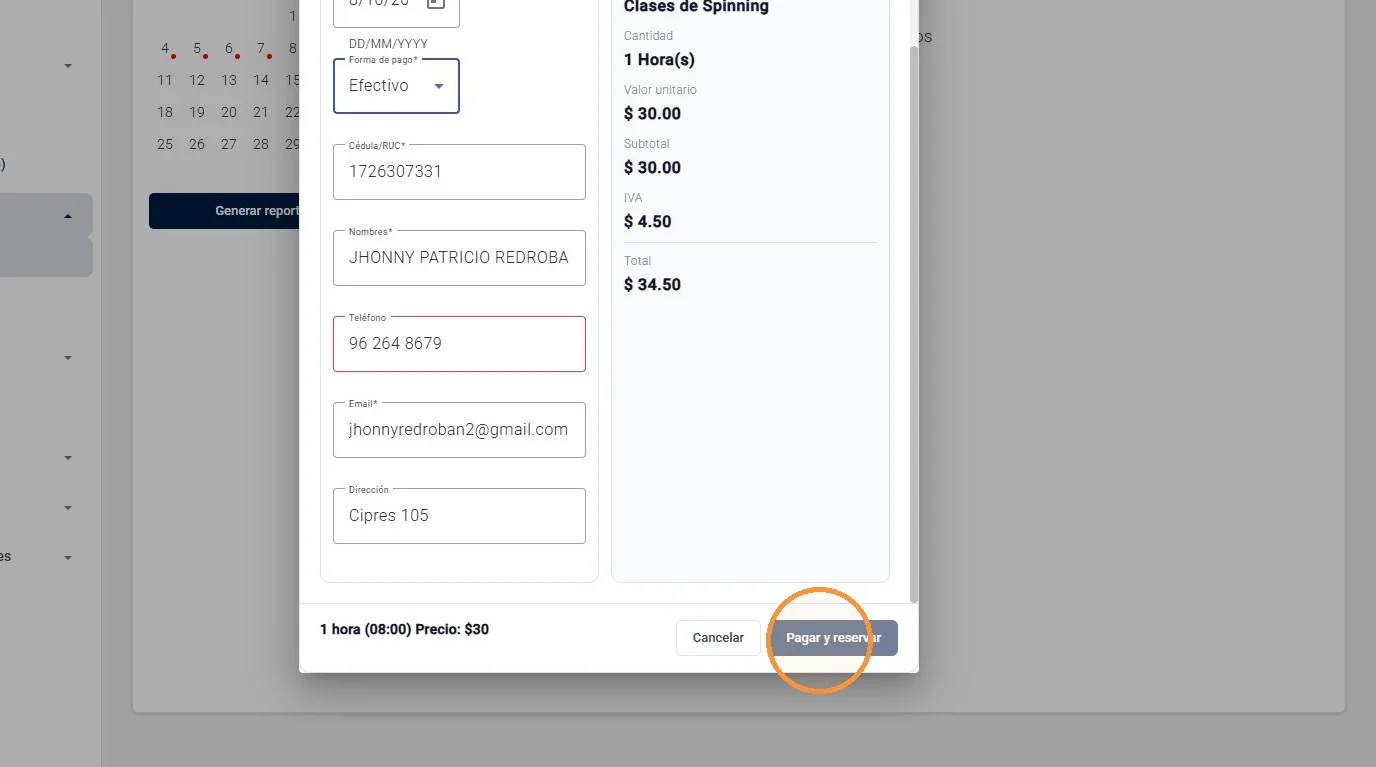
En la siguiente pantalla verifique la fecha de emisión, la forma de pago y los datos del usuario. Cuando el servicio tenga un valor asociado, la plataforma mostrará el resumen económico de la reserva, incluyendo cantidad, valor unitario, subtotal, IVA y total.
Confirmación Y Pago
Seleccione la forma de pago y confirme
Seleccione la forma de pago disponible y confirme que los datos de identificación, nombres, teléfono, correo y dirección sean correctos. Finalmente, seleccione Pagar y reservar para registrar la reservación.
Recomendación: Si el servicio es gratuito, revise igualmente el resumen antes de confirmar. Si existe un valor, verifique el total y la forma de pago antes de finalizar. |
Consulta De Reservaciones
Consulte el detalle de una reservación
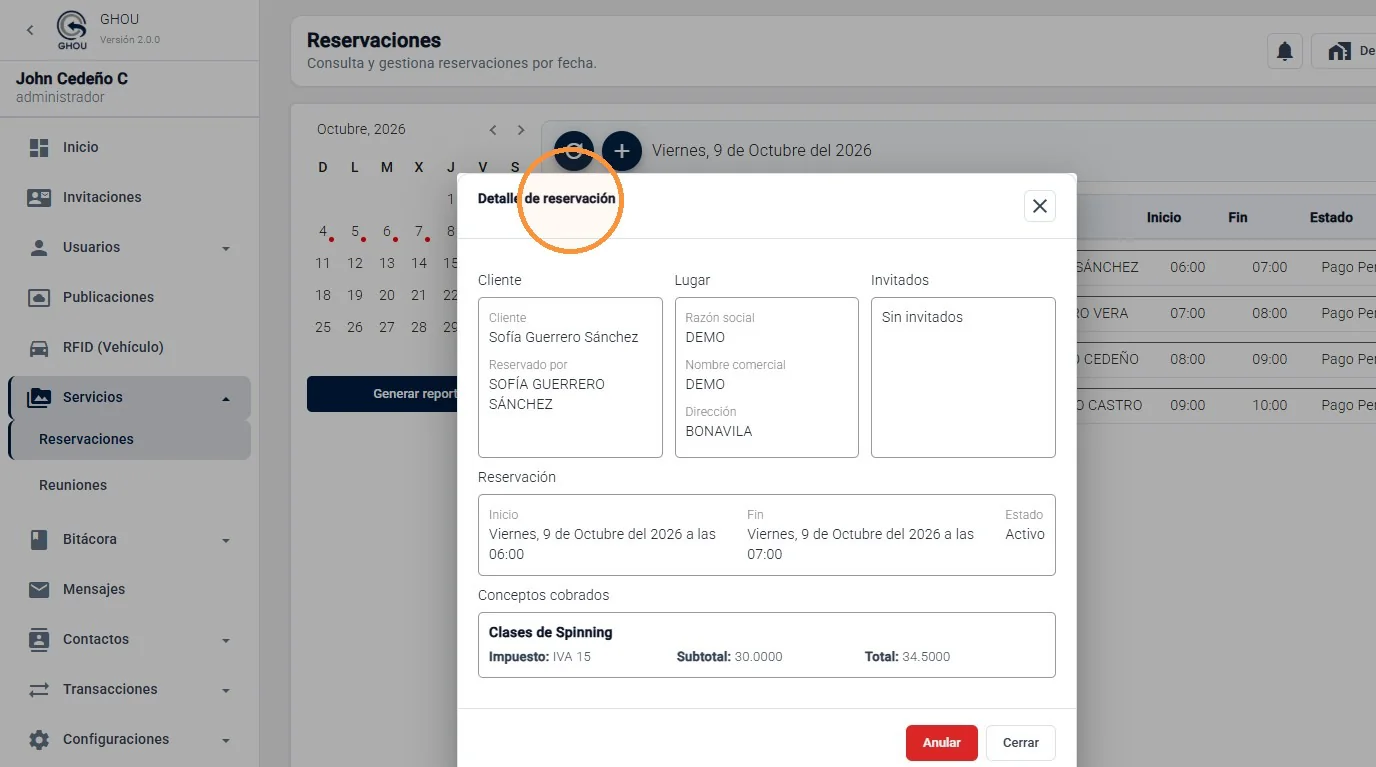
Seleccione una reservación del listado para abrir su detalle. Allí podrá revisar la información del cliente, lugar, invitados, período reservado, estado y los conceptos cobrados asociados a la reserva.
Anulación
Anule una reservación cuando sea necesario
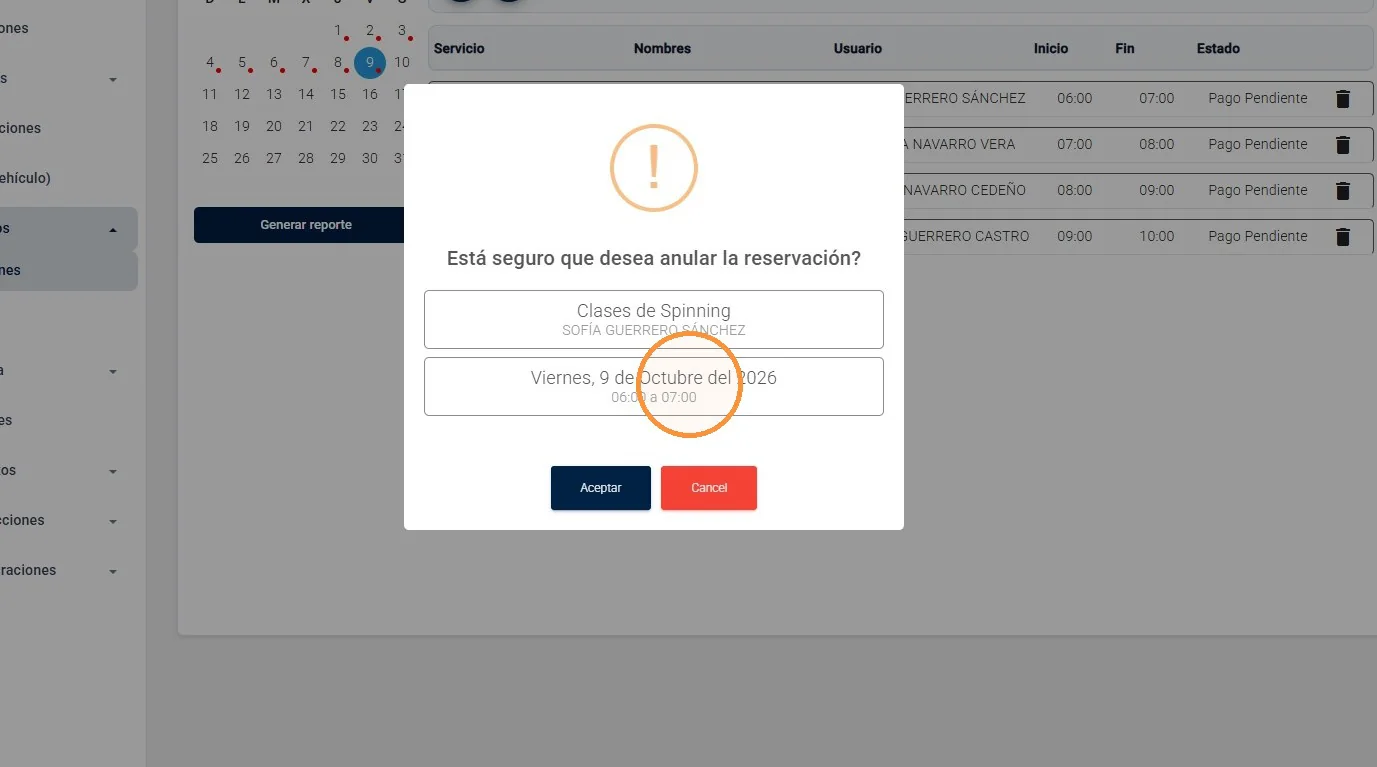
Desde el detalle de la reservación, seleccione Anular. El sistema mostrará una confirmación con el servicio y la fecha de la reserva. Revise la información y seleccione Aceptar únicamente si desea continuar con la anulación.
Administración
Revise el estado de las reservaciones
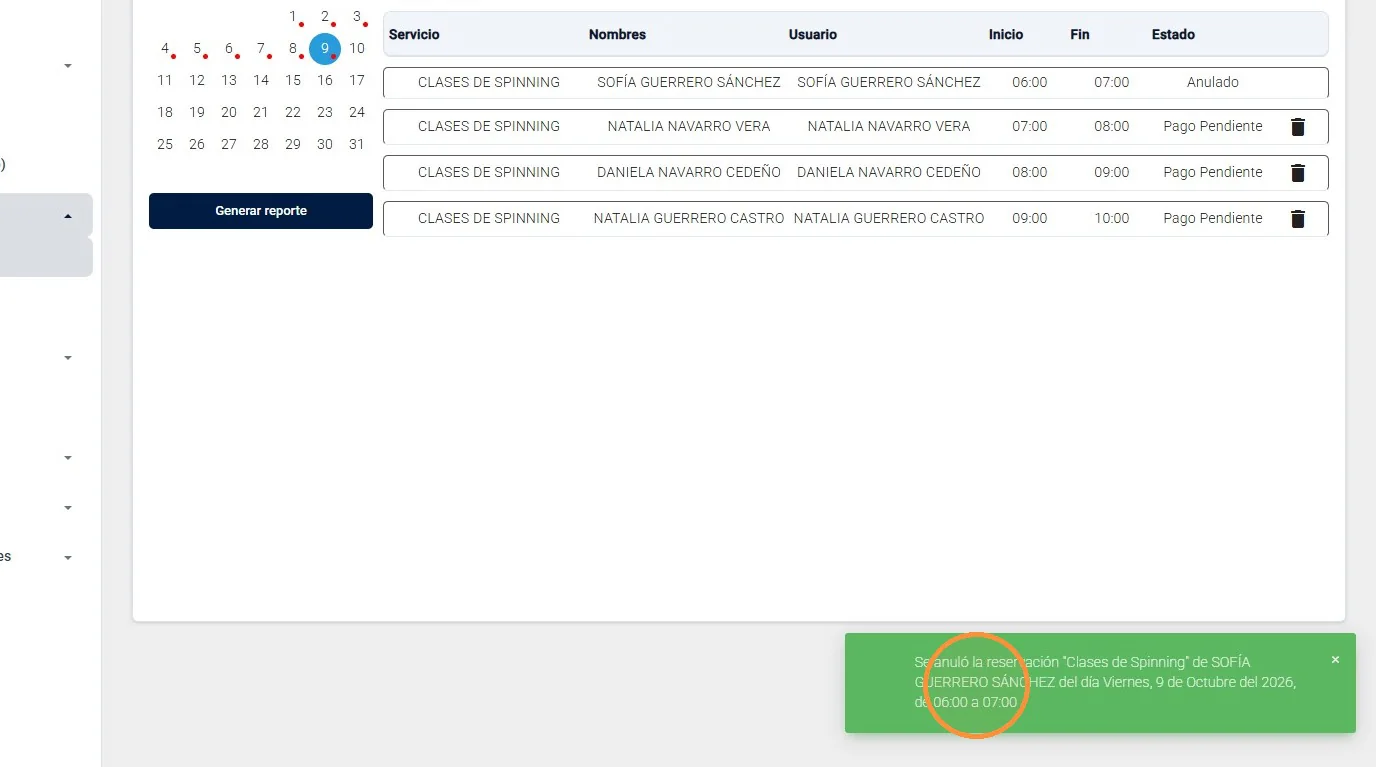
En el listado diario puede consultar la columna Estado para identificar la situación de cada reservación, por ejemplo pago pendiente o anulada. También puede ordenar o revisar las columnas de servicio, nombres, usuario, inicio y fin para facilitar la gestión.
Reportes
Genere el reporte de reservaciones
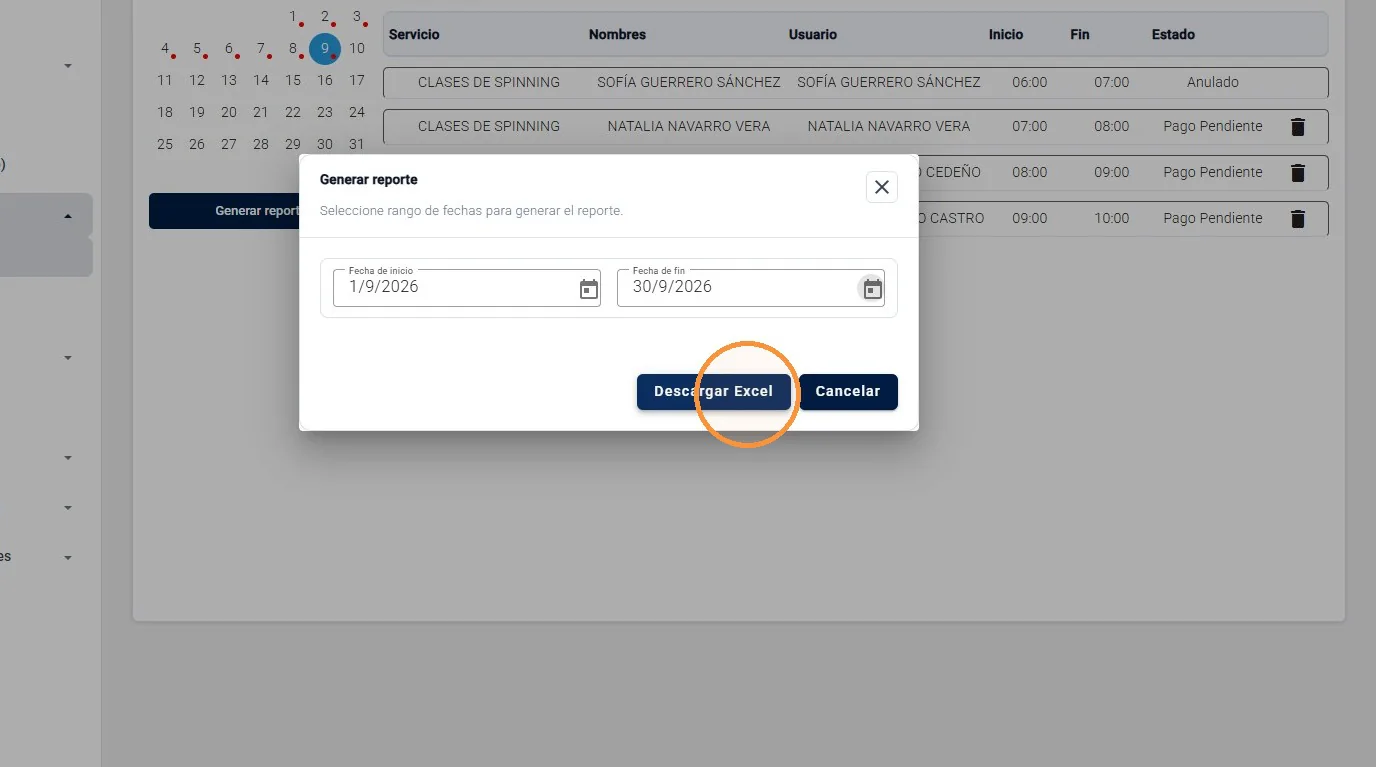
Seleccione Generar reporte y defina el rango de fechas que desea consultar. Ingrese la fecha de inicio y la fecha de fin y luego seleccione Descargar Excel para obtener el reporte correspondiente.
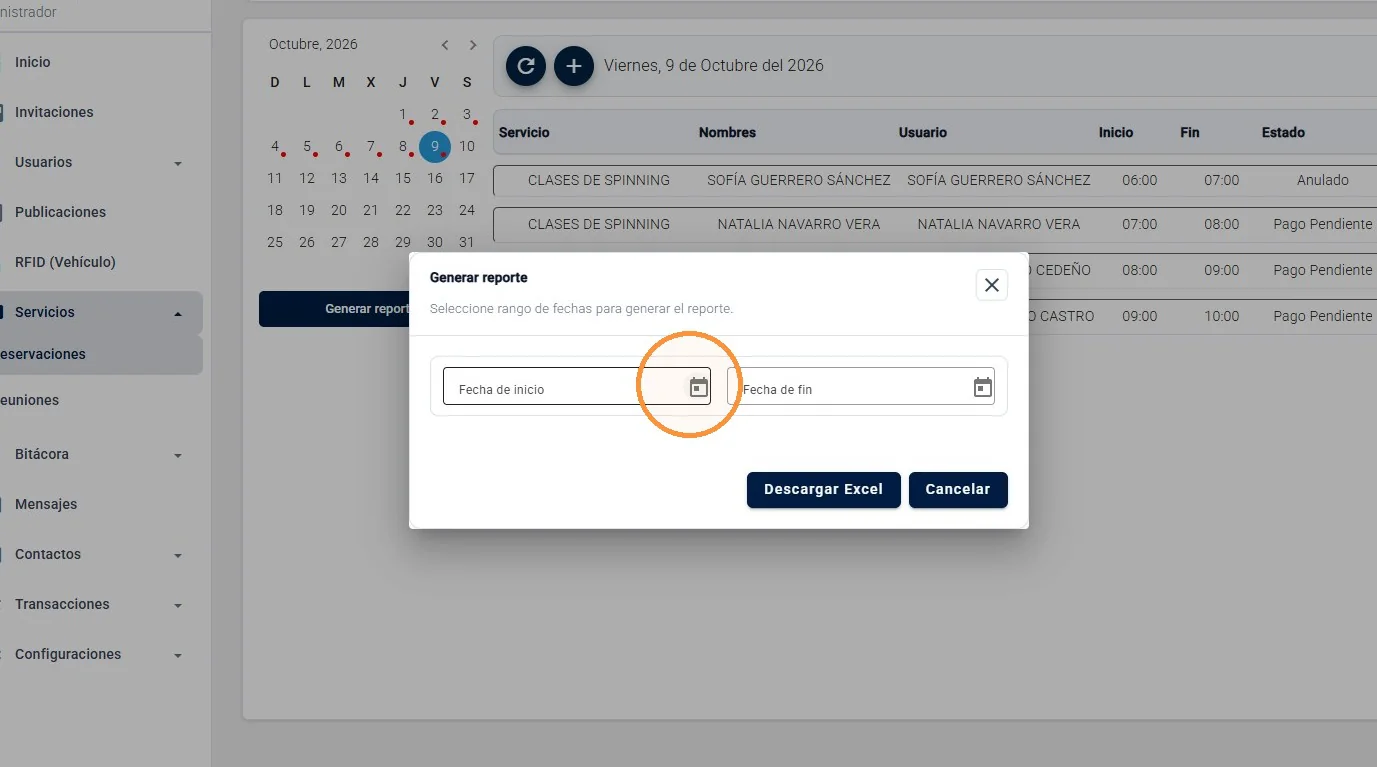
El archivo Excel puede utilizarse para revisión administrativa, respaldo y análisis de las reservaciones realizadas durante el período seleccionado.