
Contactos bloqueados
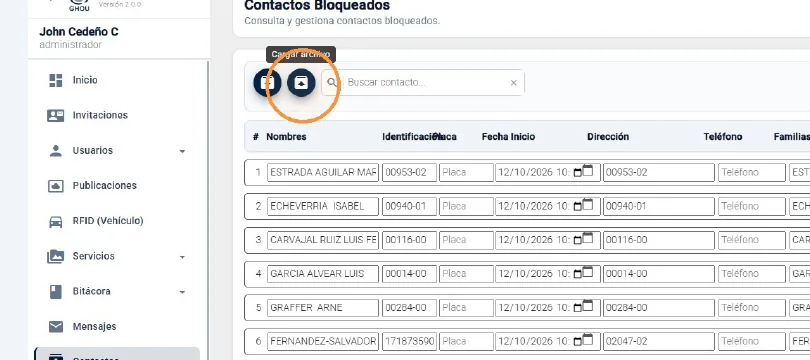
En Contactos > Bloqueados puede consultar y administrar personas que se encuentran inhabilitadas para el acceso. Los registros pueden ingresarse uno por uno directamente en GHOU o gestionarse de forma masiva mediante un archivo Excel.
Acceso Y Consulta
Ingrese a Contactos > Bloqueados
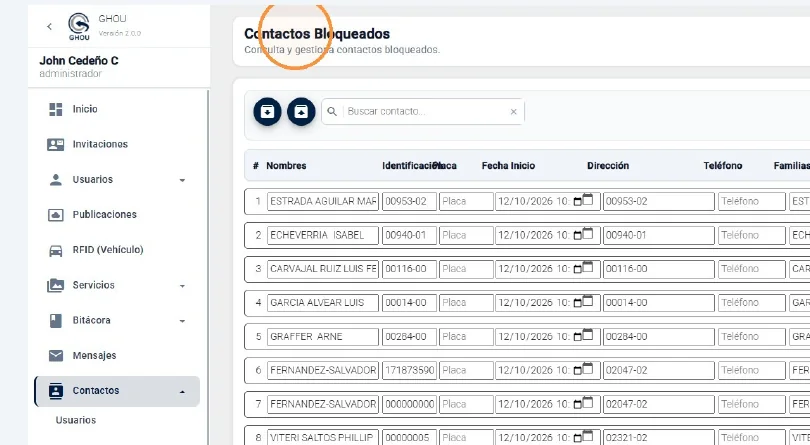
Desde el menú principal seleccione Contactos y luego Bloqueados. La pantalla muestra los contactos inhabilitados y permite consultar, buscar, agregar, editar y guardar información.
Opciones Principales
Identifique las herramientas del módulo
En la parte superior encontrará las opciones para descargar archivo, cargar archivo y buscar contactos. También dispone de las acciones Restablecer y Guardar para controlar los cambios realizados en la tabla.
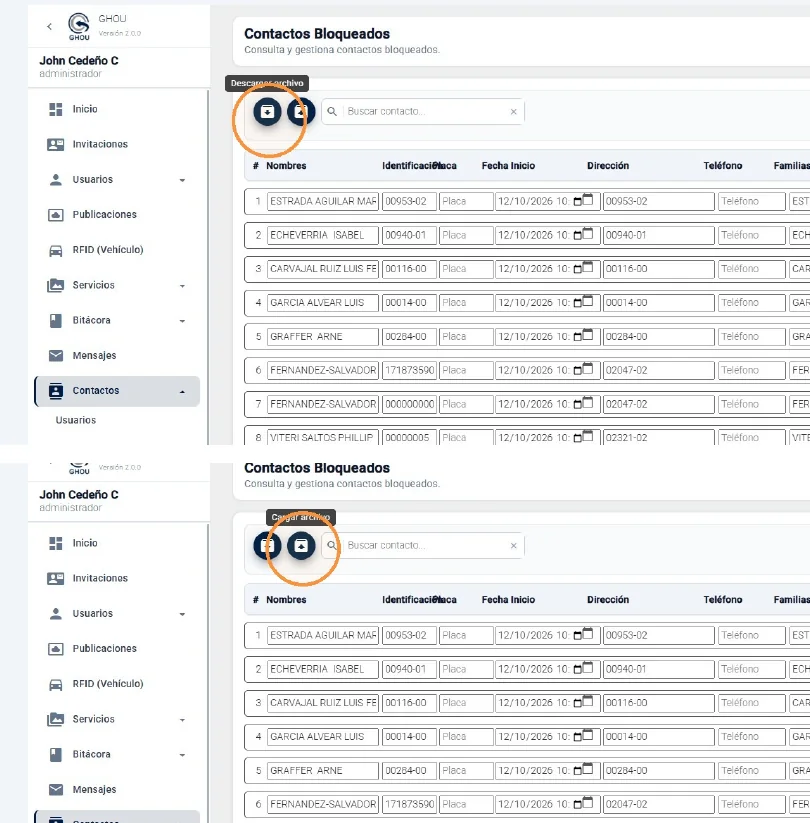
Tenga en cuenta: Descargar archivo obtiene el formato para trabajar en Excel. Cargar archivo permite seleccionar un archivo previamente completado para realizar una carga masiva. |
Búsqueda Y Edición
Busque y revise un contacto existente
Utilice el campo Buscar contacto para localizar rápidamente un registro. Puede revisar o modificar los datos visibles directamente en la tabla antes de guardar los cambios.
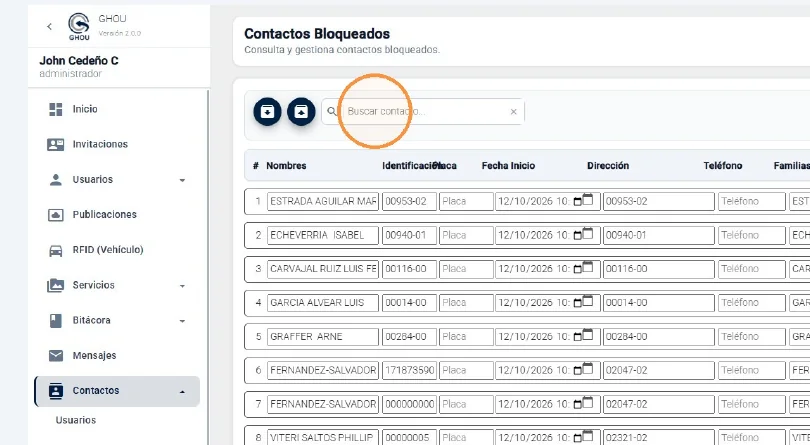
Tenga en cuenta: El estado “Actualizado” indica que la vista está sincronizada. Si modifica datos, recuerde finalizar el proceso con Guardar. |
Registro Individual
Complete los datos del nuevo contacto bloqueado
En la fila disponible al final de la tabla ingrese la información del contacto. El flujo documentado contempla Nombres, Identificación, Placa, Fecha Inicio, Dirección, Teléfono, Familias, Correo, Tel. alternativo y Observaciones.
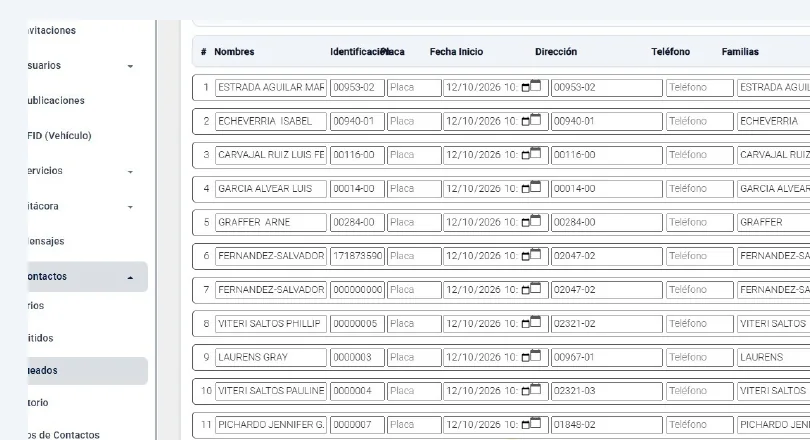
Tenga en cuenta: En la interfaz se registra la fecha de inicio con selector de fecha/hora. Complete los campos aplicables según la información disponible del contacto. |
Agregue el registro y presione Guardar
Una vez completada la fila, utilice Agregar para incorporar el nuevo registro a la tabla. Después presione Guardar en la parte superior derecha para registrar definitivamente los cambios.
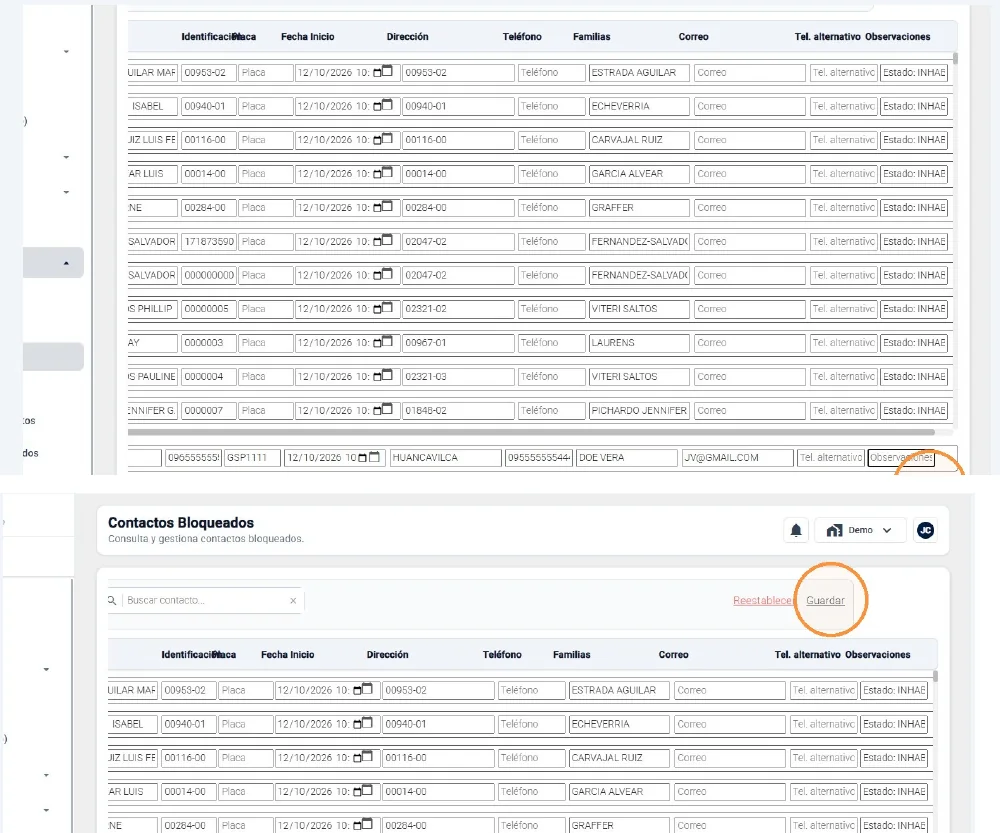
Verifique la confirmación de actualización
Después de guardar, espere el mensaje de confirmación del sistema. GHOU muestra una notificación indicando que los contactos se actualizaron correctamente.
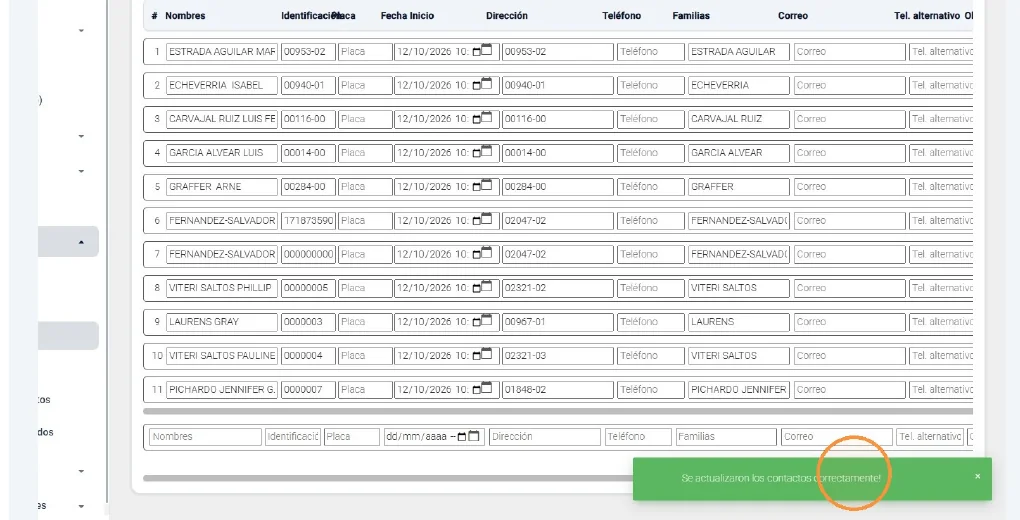
Tenga en cuenta: Si la confirmación no aparece, revise que la información esté completa y vuelva a guardar antes de salir del módulo. |
Restablecer Cambios
Use Restablecer solo si desea descartar modificaciones
La opción Restablecer devuelve la información al último estado guardado. Utilícela únicamente cuando quiera descartar cambios realizados en la tabla que todavía no desea conservar.
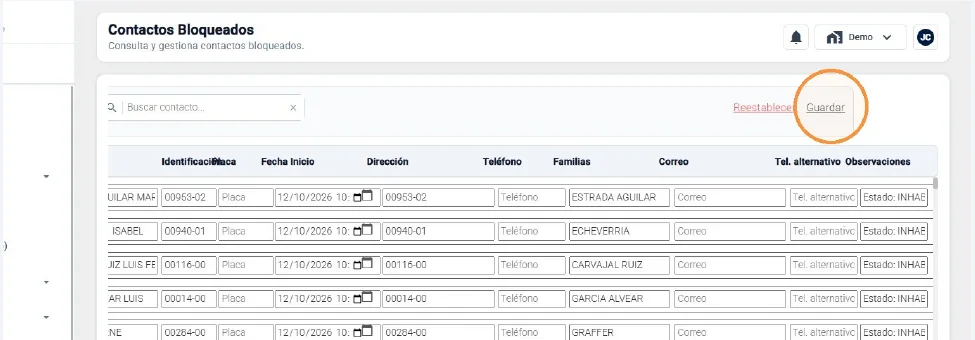
Precaución: Restablecer puede eliminar cambios no guardados. Si desea conservar una modificación, utilice Guardar antes de restablecer. |
Carga Masiva Mediante Excel
Descargue el formato y prepare la carga masiva
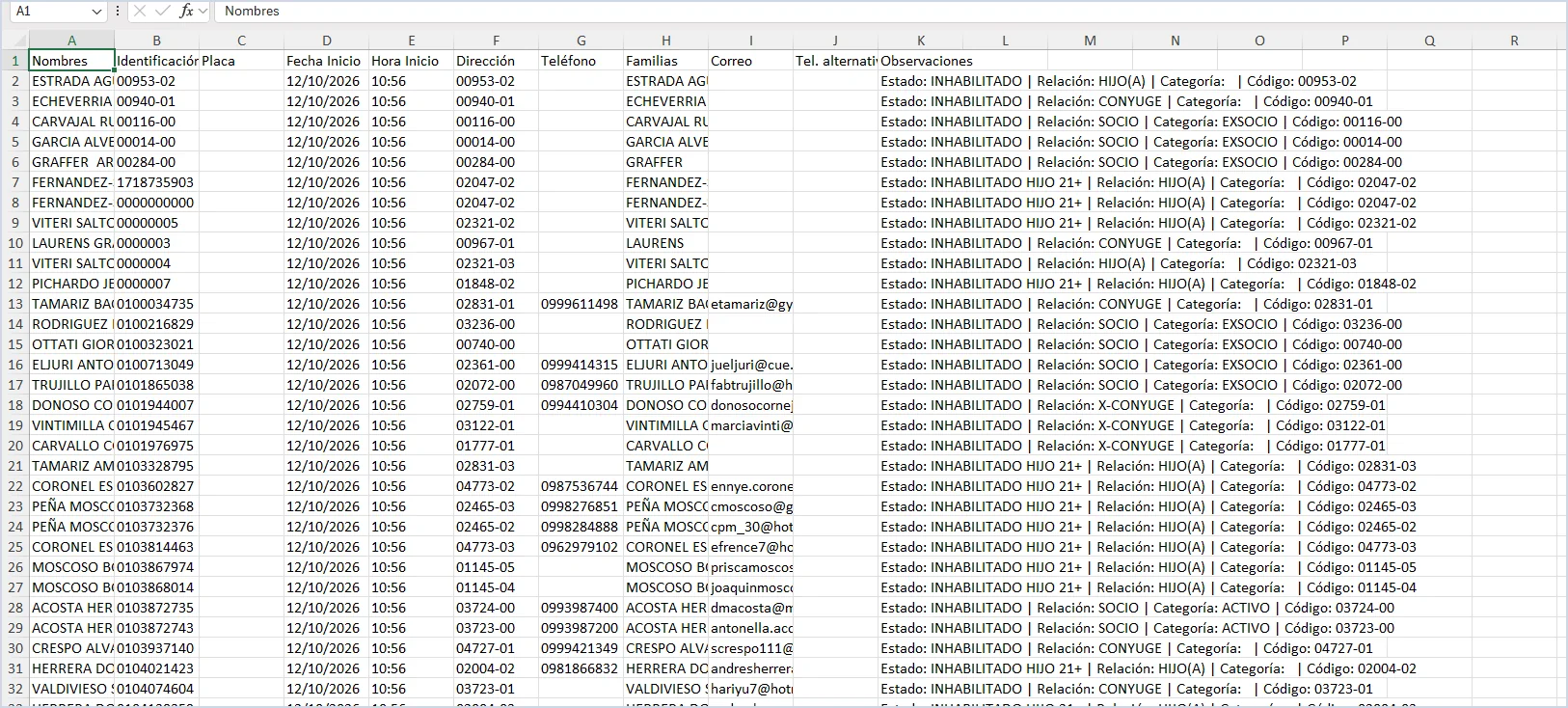
Para registrar varios contactos bloqueados en una sola operación, utilice Descargar archivo para obtener el formato de Excel. Complete la plantilla respetando la estructura de columnas y luego utilice Cargar archivo para seleccionar el documento terminado.
Tenga en cuenta: No cambie los nombres de las columnas ni elimine encabezados del formato descargado. Esto ayuda a que el archivo sea reconocido correctamente al momento de cargarlo. |
Formato Excel
Complete el archivo de Contactos Bloqueados
El formato adjunto permite preparar múltiples registros antes de cargarlos en GHOU. En el ejemplo se observan los siguientes campos: Nombres, Identificación, Placa, Fecha Inicio, Hora Inicio, Dirección, Teléfono, Familias, Correo, Tel. alternativo y Observaciones.
Campo |
Uso |
Nombres |
Nombre completo del contacto. |
Identificación |
Número de identificación. |
Placa |
Placa del vehículo, cuando corresponda. |
Fecha Inicio / Hora Inicio |
Momento desde el cual el contacto queda registrado como bloqueado. |
Dirección |
Dirección o código de ubicación asociado. |
Teléfono |
Número de contacto. |
Familias |
Familia o grupo asociado. |
Correo |
Correo electrónico. |
Tel. alternativo |
Número adicional, si existe. |
Observaciones |
Notas adicionales; en el ejemplo incluye estado, relación, categoría y código. |
Carga Y Validación Final
Cargue el Excel y valide la información
Una vez completado el archivo, regrese a Contactos > Bloqueados y utilice Cargar archivo. Seleccione el Excel correspondiente y revise que los registros se reflejen correctamente en la tabla antes de continuar con otras operaciones.
Validación final: Antes de terminar, confirme que los registros, fechas y datos principales sean correctos. Si la plataforma presenta cambios pendientes en la tabla, utilice Guardar. |
Opciones Importantes Del Módulo
• Descargar archivo: obtiene la plantilla Excel para carga masiva.
• Cargar archivo: importa un archivo Excel completado.
• Buscar contacto: localiza registros existentes.
• Agregar: incorpora un nuevo registro individual a la tabla.
• Guardar: confirma los cambios realizados.
• Restablecer: vuelve al último estado guardado y descarta cambios no confirmados.