Bitácora y reportes
En Bitácora > Todos podrá consultar los registros de acceso de la plataforma GHOU, revisar el detalle de cada evento, aplicar filtros por punto y fechas, visualizar fotografías asociadas cuando estén disponibles y generar reportes en formato Excel.
Acceso Y Consulta
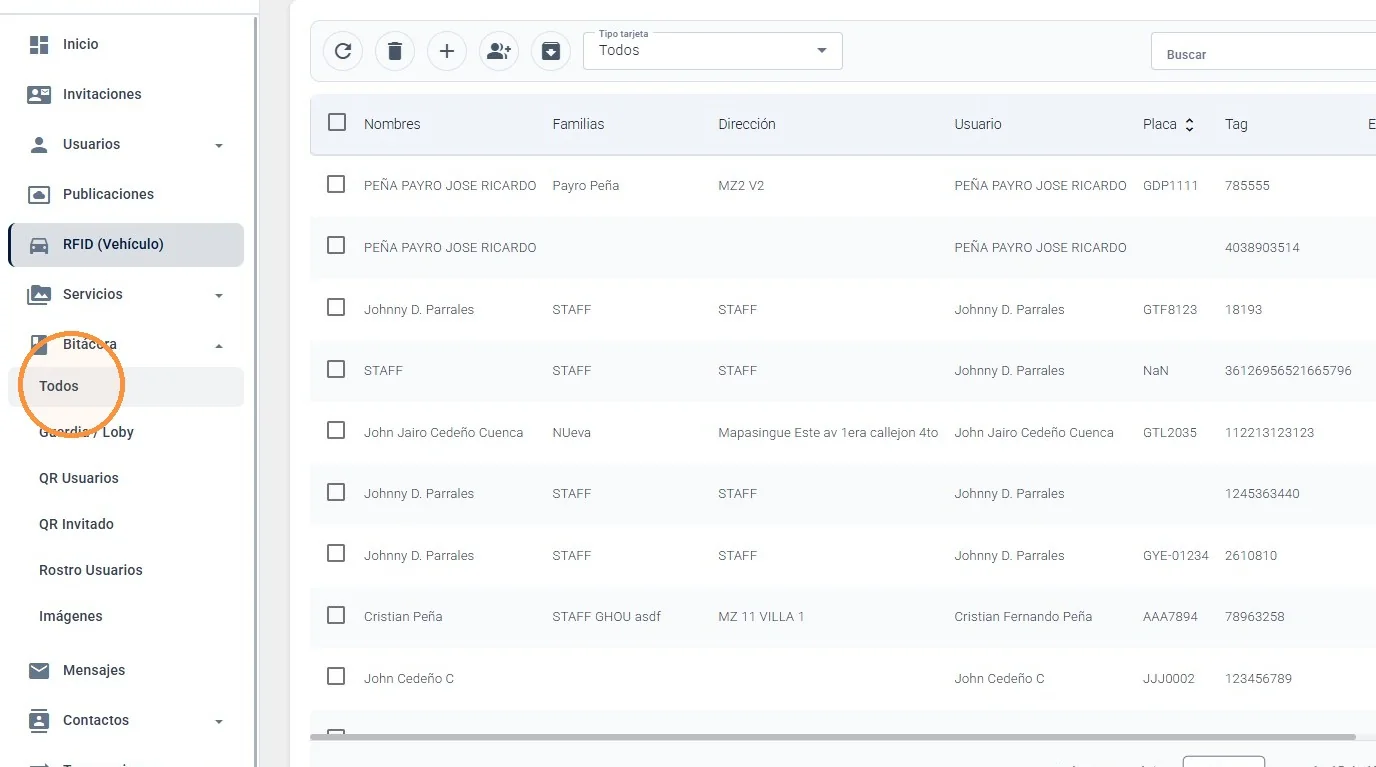
Ingrese a Bitácora > Todos
Desde el menú principal, seleccione Bitácora y luego Todos. Esta vista concentra los registros de acceso generados por los diferentes métodos disponibles en GHOU.
Información De La Bitácora
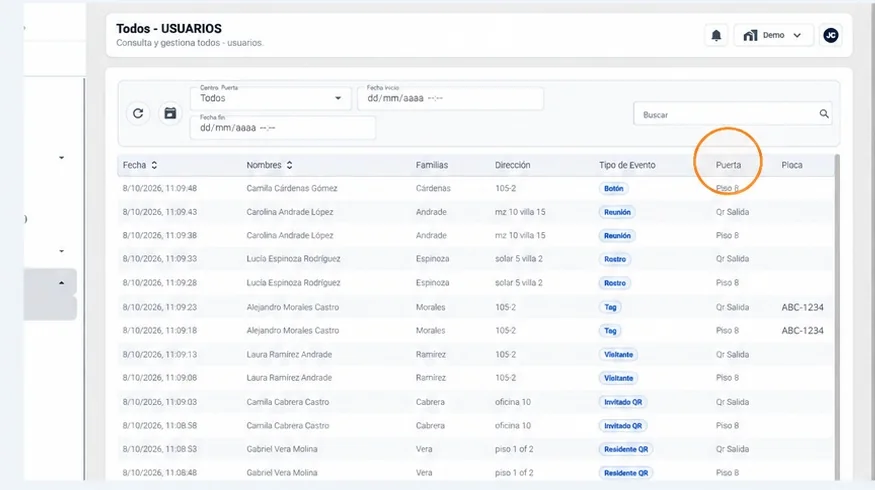
Consulte la información de los registros
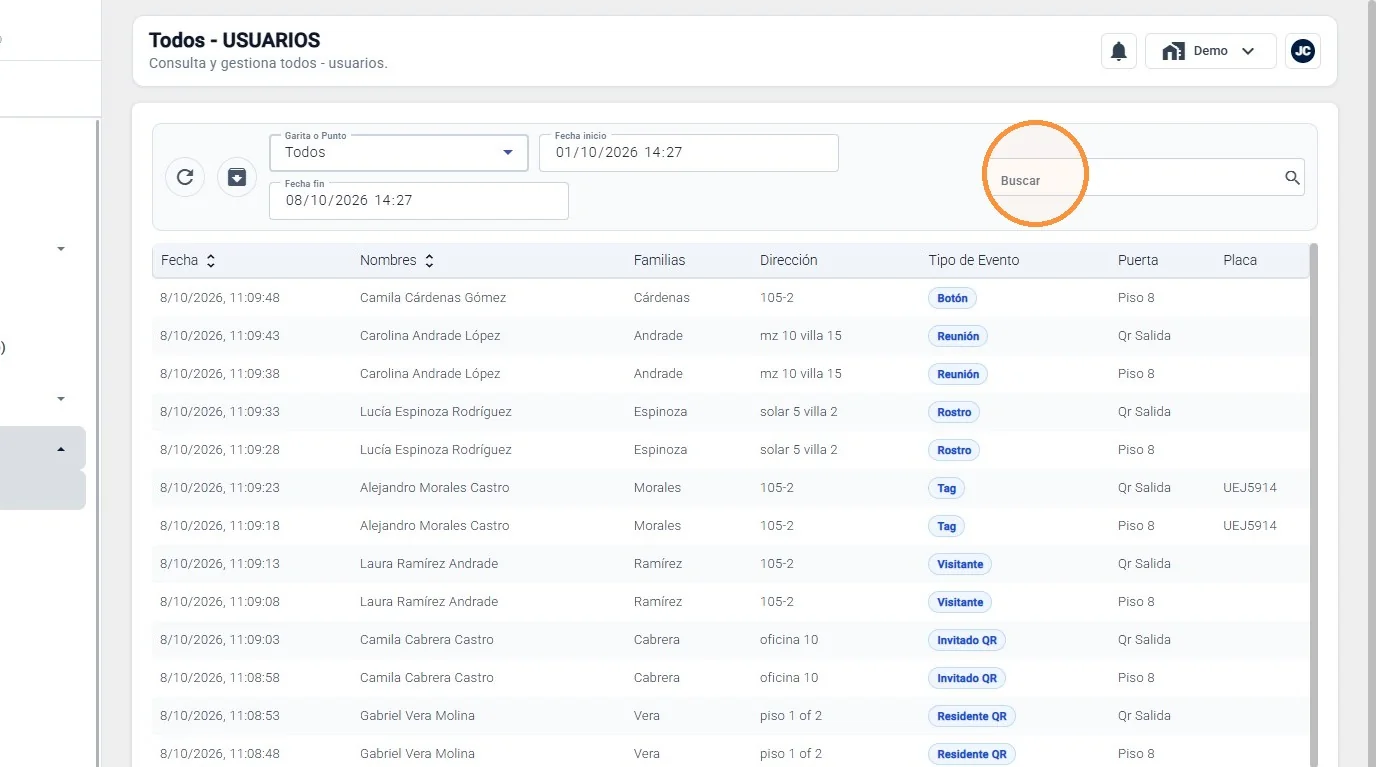
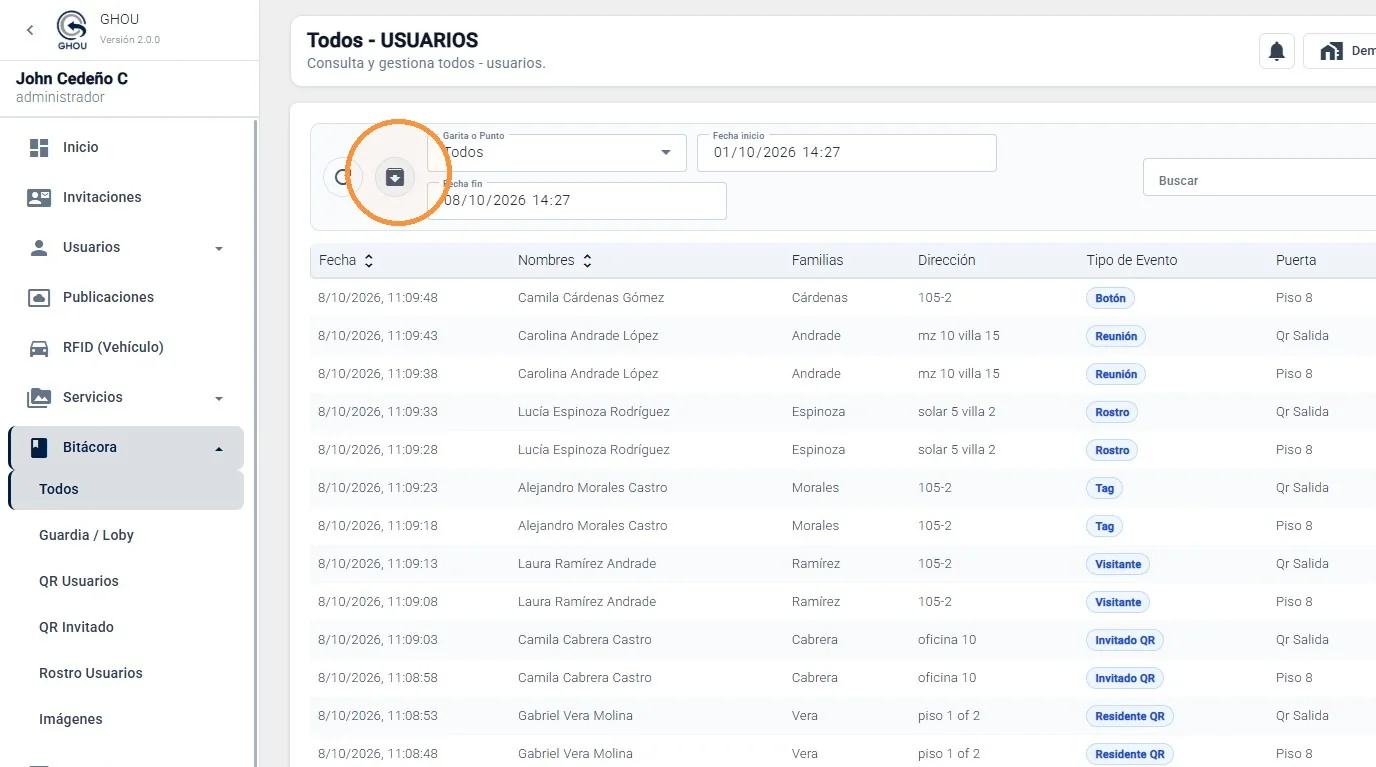
La tabla permite revisar información como fecha y hora, nombres, familia, dirección, tipo de evento, puerta y placa cuando corresponde. Utilice estos datos para identificar rápidamente el acceso que desea revisar.
Detalle Del Registro
Abra el detalle de un evento
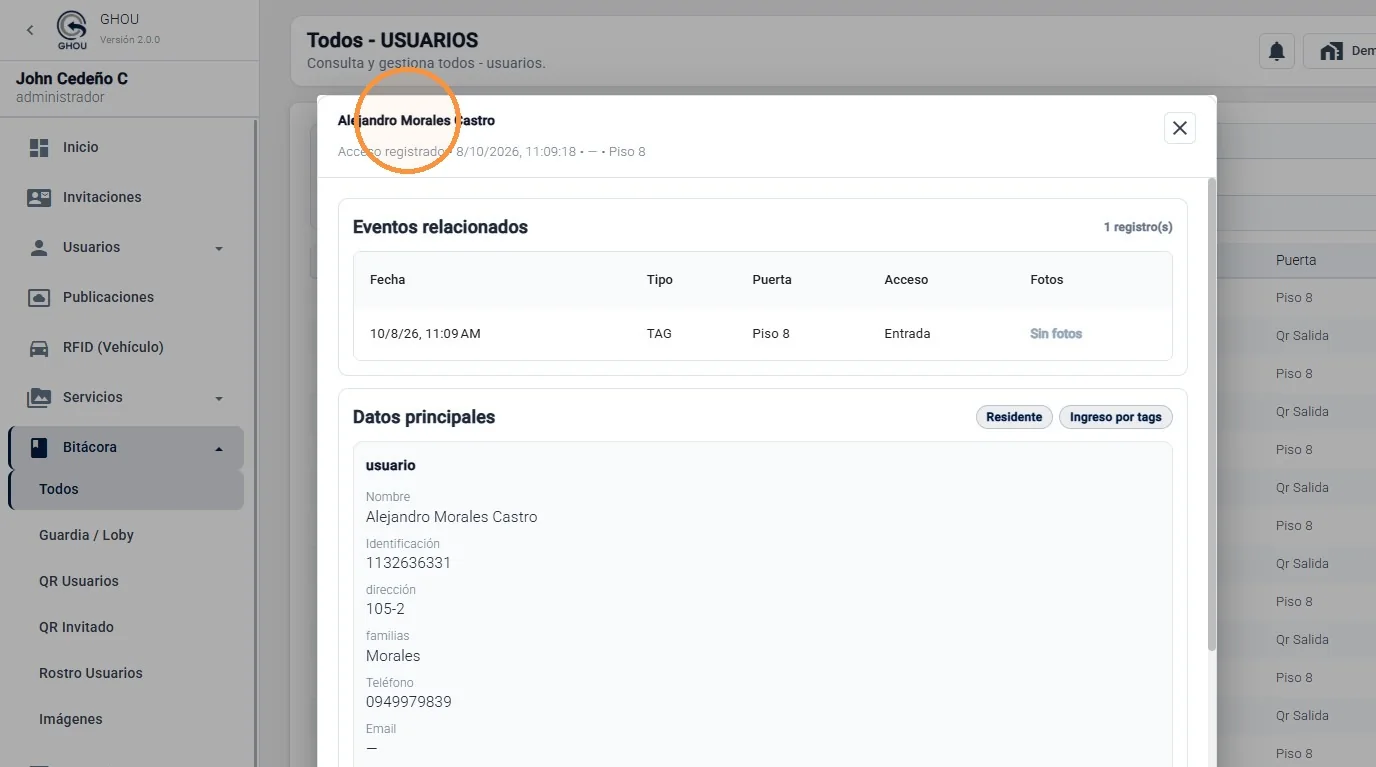
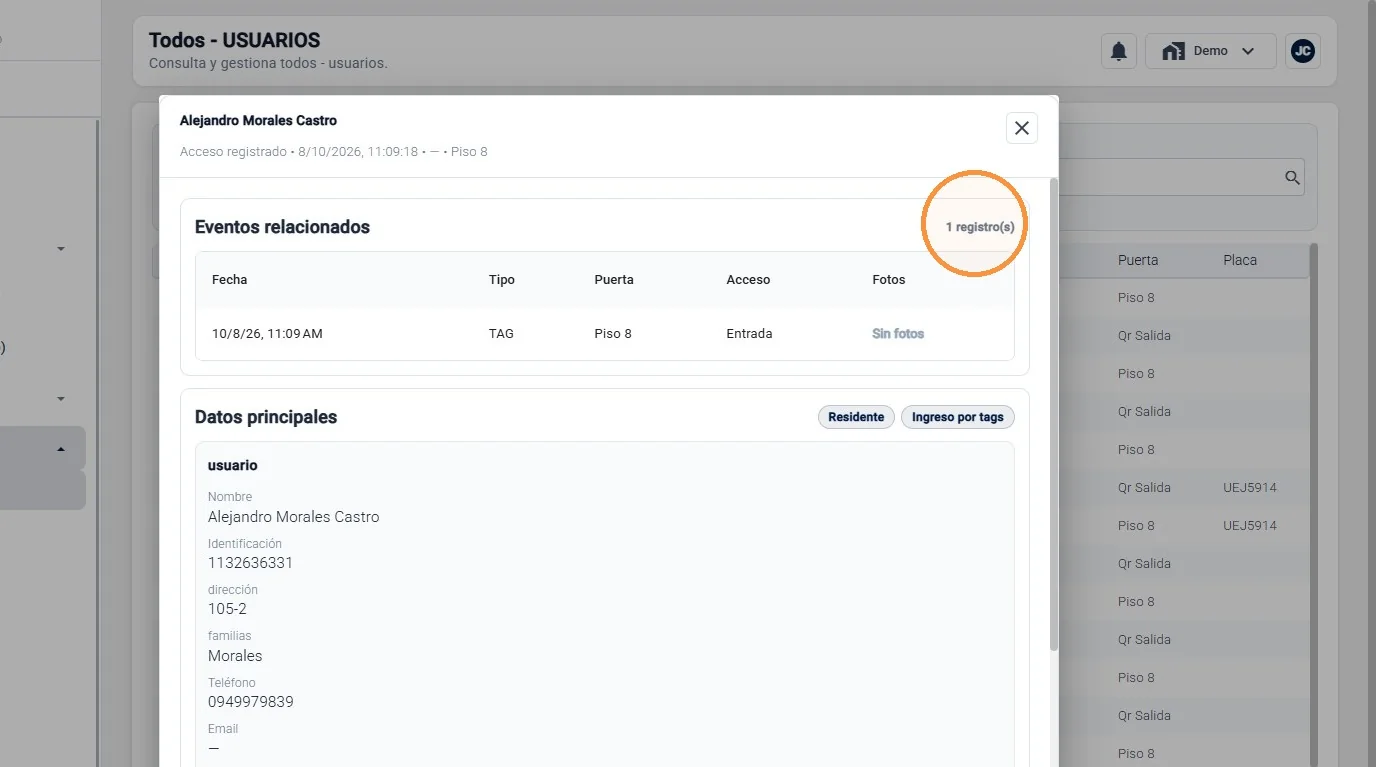
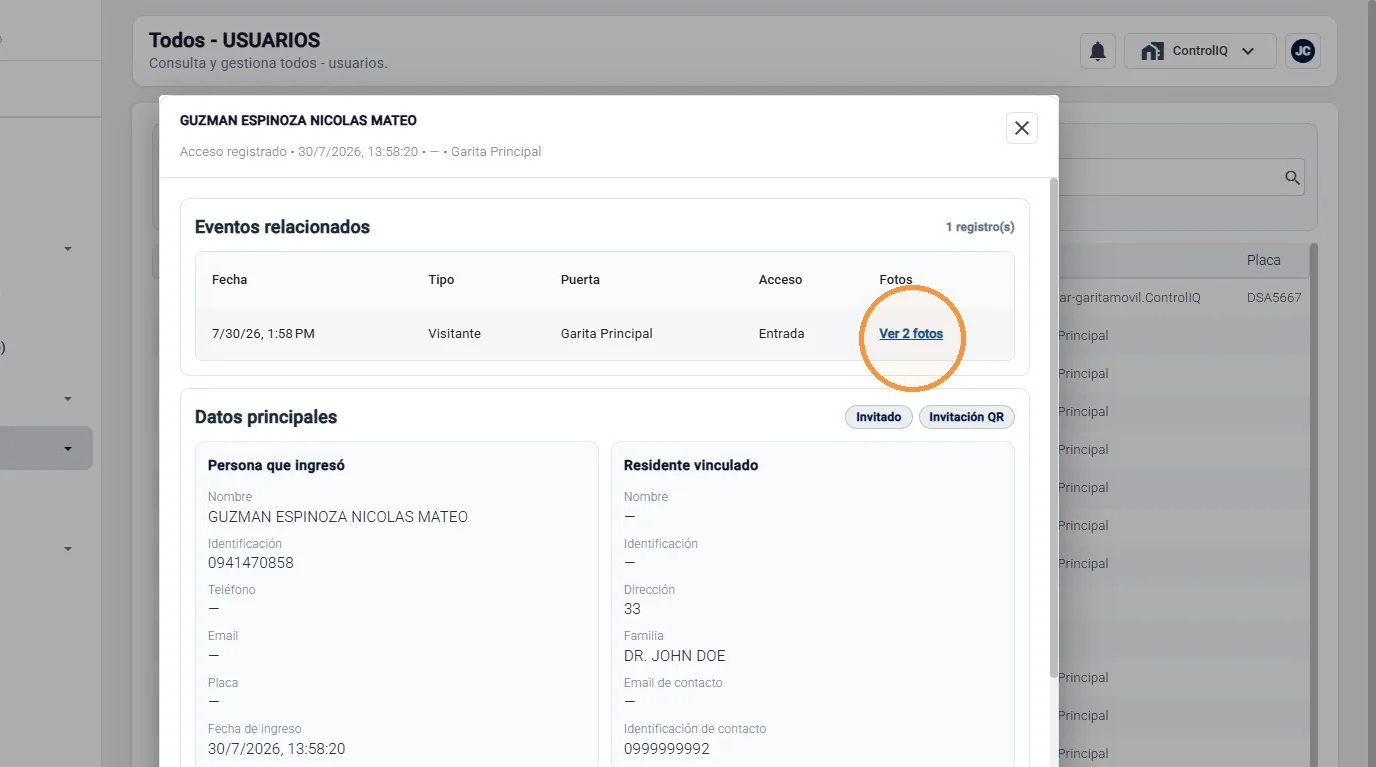
Seleccione el registro o el nombre del usuario para abrir su detalle. La ventana muestra los eventos relacionados y la información principal asociada al acceso seleccionado.
Datos Del Evento
Revise eventos relacionados y datos principales
En Eventos relacionados podrá consultar la fecha, tipo, puerta, sentido del acceso y disponibilidad de fotografías. En Datos principales se presenta la información del usuario y etiquetas que describen el registro, por ejemplo Residente o Ingreso por tags.
Filtros
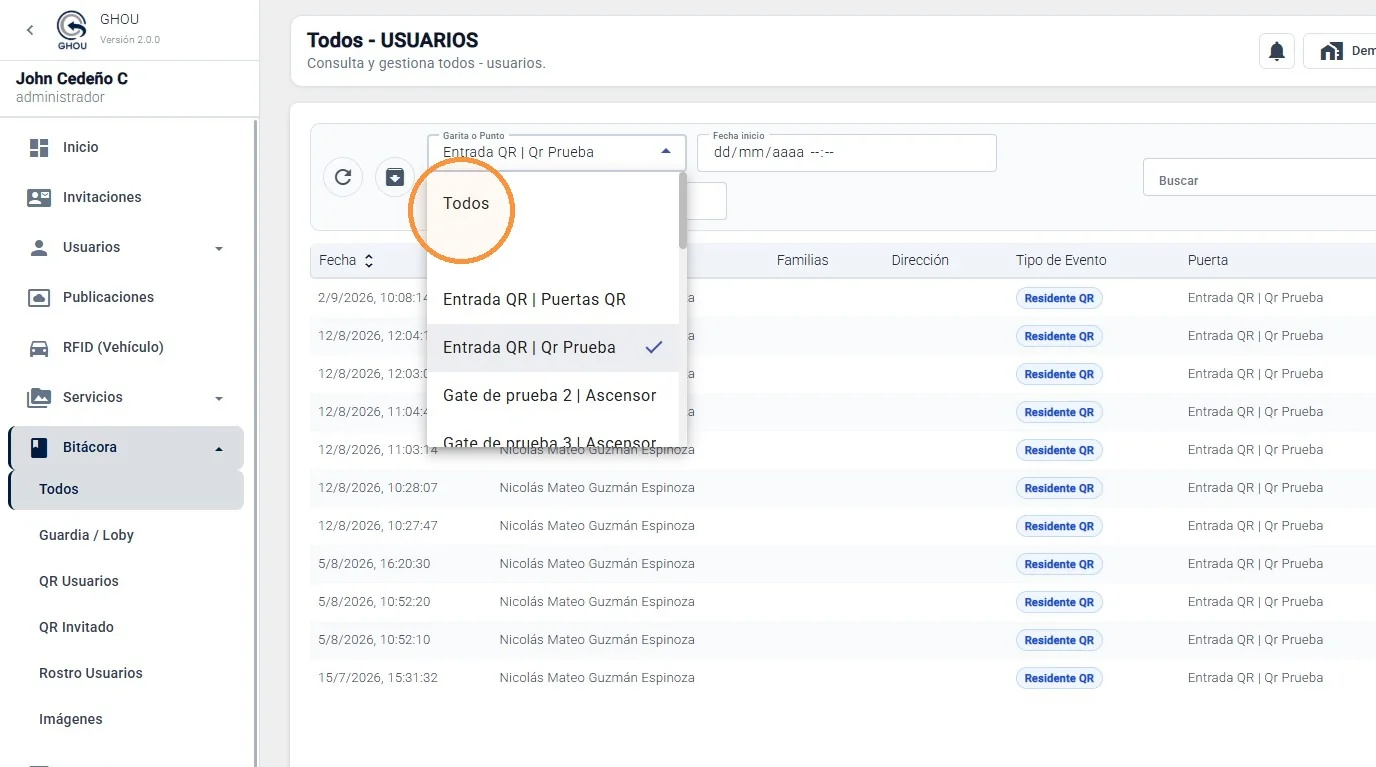
Filtre por Garita o Punto
En el filtro Garita o Punto seleccione Todos para consultar el conjunto completo de registros o elija un punto específico para limitar la consulta a esa puerta o dispositivo.
Filtros Por Fecha
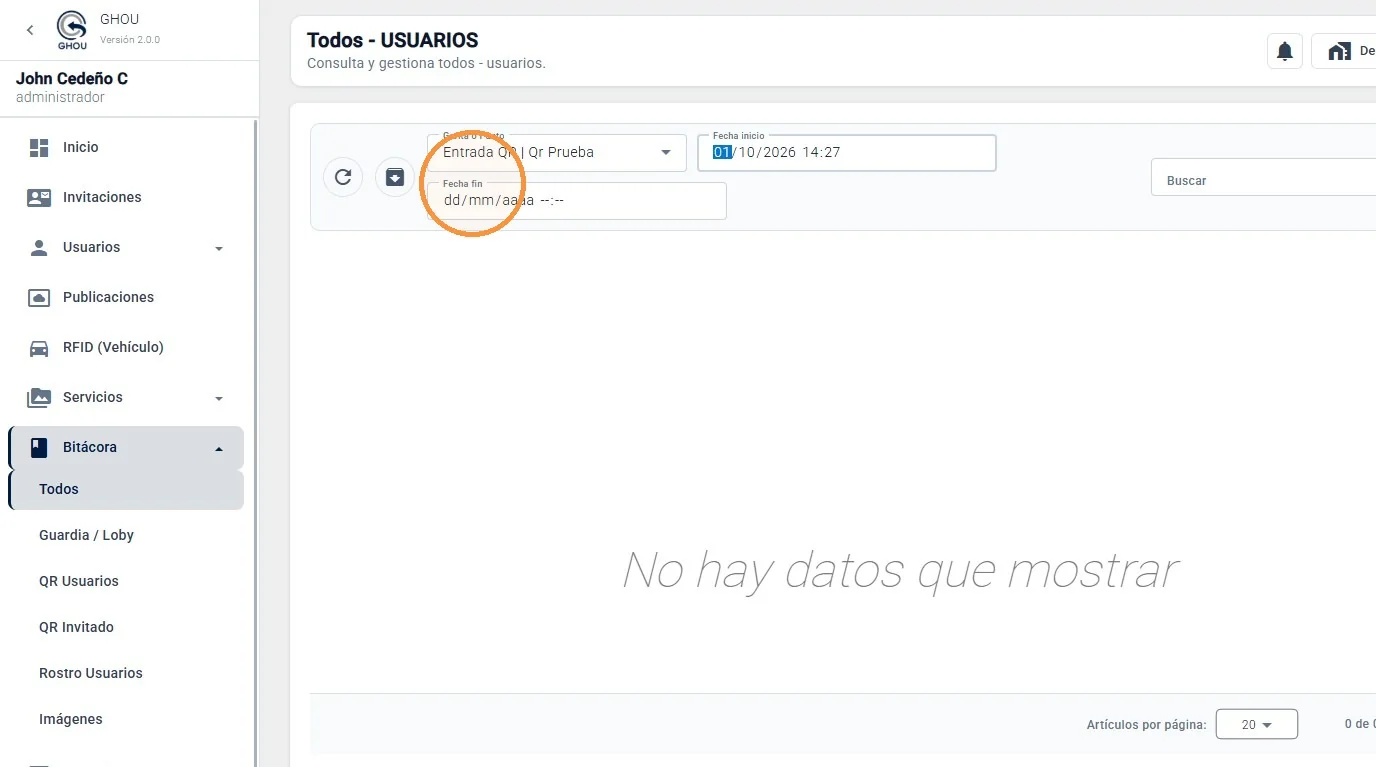
Defina el rango de fechas
Utilice los campos Fecha inicio y Fecha fin para establecer el período que desea consultar. Si el rango no contiene registros, la plataforma mostrará el mensaje “No hay datos que mostrar”.
Búsqueda Y Actualización
Busque y actualice los resultados
Utilice el campo Buscar para localizar registros específicos dentro de los resultados. El botón de recarga permite actualizar la consulta y recuperar la información conforme a los filtros establecidos.
Fotografías Del Evento
Abra las fotografías asociadas
Cuando un evento tenga imágenes disponibles, en la columna Fotos aparecerá una opción como Ver 1 foto o Ver 2 fotos. Selecciónela para abrir la galería correspondiente al evento.
Fotografías Del Evento
Revise las evidencias visuales
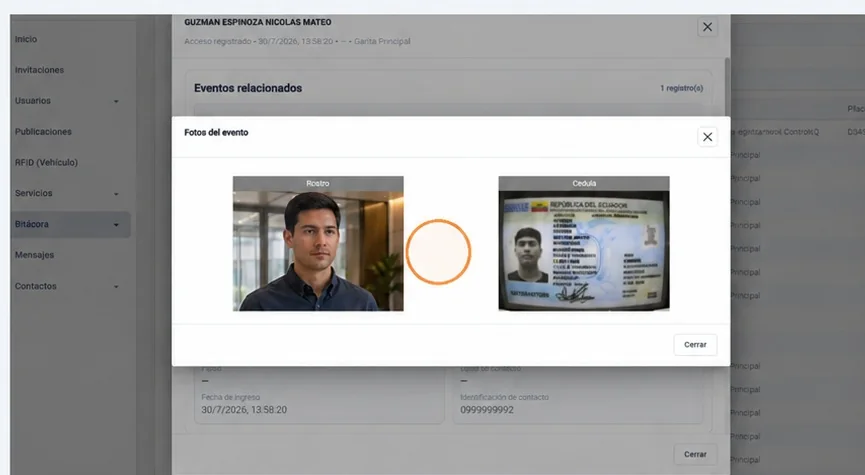
La ventana Fotos del evento permite consultar las imágenes capturadas para el registro, como Rostro y Cédula cuando estén disponibles. Seleccione una imagen para ampliarla y utilice Cerrar para regresar al detalle del evento.
Reportes En Excel
Abra la generación de reportes
Desde la vista principal de Bitácora seleccione el botón Generar reporte. GHOU abrirá una ventana con la cantidad de registros encontrados y las opciones disponibles para preparar la descarga.
Configuración Y Descarga
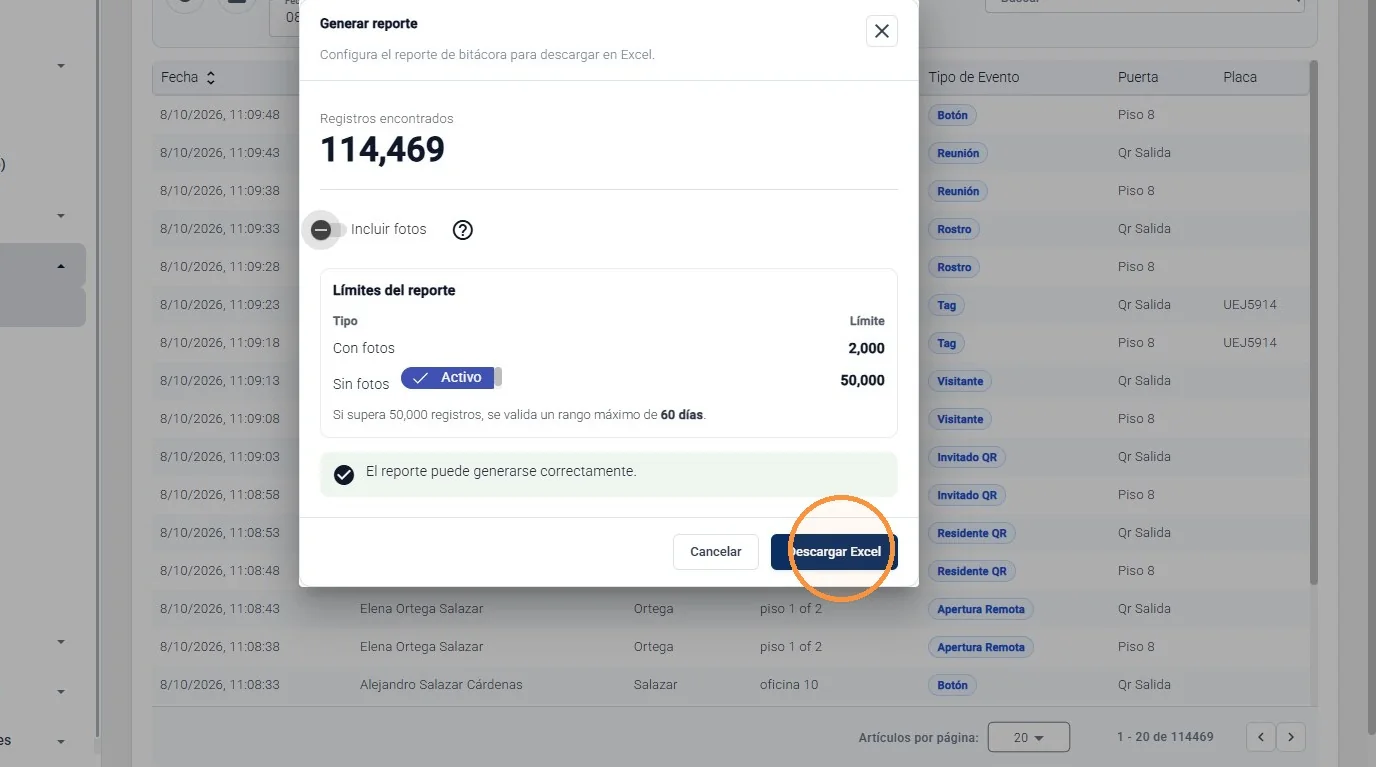
Configure el reporte y descargue el Excel
Seleccione si el reporte debe generarse con fotos o sin fotos y verifique que la plataforma indique que puede generarse correctamente. Finalmente, seleccione Descargar Excel para obtener el archivo.
Límites del reporte: Con fotos: hasta 2.000 registros. Sin fotos: hasta 50.000 registros. Si la consulta supera 50.000 registros, la plataforma valida un rango máximo de 60 días. |