
Bitácora QR de usuarios
En Bitácora > QR Usuarios podrá consultar los registros de acceso QR de residentes, revisar el detalle de cada evento, aplicar filtros por punto de acceso y fechas, buscar usuarios específicos y generar reportes en formato Excel.
Acceso Y Consulta
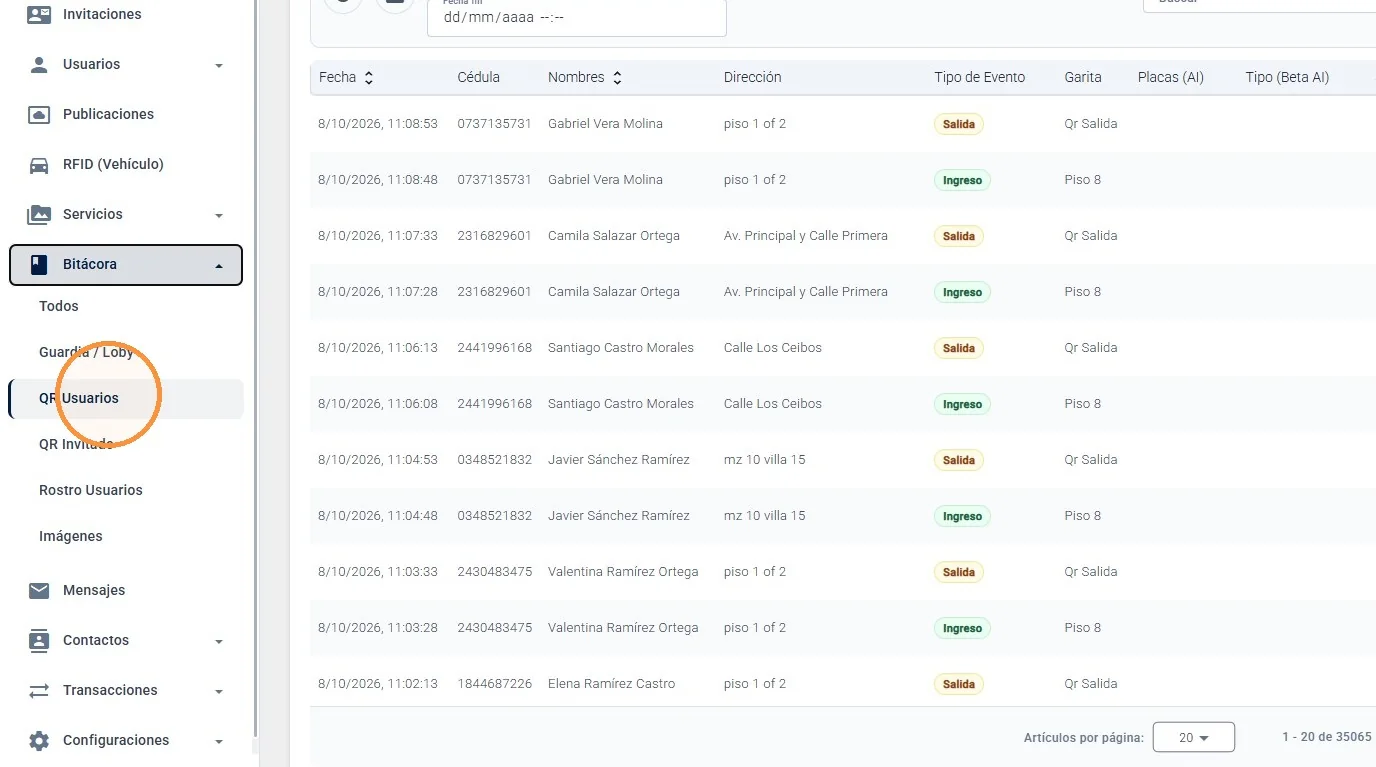
Ingrese a Bitácora > QR Usuarios
Desde el menú principal, seleccione Bitácora y luego QR Usuarios. La plataforma mostrará la vista “Bitácora QR - RESIDENTES” con los eventos registrados mediante QR.
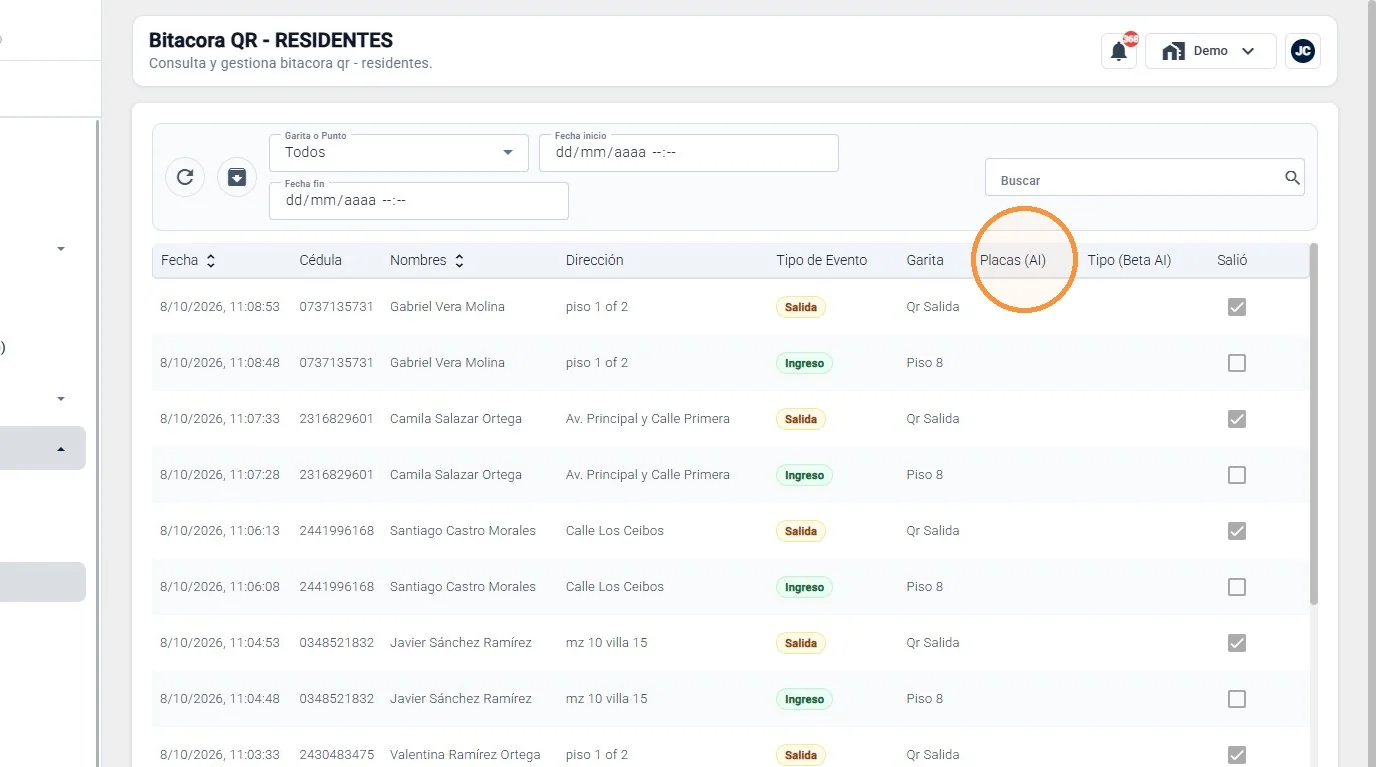
Registros De Acceso Qr
Consulte la información disponible en la tabla
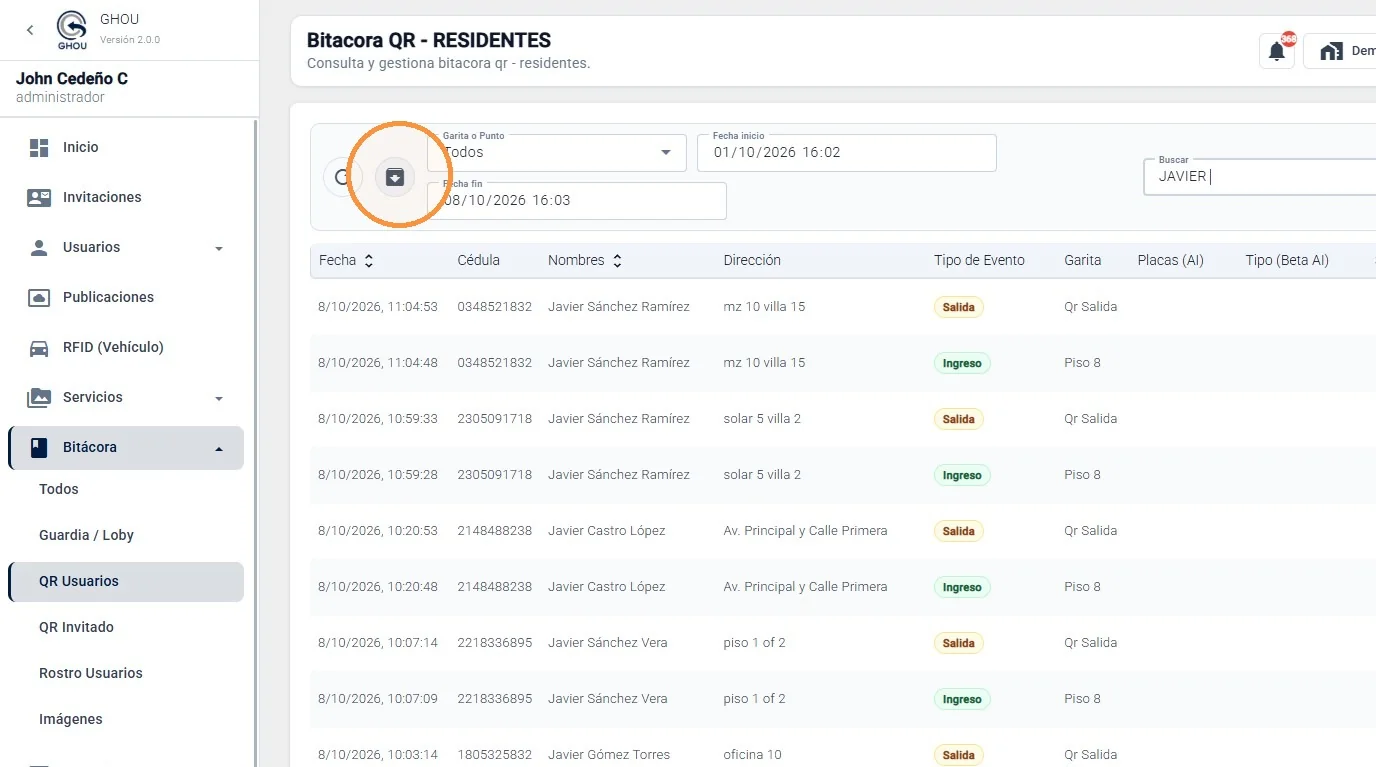
La tabla presenta campos como Fecha, Cédula, Nombres, Dirección, Tipo de Evento, Garita, Placas (AI), Tipo (Beta AI) y Salió. Los eventos de ingreso y salida se identifican visualmente en la columna Tipo de Evento.
Detalle Del Registro
Abra el detalle de un usuario
Seleccione un registro de la tabla para abrir su detalle. La ventana muestra los eventos relacionados y la información principal asociada al usuario.
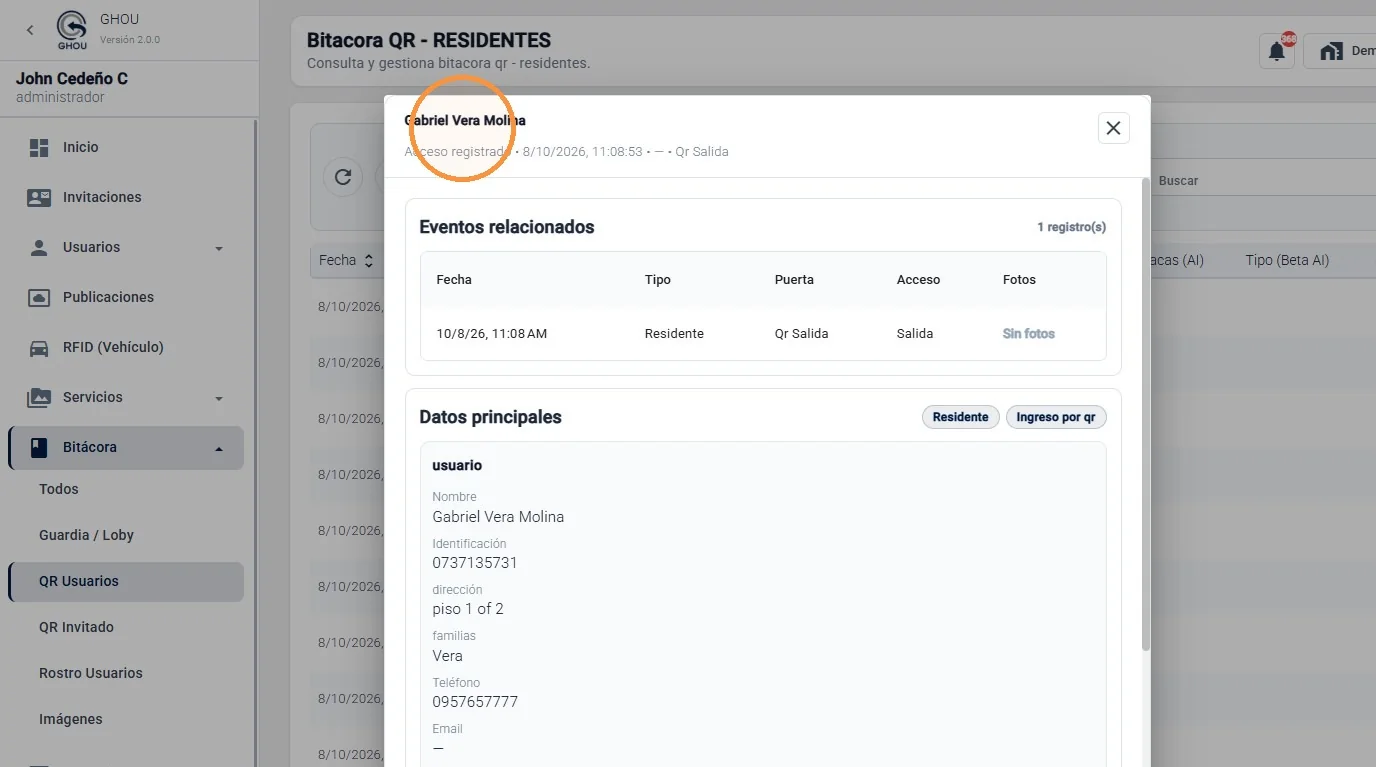
Revise los eventos relacionados y datos principales
En Eventos relacionados podrá consultar la fecha, el tipo, la puerta, el sentido del acceso y la disponibilidad de fotografías. En Datos principales se muestran, según el registro, nombre, identificación, dirección, familia, teléfono, correo y otros datos asociados.
Fotografías: Cuando el evento no tenga evidencia fotográfica, GHOU mostrará “Sin fotos”. La disponibilidad depende del tipo de acceso y de la configuración del punto de control. |
Filtros Y Búsqueda
Filtre por Garita o Punto
Use el selector Garita o Punto para consultar todos los eventos o limitar la vista a un punto de acceso específico. Si no existen registros para la combinación seleccionada, la plataforma mostrará que no hay datos disponibles.
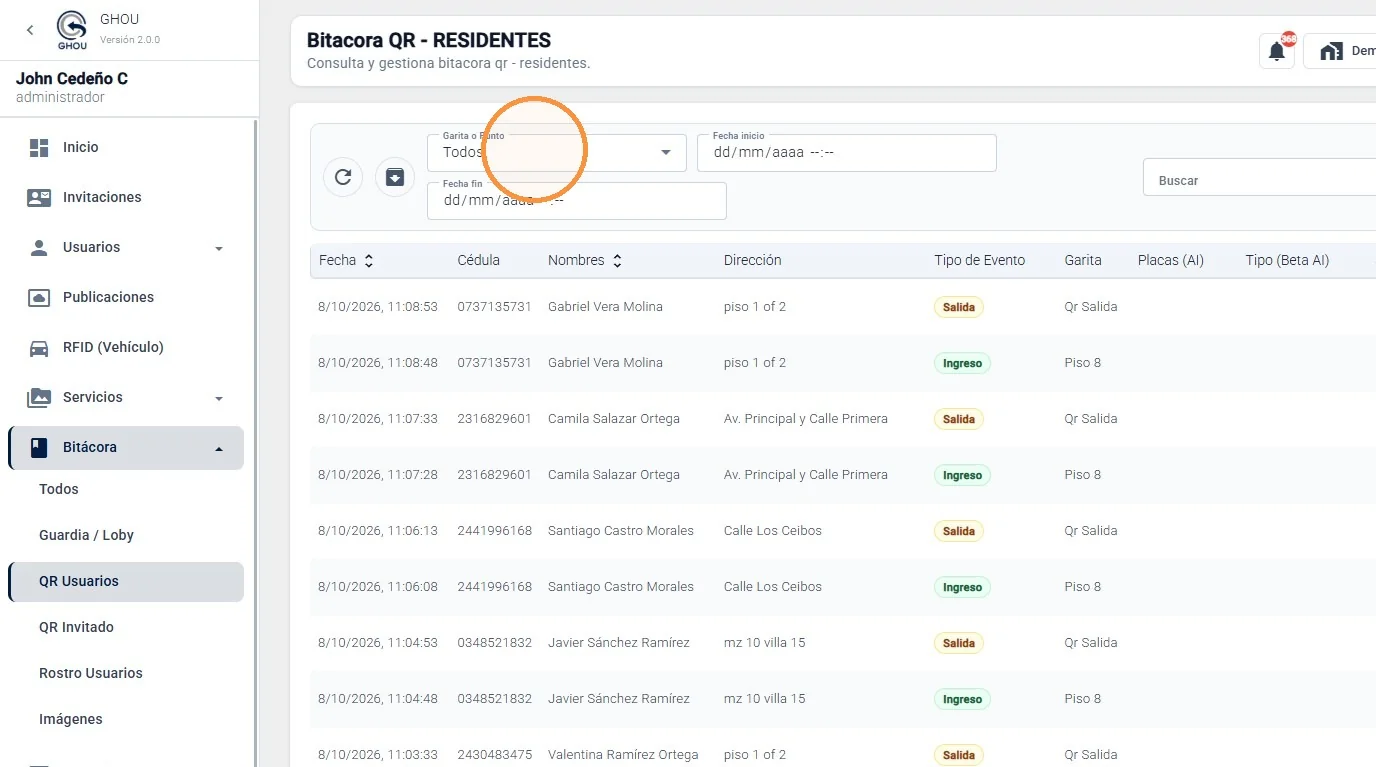
Defina el período y busque un usuario
Utilice Fecha inicio y Fecha fin para establecer el período de consulta. El campo Buscar permite localizar registros por información disponible en la tabla, por ejemplo el nombre del usuario.
Reportes En Excel
Abra la opción Generar reporte
Seleccione el botón de reporte. GHOU mostrará la cantidad de registros encontrados para los filtros actualmente aplicados y permitirá configurar la exportación.
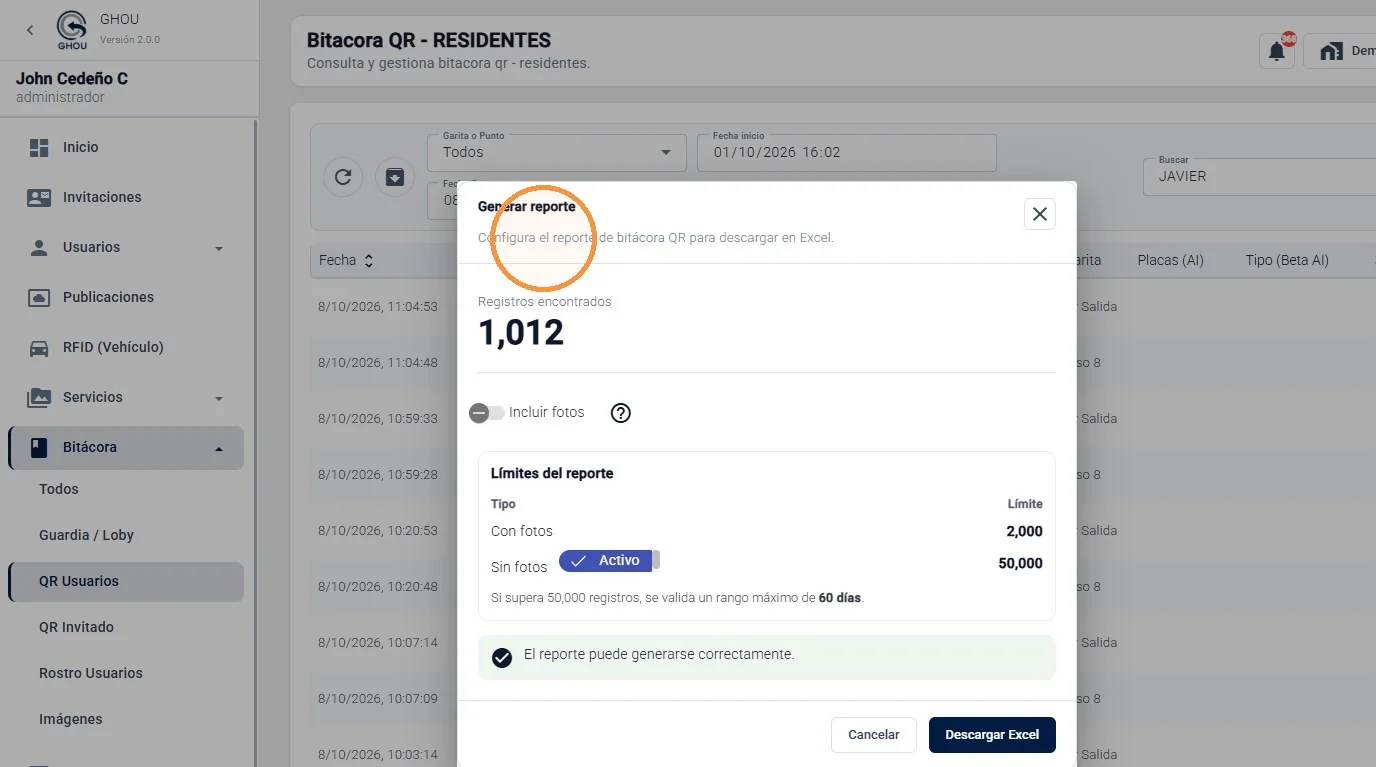
Configure el reporte
Puede generar el reporte con o sin fotografías. La plataforma muestra los límites aplicables antes de la descarga: hasta 2.000 registros con fotos y hasta 50.000 registros sin fotos. Si se supera el límite de 50.000 registros, se valida un rango máximo de 60 días.
Recomendación: Si el reporte excede el límite permitido, reduzca el rango de fechas o desactive la opción Incluir fotos, según corresponda. |
Descarga Del Reporte
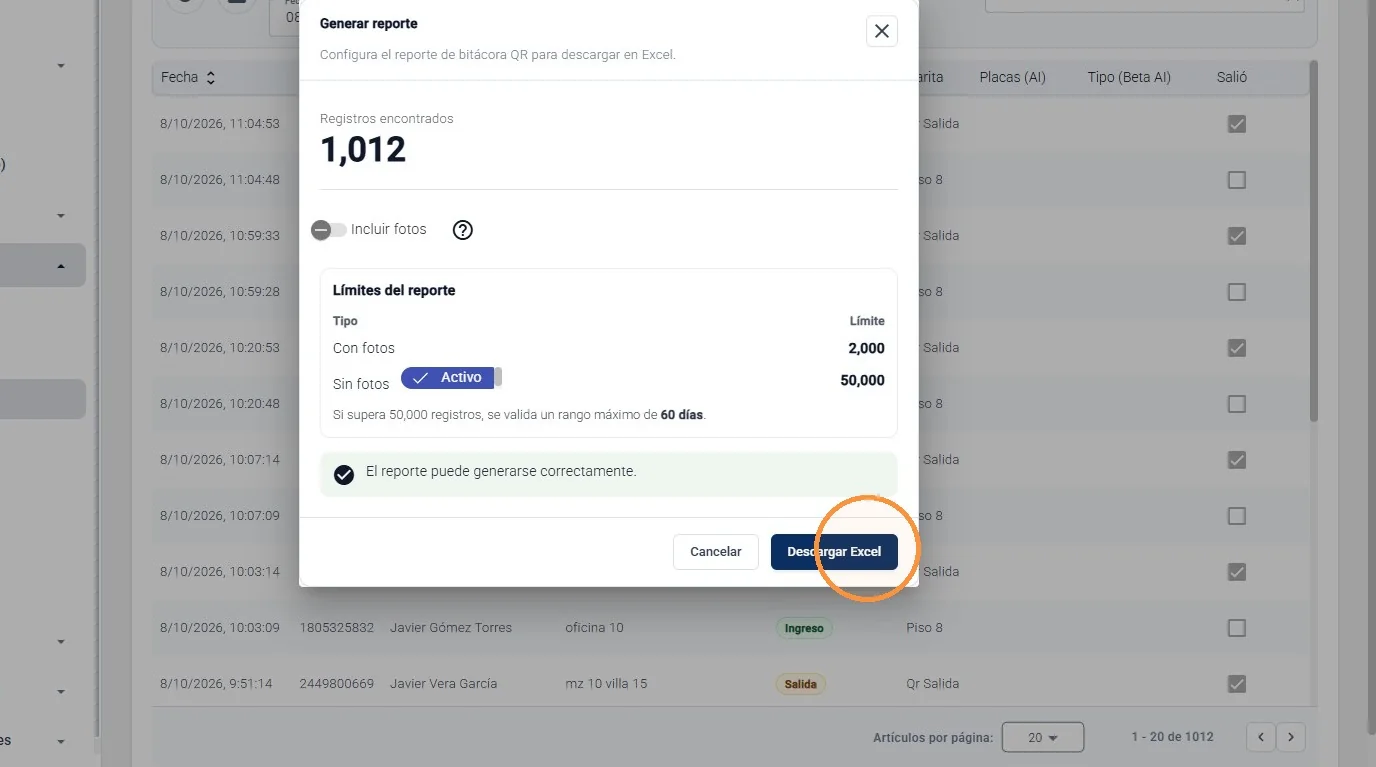
Descargue el archivo Excel
Cuando la configuración sea válida, GHOU mostrará el mensaje de confirmación y habilitará el botón Descargar Excel. El archivo se genera con la información correspondiente a los filtros aplicados.
Revise la información de seguridad del archivo
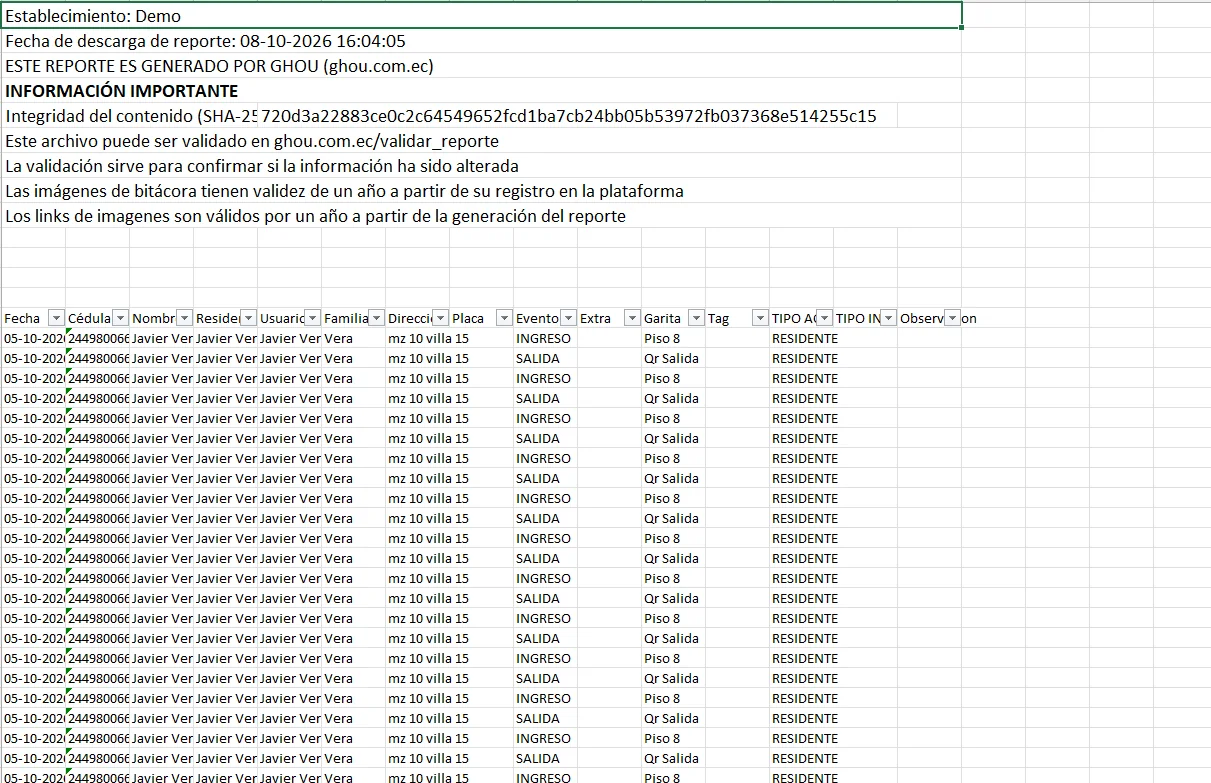
El Excel descargado incluye, antes de la tabla de registros, el establecimiento, la fecha de generación, un código SHA-256 para comprobar la integridad del contenido y la dirección de validación del reporte.
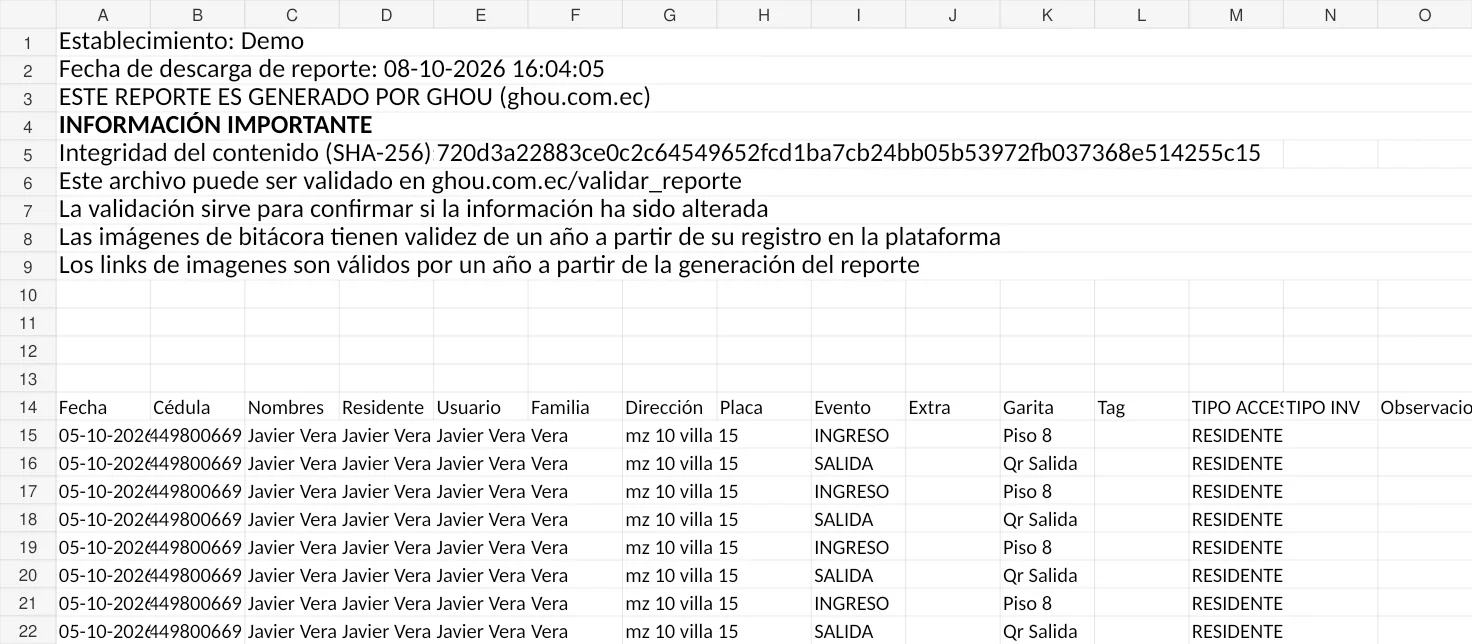
Validación del reporte: El archivo indica que puede validarse en ghou.com.ec/validar_reporte. También señala que las imágenes de bitácora y los enlaces de imágenes tienen una vigencia de un año según las condiciones indicadas en el propio reporte. |
Anexo A - Estructura Del Reporte Excel
Identifique las columnas exportadas
El reporte descargado de QR Usuarios contiene las siguientes columnas. La presencia de datos en cada campo depende del tipo de evento y de la información registrada en GHOU.
Anexo A - Estructura Del Reporte Excel
Recomendación: Conserve el archivo original descargado desde GHOU sin modificaciones cuando necesite comprobar posteriormente su integridad mediante el código SHA-256. |