
Vehículos TAGs y tarjetas RFID
En el módulo RFID (Vehículo) podrá administrar los identificadores utilizados para el control de acceso, crear registros individuales, realizar cargas masivas, definir su vigencia, consultar estados, exportar reportes y eliminar registros cuando corresponda.
Tipos De Registro Rfid
Tipo |
Uso principal |
Consideraciones |
|
Vehículo / TAG |
TAG RFID asociado a un vehículo. |
Permite registrar placa, número de TAG, vigencia y, cuando corresponda, validación con placa. |
|
Tarjeta |
Tarjetas, adhesivos RFID u otras credenciales físicas. |
Se asocia al usuario y se registra el identificador RFID. Complete únicamente los campos que correspondan a la credencial. |
|
Importante: GHOU distingue dos modalidades dentro de esta sección. Utilice Vehículo / TAG cuando el identificador esté asociado a un vehículo. Utilice Tarjeta para tarjetas, adhesivos RFID u otras credenciales físicas administradas como identificadores individuales. |
|||
Consulta Y Administración
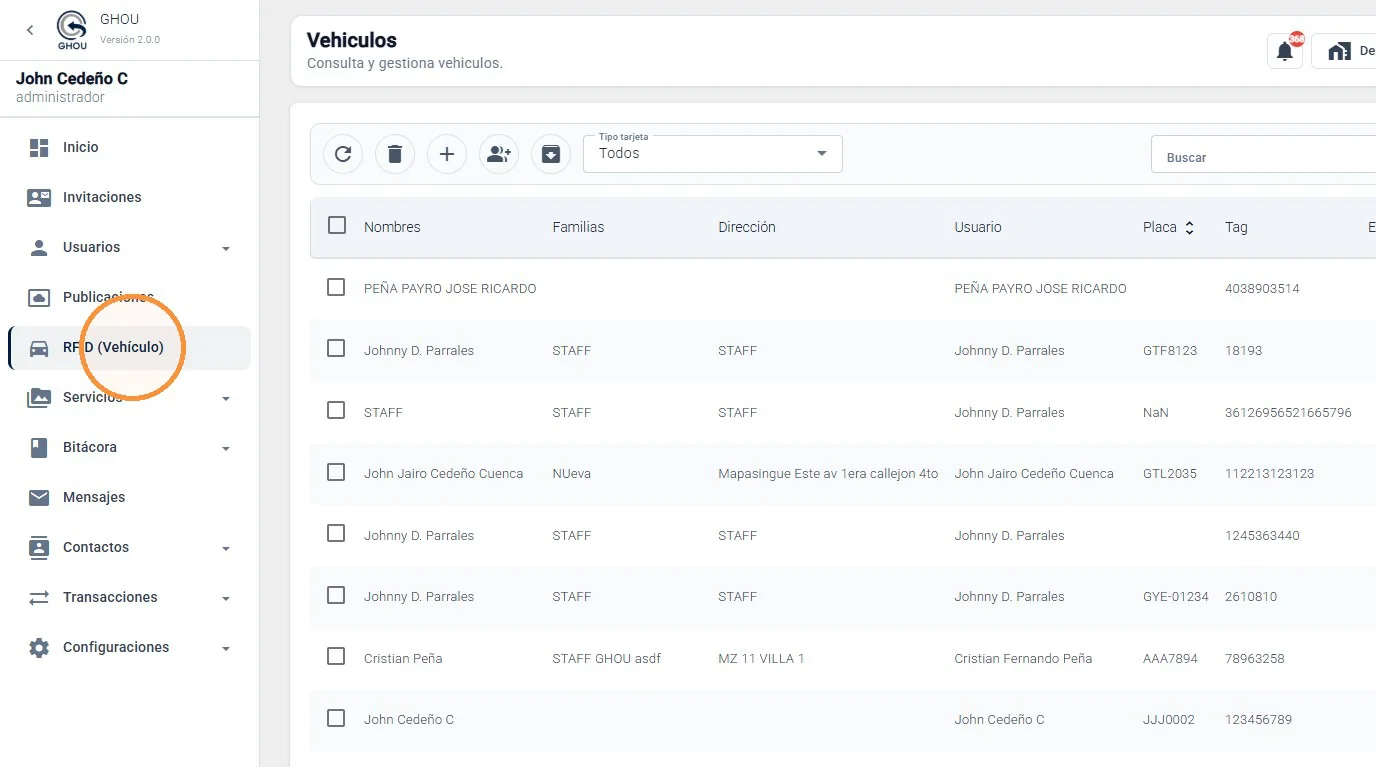
Ingrese al módulo RFID (Vehículo)
Desde el menú principal, seleccione RFID (Vehículo) para acceder al listado de registros. En esta vista podrá consultar los datos principales, crear nuevos registros y utilizar las herramientas de administración disponibles.
Consulta Y Administración
Revise la información disponible en el listado
El listado muestra información como nombre, familia, dirección, usuario, placa, TAG, datos adicionales, estado y otros campos configurados. Puede ordenar o revisar estas columnas antes de realizar cualquier acción sobre un registro.
Creación Individual
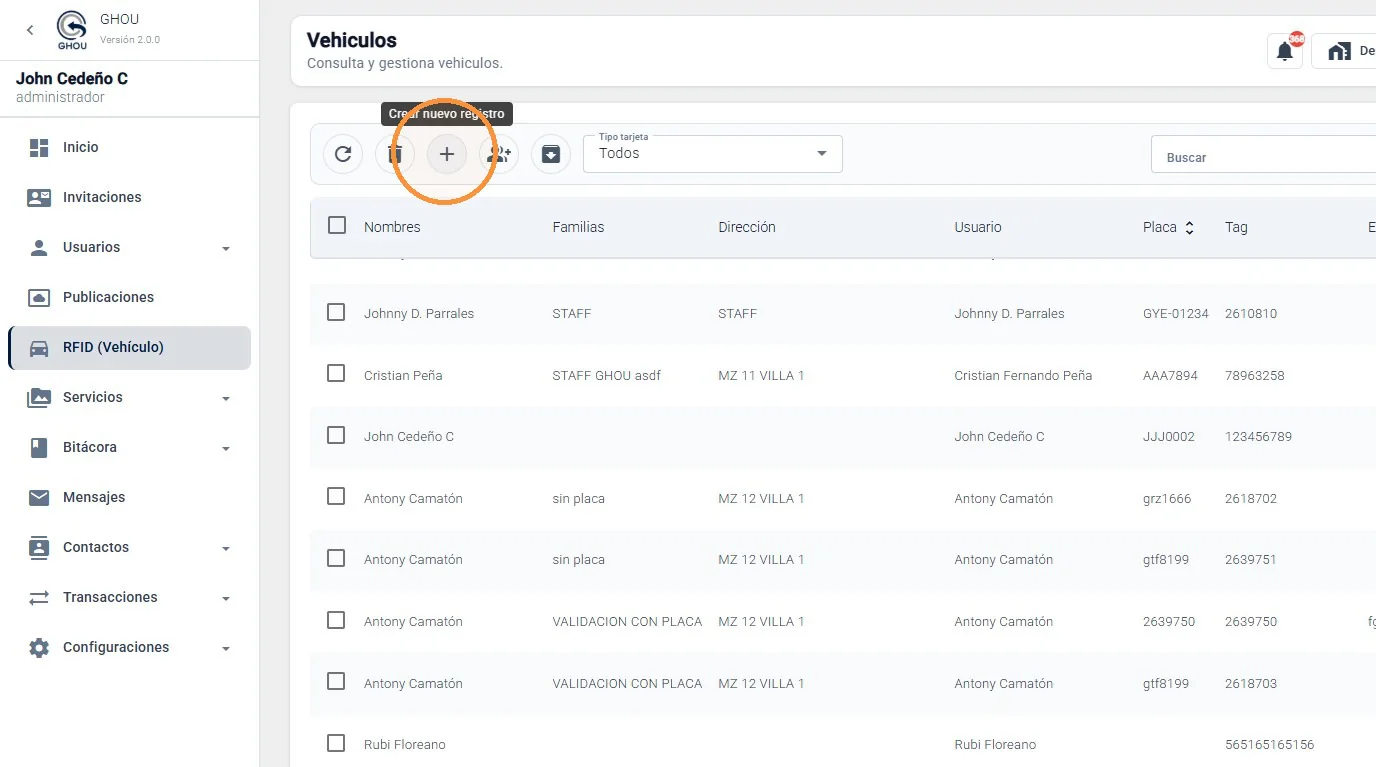
Seleccione Agregar para crear un registro
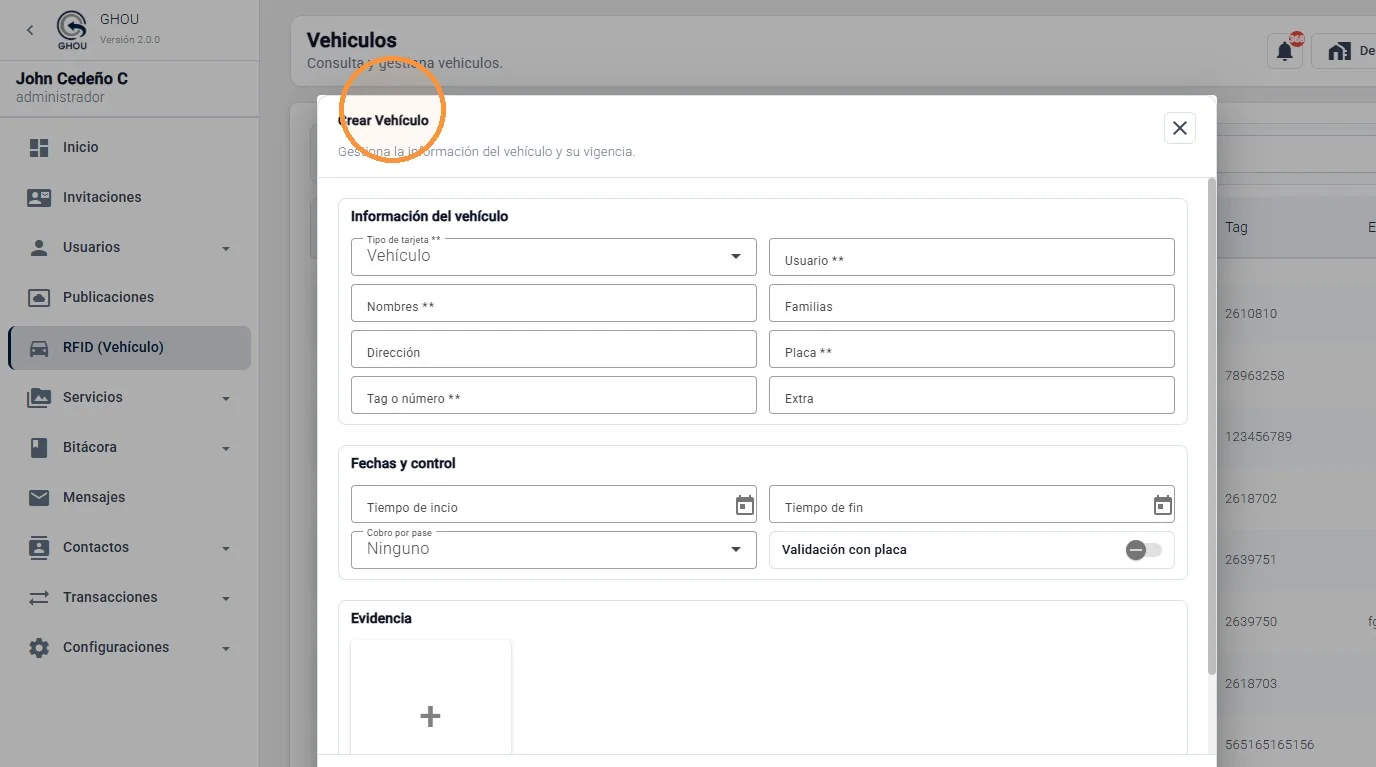
Seleccione el botón Agregar (+). Se abrirá la ventana Crear Vehículo, desde la cual podrá configurar la información del identificador, su relación con el usuario y su período de vigencia.
Creación Individual
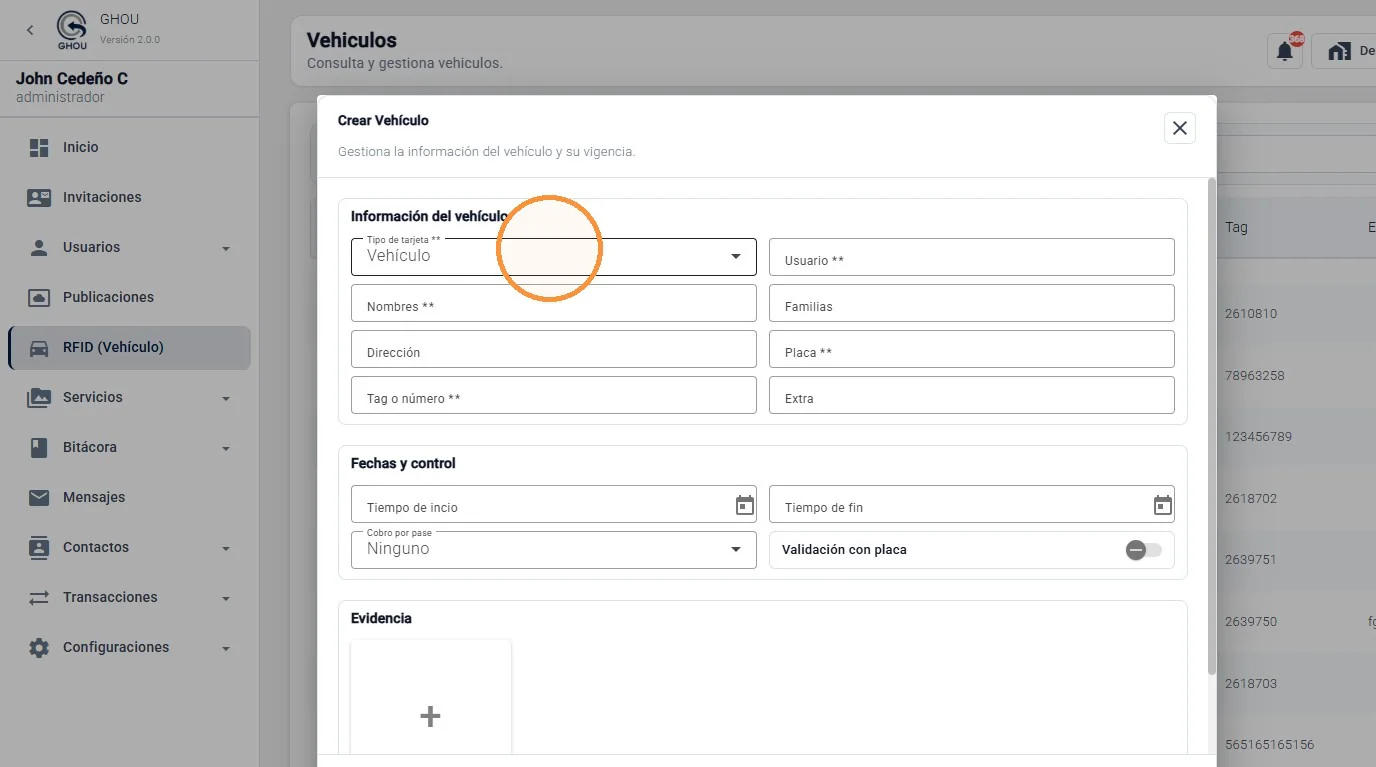
Seleccione el tipo de registro: Vehículo o Tarjeta
En Tipo de registro, seleccione la modalidad que corresponda. Vehículo se utiliza para TAGs RFID asociados a un vehículo; Tarjeta se utiliza para tarjetas, adhesivos RFID u otras credenciales físicas que se gestionen como identificadores individuales.
Creación Individual
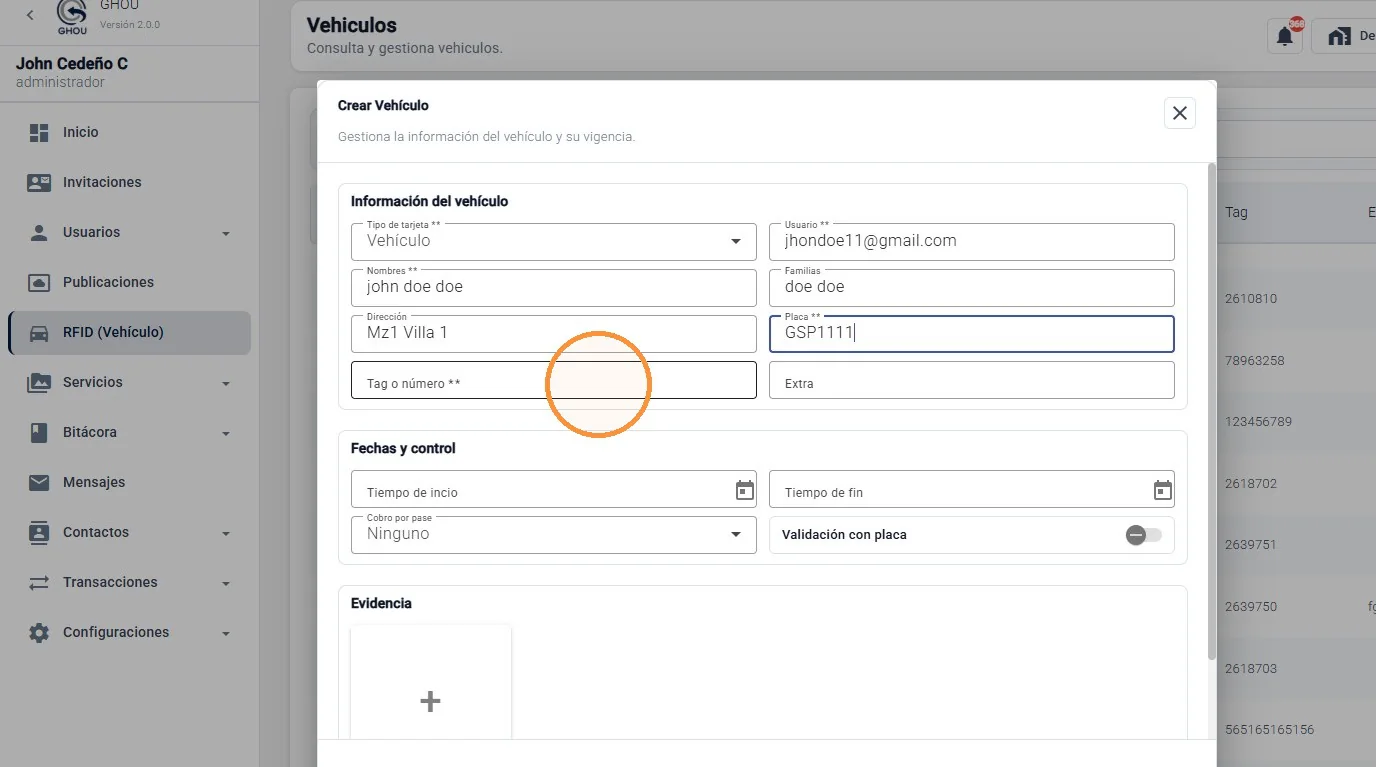
Complete la información y asocie el usuario
Complete los campos que correspondan, entre ellos nombre o referencia, usuario, familia, dirección, placa, TAG o número y dato extra. Busque y seleccione el usuario correcto para que el registro quede vinculado a su cuenta en GHOU.
Creación Individual
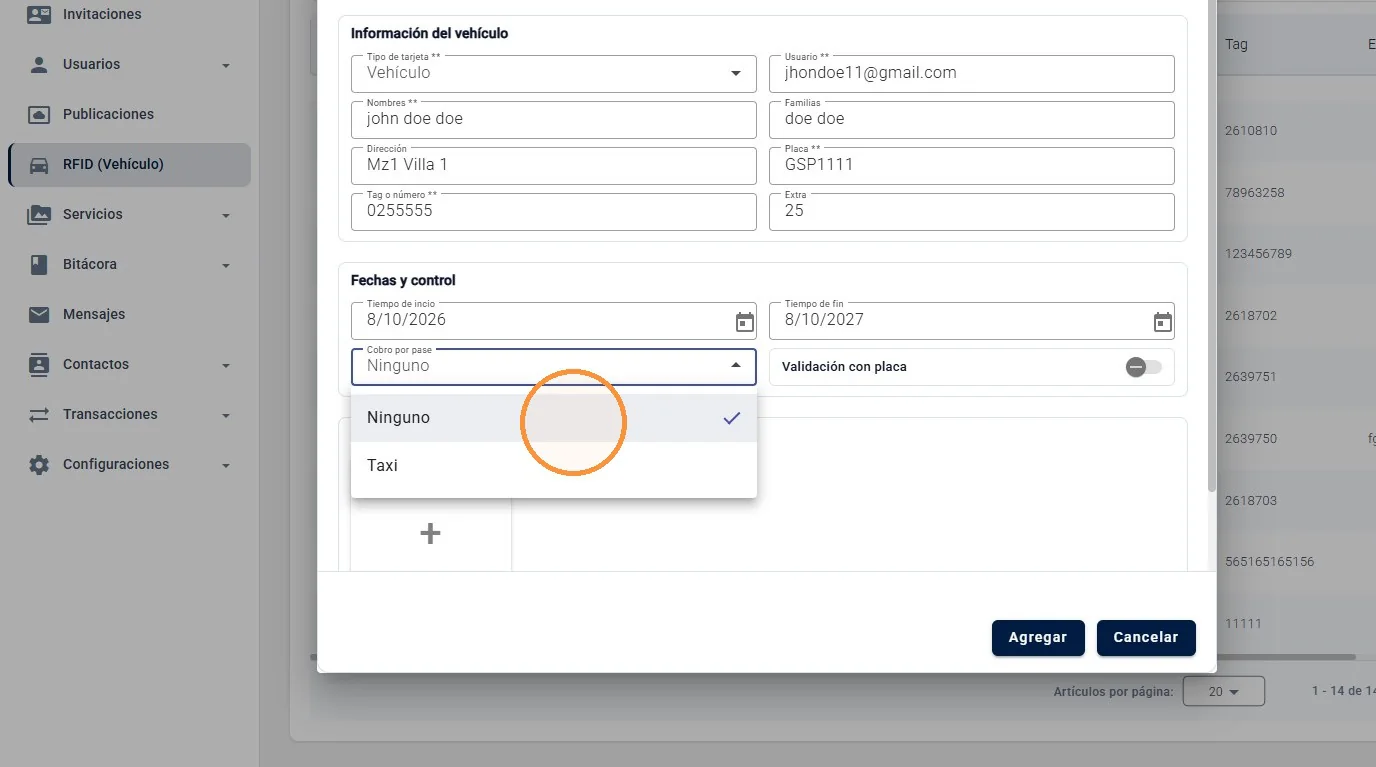
Configure la vigencia y la validación con placa
Defina la fecha y hora de inicio y, si aplica, la fecha y hora de finalización. Para registros vehiculares puede activar Validación con placa cuando el acceso deba comprobar adicionalmente la placa asociada.
Creación Individual
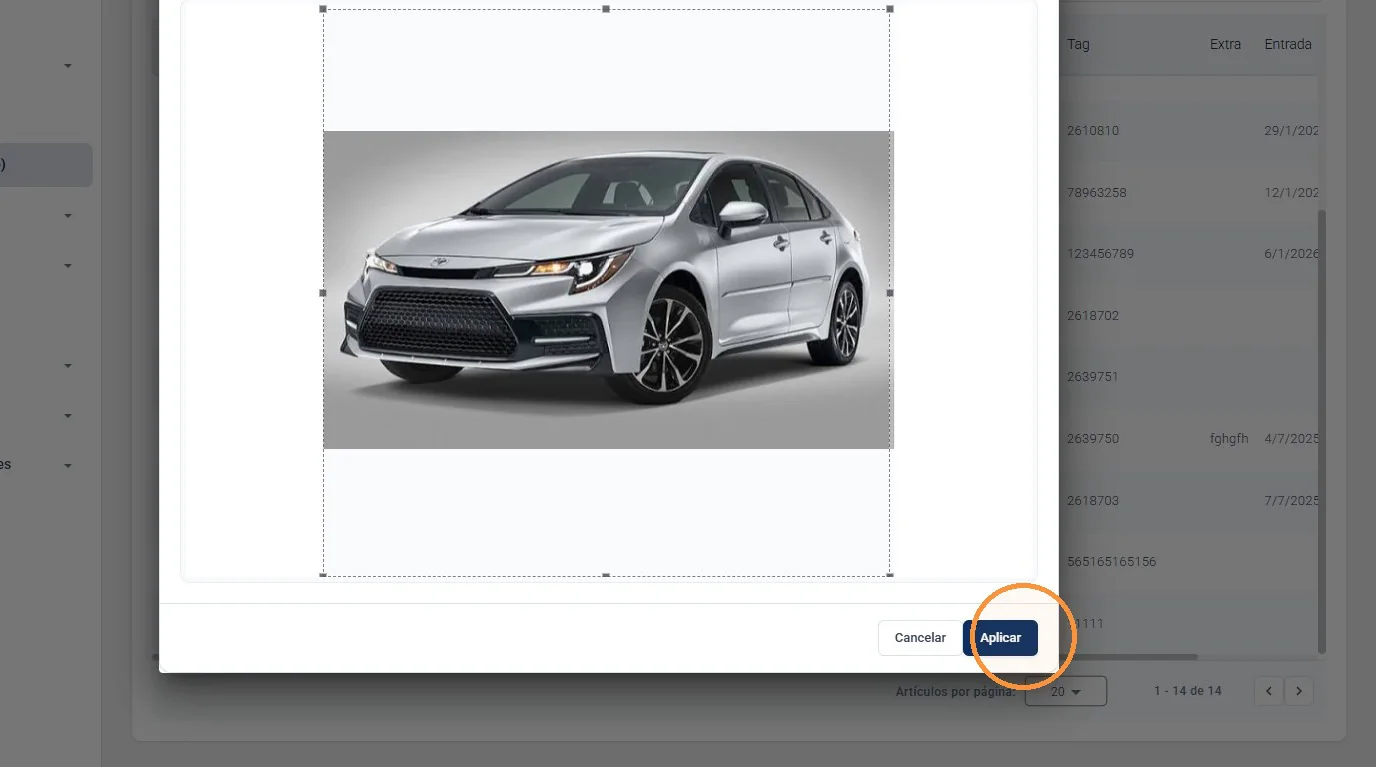
Adjunte una evidencia cuando sea necesaria
En la sección Evidencia puede adjuntar una imagen de referencia, por ejemplo una fotografía del vehículo. Ajuste el recorte de la imagen y seleccione Aplicar para incorporarla al registro.
Creación Individual
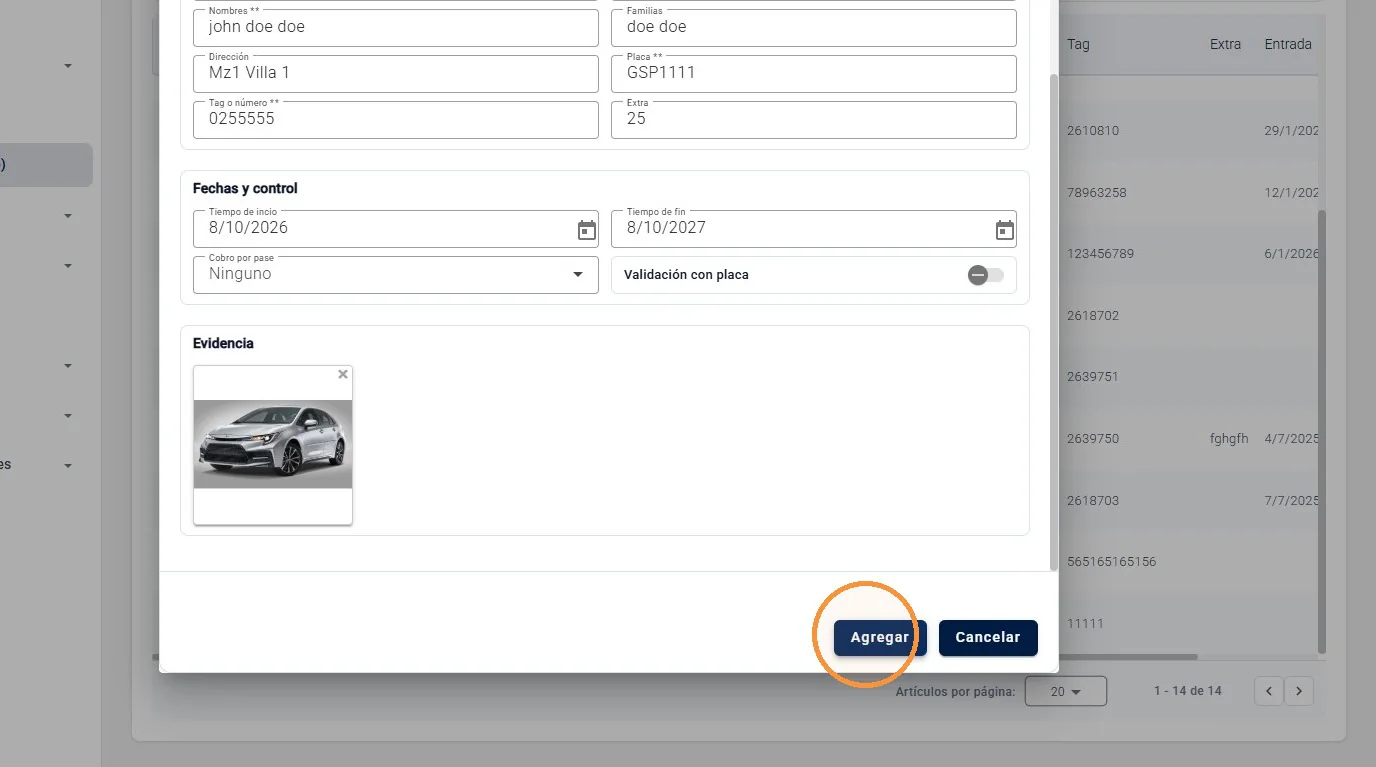
Guarde el registro
Revise la información ingresada y seleccione Agregar. GHOU confirmará la creación y el nuevo registro aparecerá en el listado del módulo RFID (Vehículo).
Carga Masiva
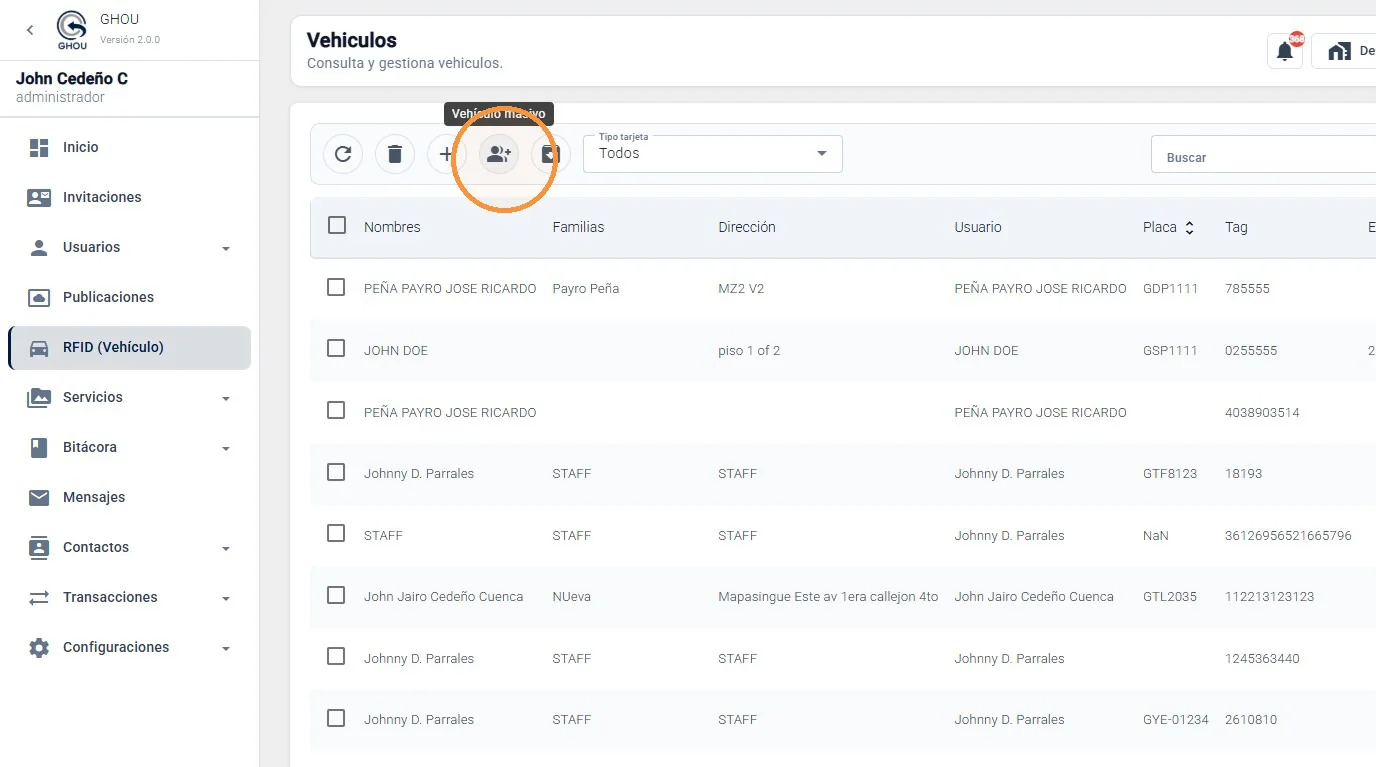
Abra la opción de carga masiva
Utilice el botón de carga masiva disponible en la barra superior. Esta opción permite procesar varios registros desde un archivo Excel y reducir la carga manual cuando se incorporan múltiples identificadores.
Carga Masiva
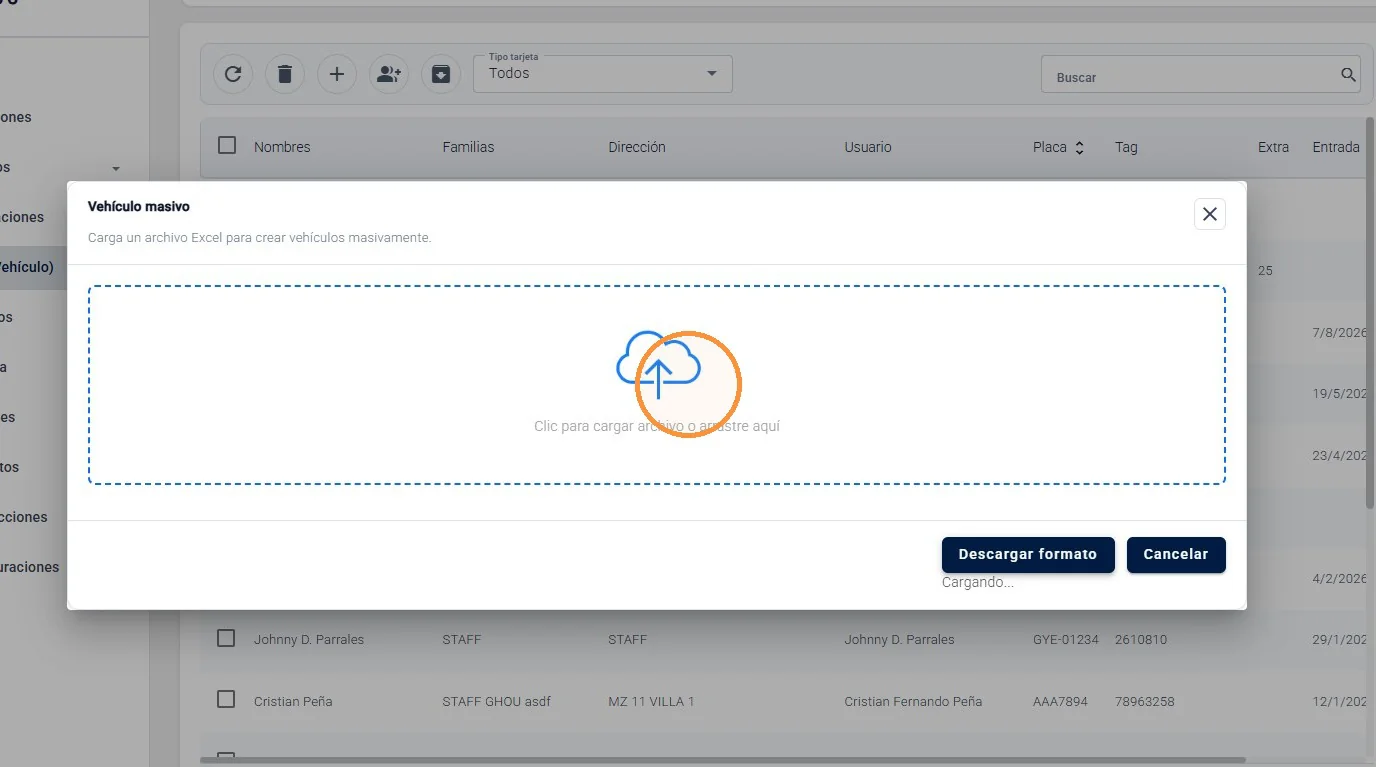
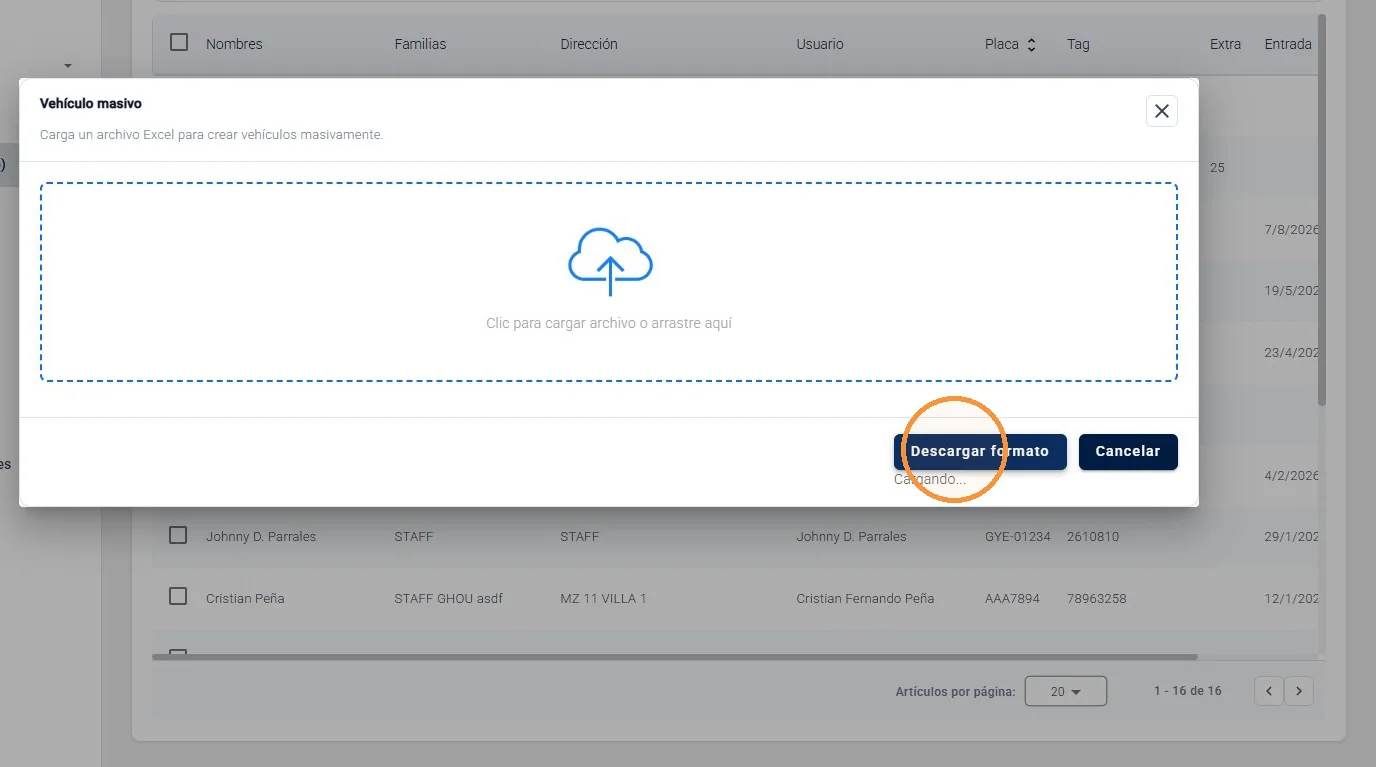
Descargue el formato y cargue el archivo Excel
Seleccione Descargar formato para obtener la plantilla correspondiente a la versión actual de GHOU. Complete el archivo sin modificar su estructura y luego cárguelo mediante el área Clic para cargar archivo o arrastre aquí.
Carga Masiva
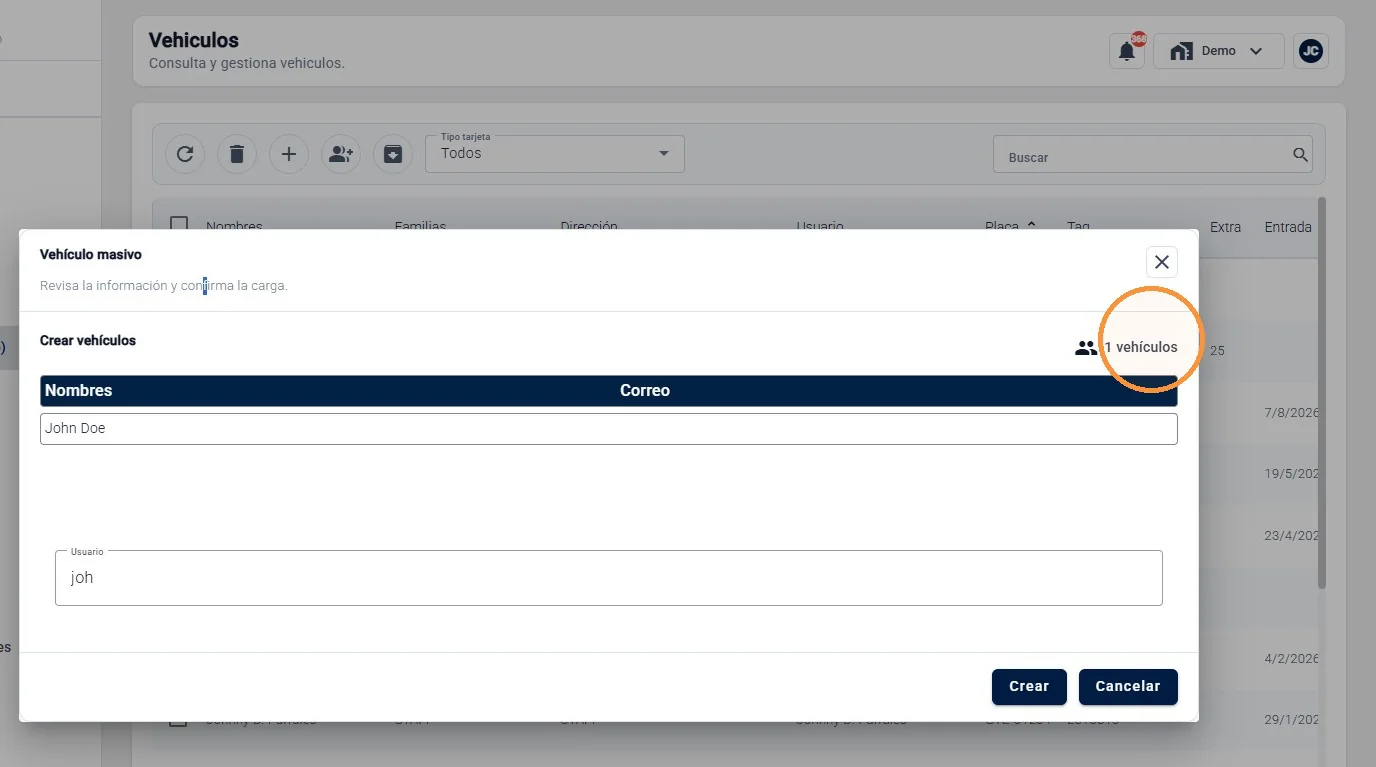
Revise y confirme los registros de la carga
Después de cargar el archivo, revise la información detectada por el sistema y complete la asociación con los usuarios correspondientes cuando sea necesario. Verifique el número de registros y seleccione Crear para confirmar la carga.
Filtros Y Consulta
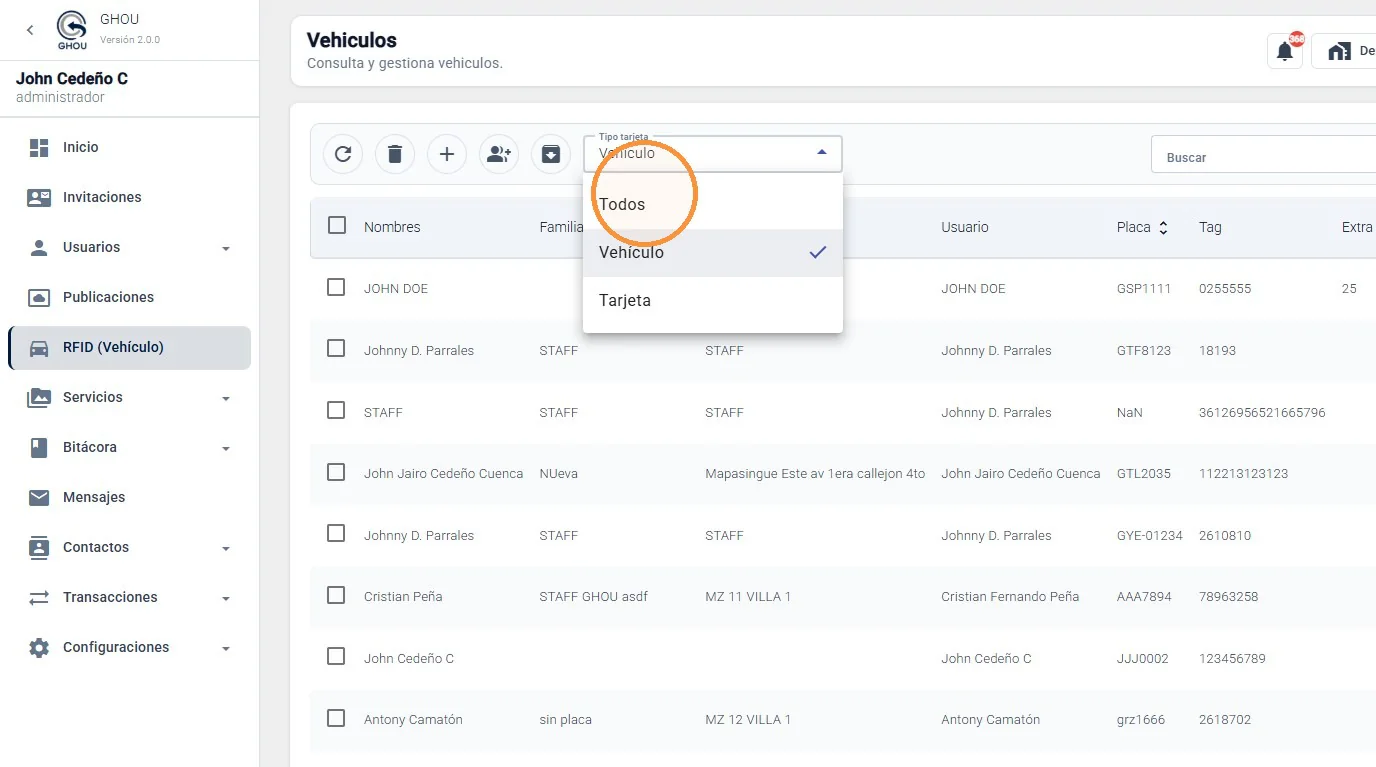
Filtre los registros por tipo
Utilice el filtro Tipo tarjeta para visualizar Todos los registros o limitar la consulta a Vehículo o Tarjeta. Este filtro permite separar los TAGs vehiculares de las tarjetas, adhesivos RFID y demás credenciales registradas como Tarjeta.
Filtros Y Consulta
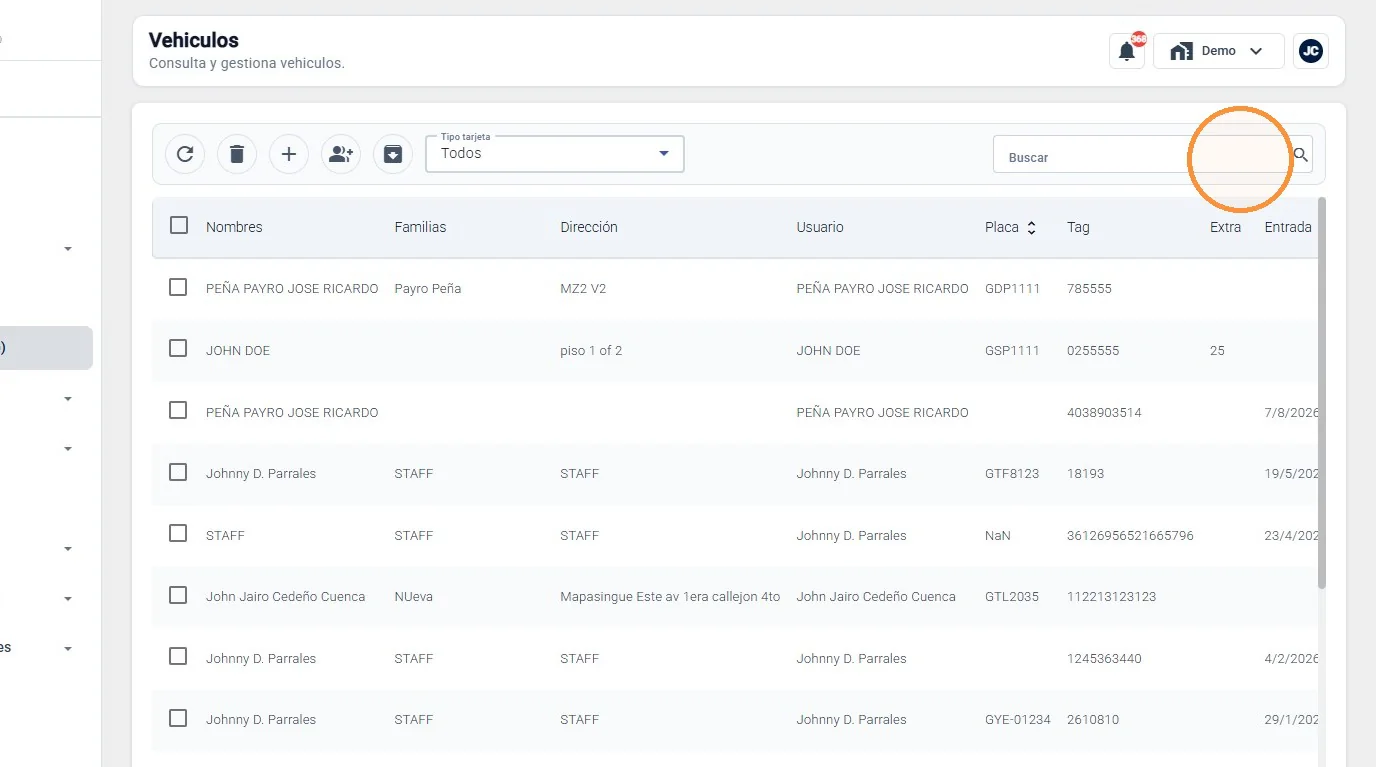
Busque registros y controle su estado
Utilice el campo Buscar para localizar registros por la información disponible. En la columna Estado puede revisar si el identificador se encuentra activo o inactivo y utilizar el control correspondiente para cambiar su disponibilidad cuando la operación lo requiera.
Reportes
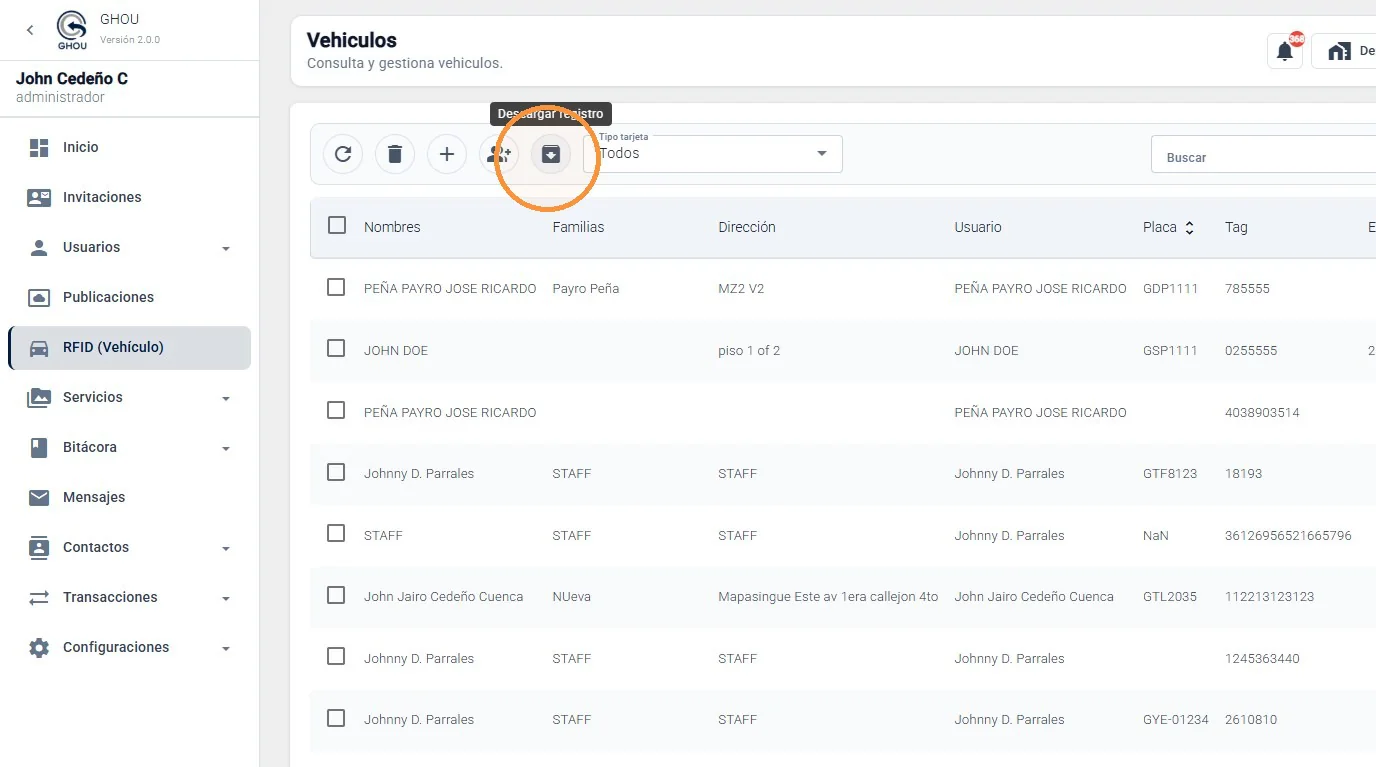
Descargue el reporte general en Excel
Seleccione el icono de exportación disponible en la barra superior para descargar el reporte de registros. El archivo permite respaldar o analizar la información de vehículos y credenciales RFID. La estructura del reporte proporcionado se detalla en el Anexo B de este manual.
Eliminación
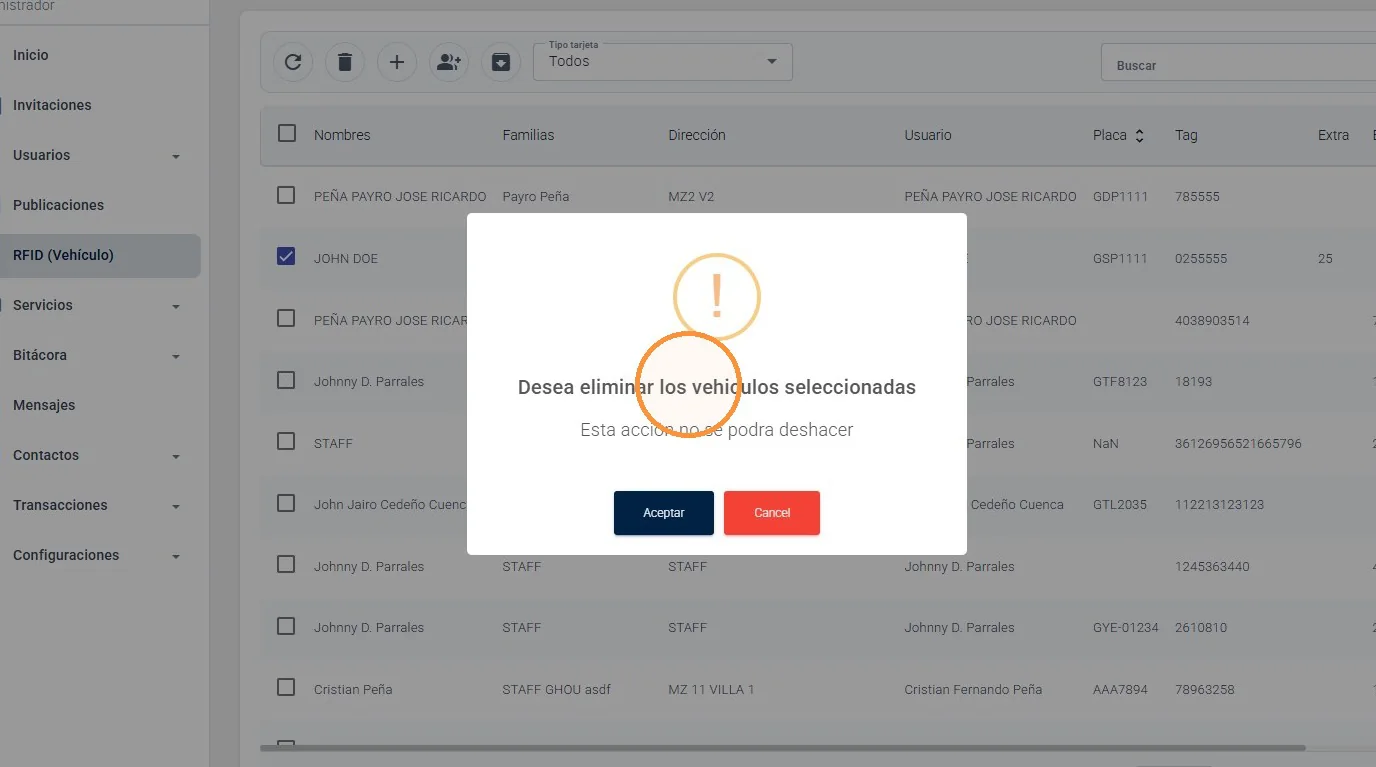
Elimine registros cuando corresponda
Seleccione la casilla del registro que desea eliminar y luego el icono Eliminar. Revise el mensaje de confirmación y seleccione Aceptar únicamente si desea continuar, ya que esta acción no se puede deshacer.
Recomendación: Antes de eliminar un registro, confirme que no sea necesario conservarlo por motivos operativos o de trazabilidad. Cuando solo se requiera suspender su uso, considere desactivarlo en lugar de eliminarlo. |
Anexo A | Carga Masiva
Formato para carga masiva de registros RFID
La carga masiva debe realizarse utilizando el archivo generado desde la opción Descargar formato del módulo RFID (Vehículo). La estructura de la plantilla puede variar según la versión de la plataforma, por lo que se recomienda obtener una copia actualizada cada vez que se vaya a realizar una importación.
 .
.

Recomendación operativa: No cambie nombres de columnas, no elimine encabezados y evite agregar fórmulas o formatos especiales que puedan interferir con la lectura del archivo. Después de cargarlo, revise los registros y las asociaciones de usuario antes de confirmar la creación. |
Anexo B | Reporte Excel
Estructura del reporte de vehículos y credenciales RFID
El archivo de reporte proporcionado contiene las siguientes columnas. Los campos marcados como opcionales pueden aparecer vacíos dependiendo del tipo de registro, su configuración y la información disponible.

Referencia: El reporte puede contener registros con y sin placa. El campo tag identifica el número RFID registrado, mientras que Validación Placa indica si el control adicional mediante placa está habilitado. |