
Contactos de usuarios
En Contactos > Usuarios podrá crear, consultar, editar y buscar contactos asociados a la operación. La información puede registrarse de forma individual directamente en la plataforma o mediante una carga masiva utilizando el formato Excel descargable.
Acceso Y Consulta
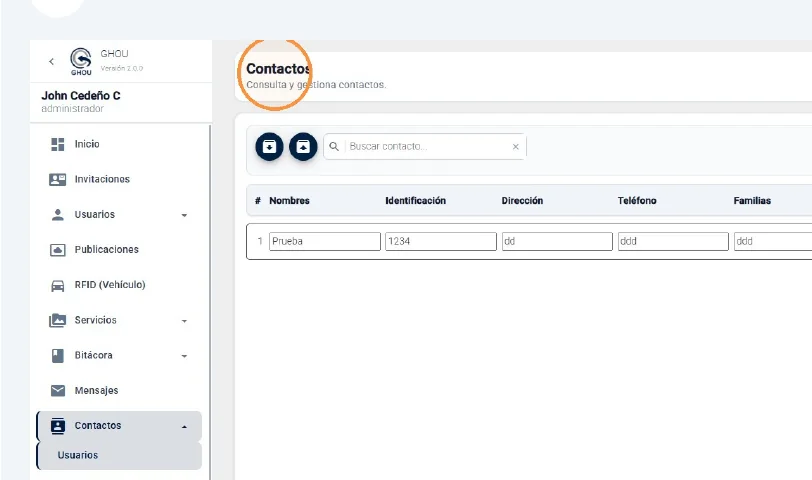
Ingrese a Contactos > Usuarios
Desde el menú principal, seleccione Contactos y luego Usuarios. La pantalla Contactos concentra los registros disponibles y permite crear, modificar, buscar y guardar información.
Registro Individual
Ingrese los datos del contacto
Utilice la fila de ingreso ubicada en la parte inferior de la tabla para registrar los datos del contacto. Complete los campos que correspondan y marque las opciones de control cuando aplique.
Campos disponibles:
Campo |
Uso dentro del contacto |
Nombres |
Nombre completo del contacto. |
Identificación |
Número de identificación del contacto. |
Dirección |
Dirección asociada al contacto. |
Teléfono |
Número de teléfono principal. |
Familias |
Familia o grupo relacionado, cuando corresponda. |
Correo |
Correo electrónico del contacto. |
Tel. alternativo |
Número de teléfono adicional, si aplica. |
Observaciones |
Información complementaria del contacto. |
No Historial |
Campo de control disponible en la plataforma. |
En mora |
Campo de control disponible en la plataforma. |
Agregue el contacto y guarde los cambios
Una vez completados los datos, seleccione Agregar para incorporar el registro a la tabla. Después, utilice el botón Guardar, ubicado en la parte superior derecha de la pantalla, para confirmar los cambios realizados en la sección de Contactos.
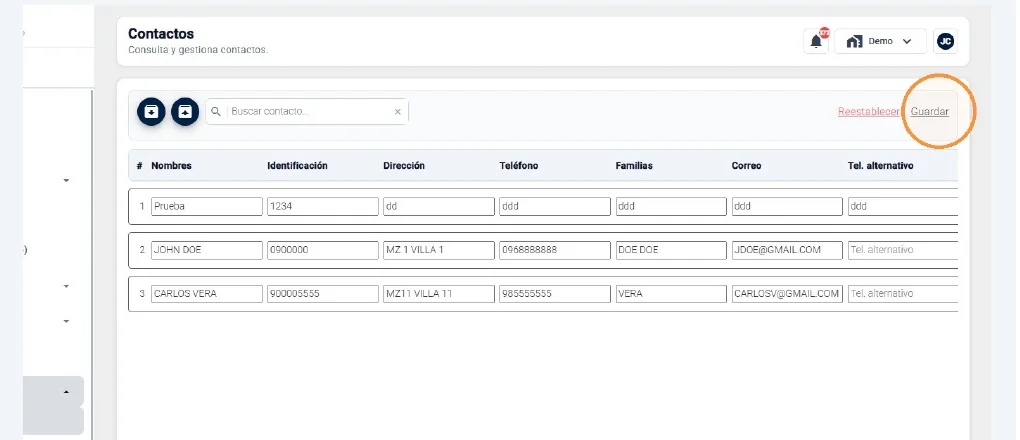
Cuando el proceso finaliza correctamente, la plataforma muestra un mensaje de confirmación indicando que los contactos fueron actualizados.
Consulta Y Edición
Busque y actualice contactos existentes
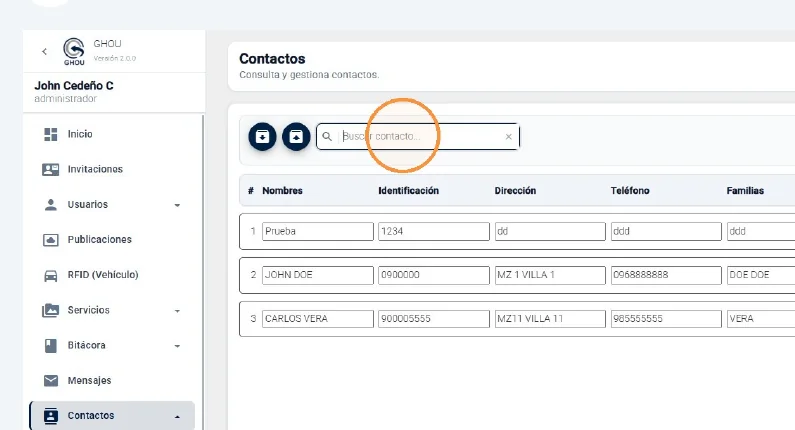
Utilice el campo Buscar contacto para localizar un registro específico por la información disponible. Los datos visibles en la tabla pueden revisarse y actualizarse; al finalizar, presione Guardar para aplicar los cambios.
Carga Masiva Mediante Excel
Descargue el formato Excel
Para registrar varios contactos de forma masiva, utilice el botón Descargar archivo ubicado en la parte superior de la pantalla. La plataforma entrega una plantilla con la estructura que debe completar.
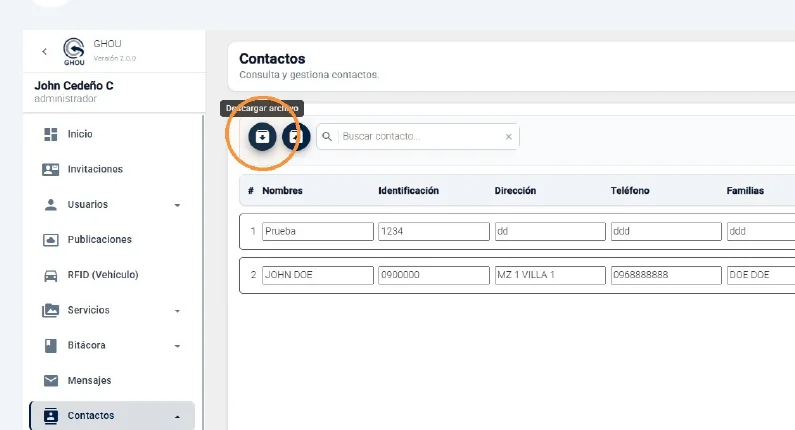
• Descargue primero el formato desde GHOU para trabajar con la estructura vigente.
• Conserve los encabezados del archivo para que la plataforma pueda interpretar la información correctamente.
• Complete una fila por cada contacto que desea incorporar.
Complete la plantilla de contactos
Abra el archivo descargado en Excel e ingrese los contactos. El formato incluye las columnas Nombres, Identificación, Dirección, Teléfono, Familias, Correo, Tel. alternativo, Observaciones, No Historial y En mora.
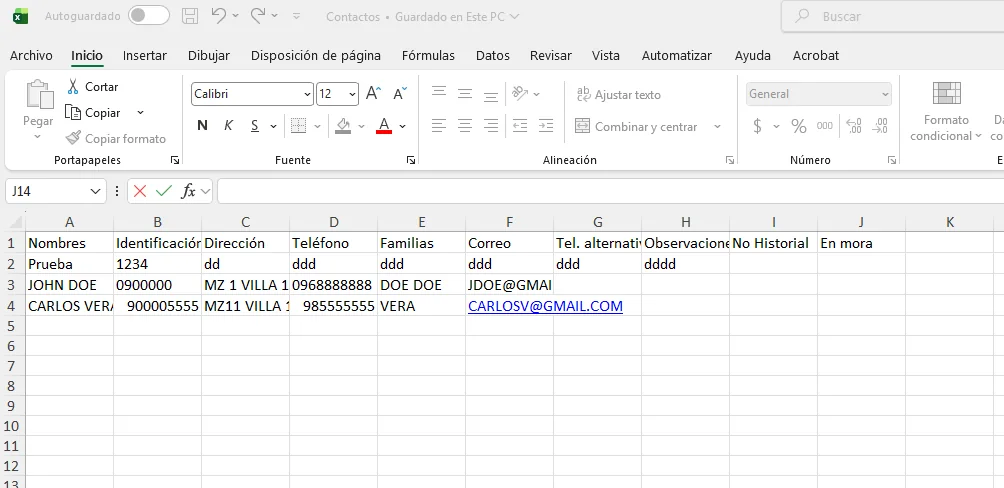
Ejemplo del formato Excel utilizado para la carga masiva de contactos.
Campo |
Uso dentro del contacto |
Nombres |
Nombre completo del contacto. |
Identificación |
Número de identificación del contacto. |
Dirección |
Dirección asociada al contacto. |
Teléfono |
Número de teléfono principal. |
Familias |
Familia o grupo relacionado, cuando corresponda. |
Correo |
Correo electrónico del contacto. |
Tel. alternativo |
Número de teléfono adicional, si aplica. |
Observaciones |
Información complementaria del contacto. |
No Historial |
Campo de control disponible en la plataforma. |
En mora |
Campo de control disponible en la plataforma. |
Cargue el archivo Excel en GHOU
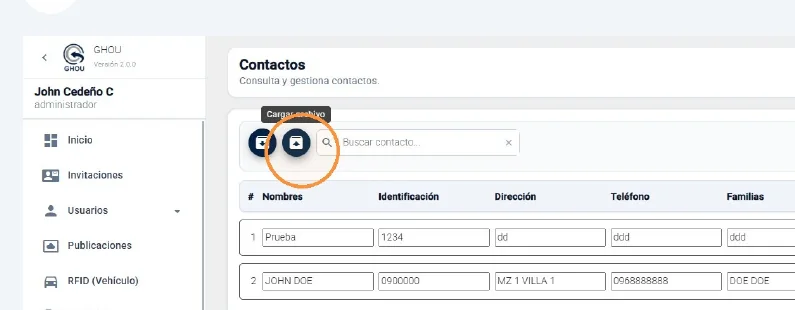
Regrese a Contactos > Usuarios y seleccione el botón Cargar archivo. Elija el Excel completado para incorporar los datos a la plataforma. Revise los registros cargados antes de confirmar.
Finalización Y Validación
Guarde y valide la información cargada
Después de ingresar contactos individualmente o cargar el Excel, utilice Guardar, ubicado en la parte superior derecha, para confirmar los cambios. Verifique que la plataforma muestre el mensaje de actualización correcta y revise la tabla para confirmar que los registros estén disponibles.
Recomendaciones antes de finalizar:
• Revise nombres, identificaciones y datos de contacto antes de guardar.
• En cargas masivas, compruebe que no existan filas incompletas o encabezados modificados.
• Utilice el buscador para validar rápidamente que un contacto específico haya sido incorporado.