Creación de usuarios
En este módulo podrá registrar usuarios de forma individual, generar la salida de información disponible desde el listado, realizar cargas masivas mediante un archivo Excel y administrar la consulta, el orden y el estado de los usuarios registrados en la plataforma GHOU.
Creación De Usuarios
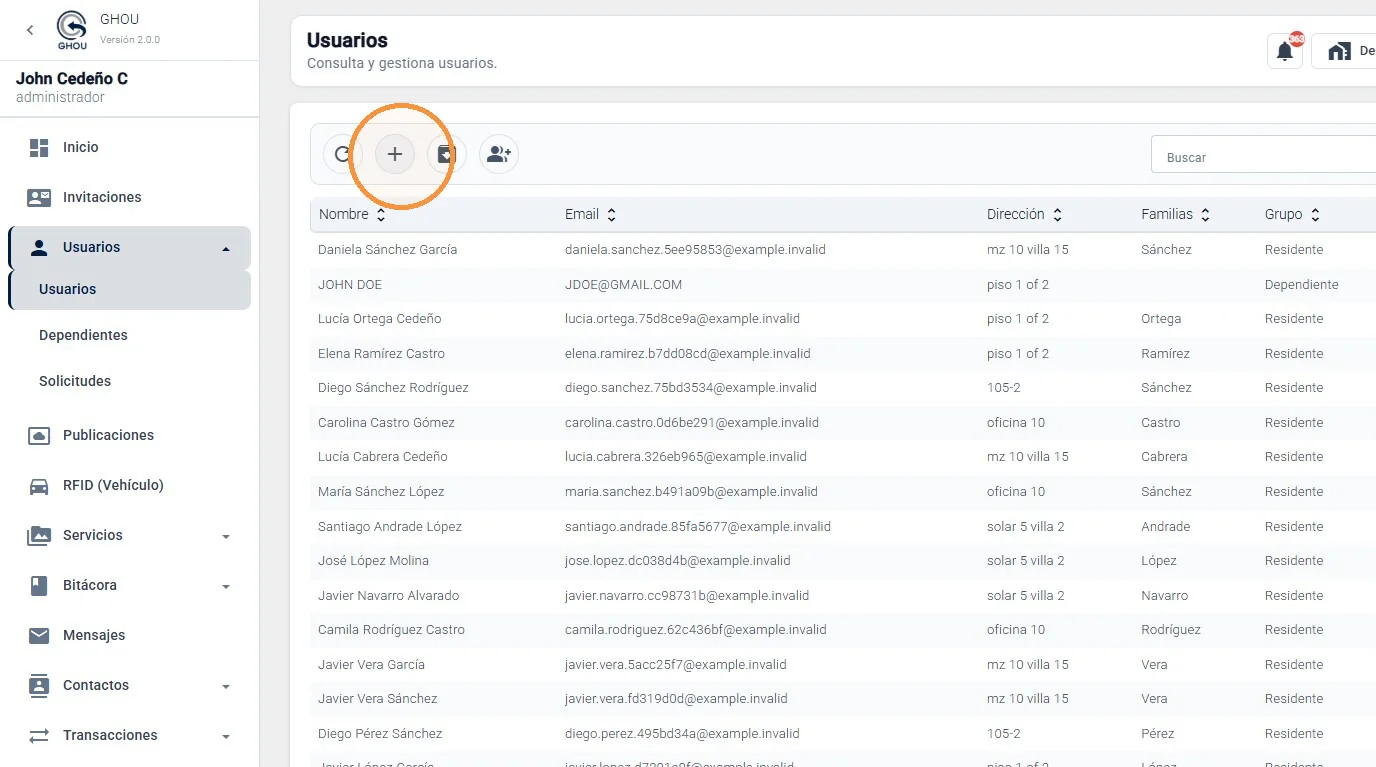
Abra el formulario de registro de usuario
Desde el listado de Usuarios, seleccione el botón Agregar (+) ubicado en la barra superior. La plataforma abrirá la ventana Registrar usuario para ingresar la información de la nueva persona.
Creación De Usuarios
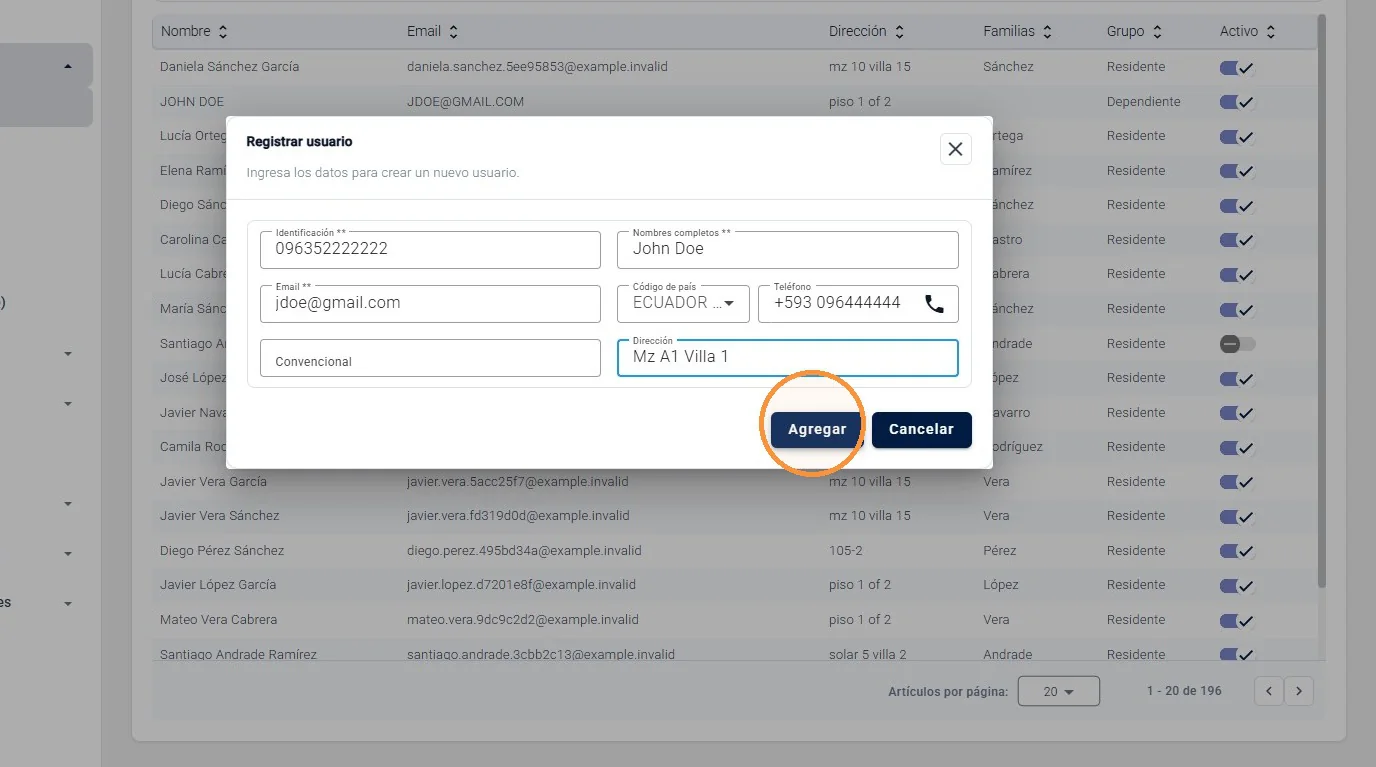
Complete la información del nuevo usuario
Ingrese los datos solicitados en el formulario. El flujo registrado incluye Identificación, Nombres completos, Email, Teléfono, Convencional y Dirección. Complete la información correspondiente y verifique los datos antes de continuar.
Creación De Usuarios
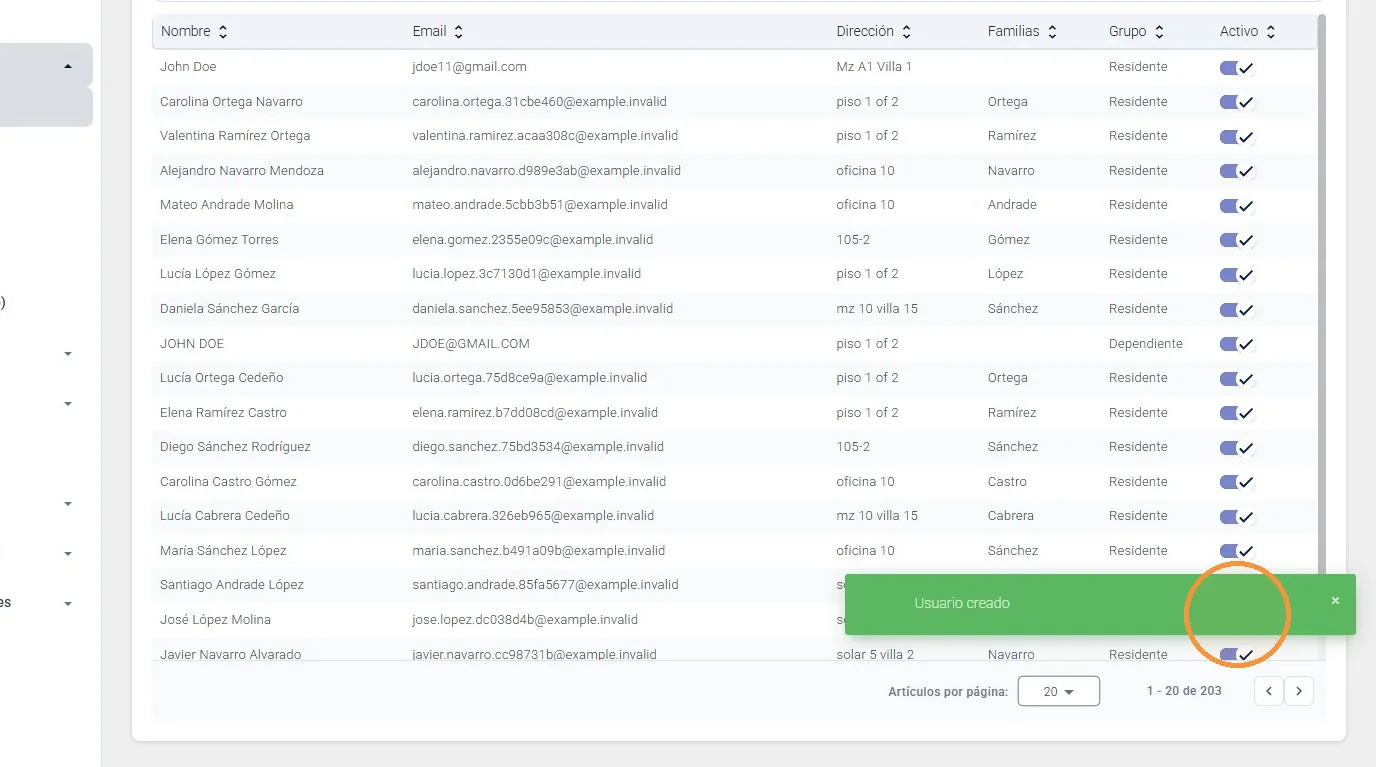
Registre el usuario
Cuando la información esté completa, seleccione Agregar. Al finalizar correctamente, la plataforma mostrará la confirmación de creación y el nuevo registro quedará disponible en el listado de usuarios.
Reportes De Usuarios
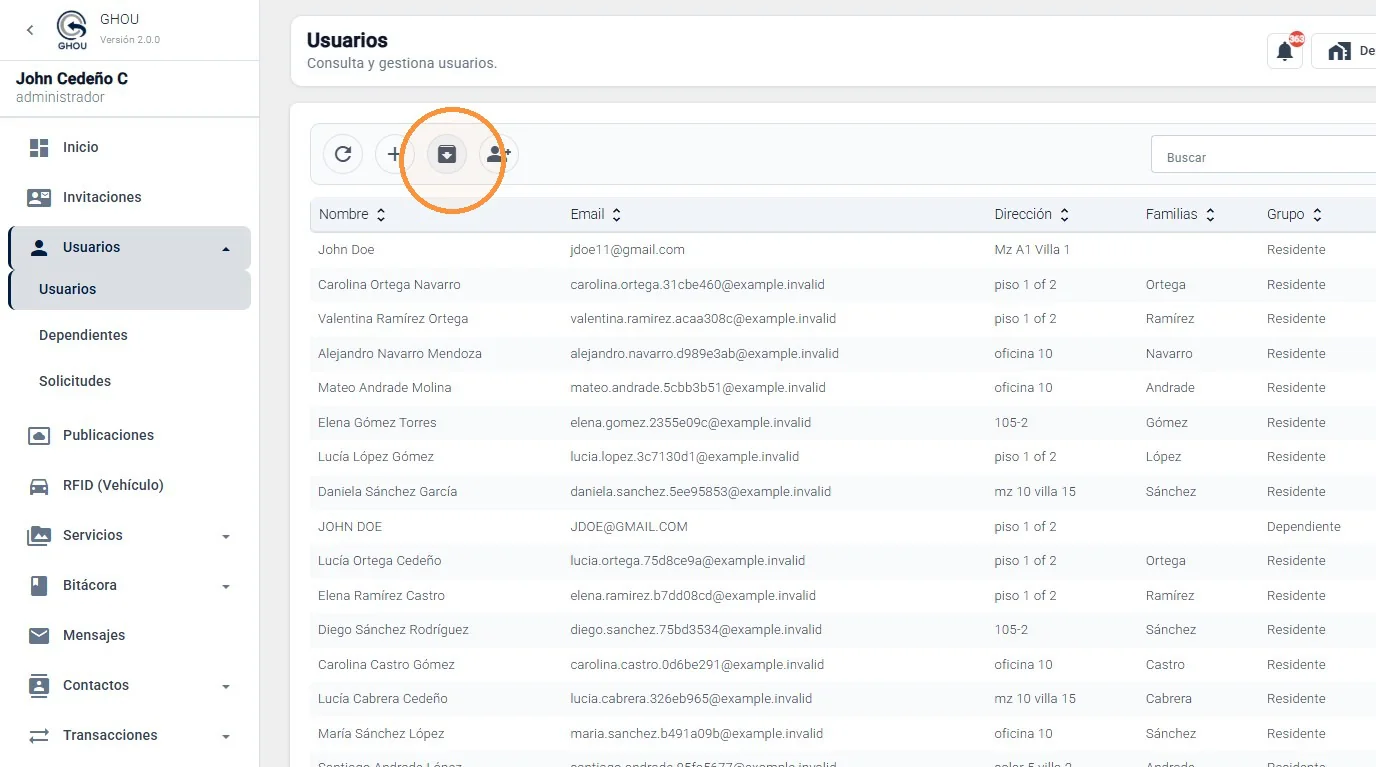
Genere la salida o reporte del listado de usuarios
En la barra superior del módulo Usuarios, seleccione el botón de reporte/exportación mostrado en la captura. Esta opción permite generar la salida disponible de la información registrada en el listado de usuarios.
Carga Masiva De Usuarios
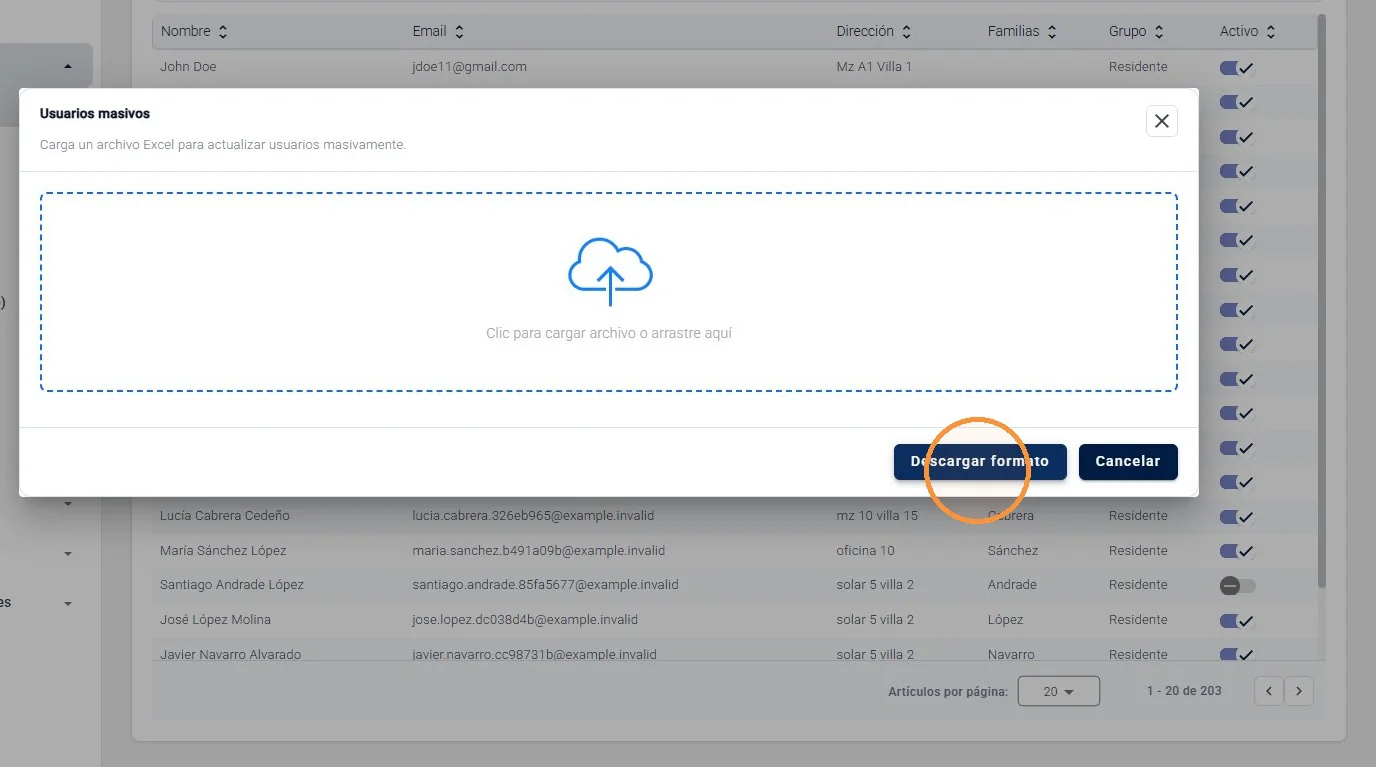
Abra Usuarios masivos y descargue el formato
Seleccione la opción Usuarios masivos desde la barra superior. En la ventana de carga, utilice Descargar formato para obtener la plantilla Excel que debe emplearse para preparar los usuarios que serán creados de forma masiva.
Carga Masiva De Usuarios
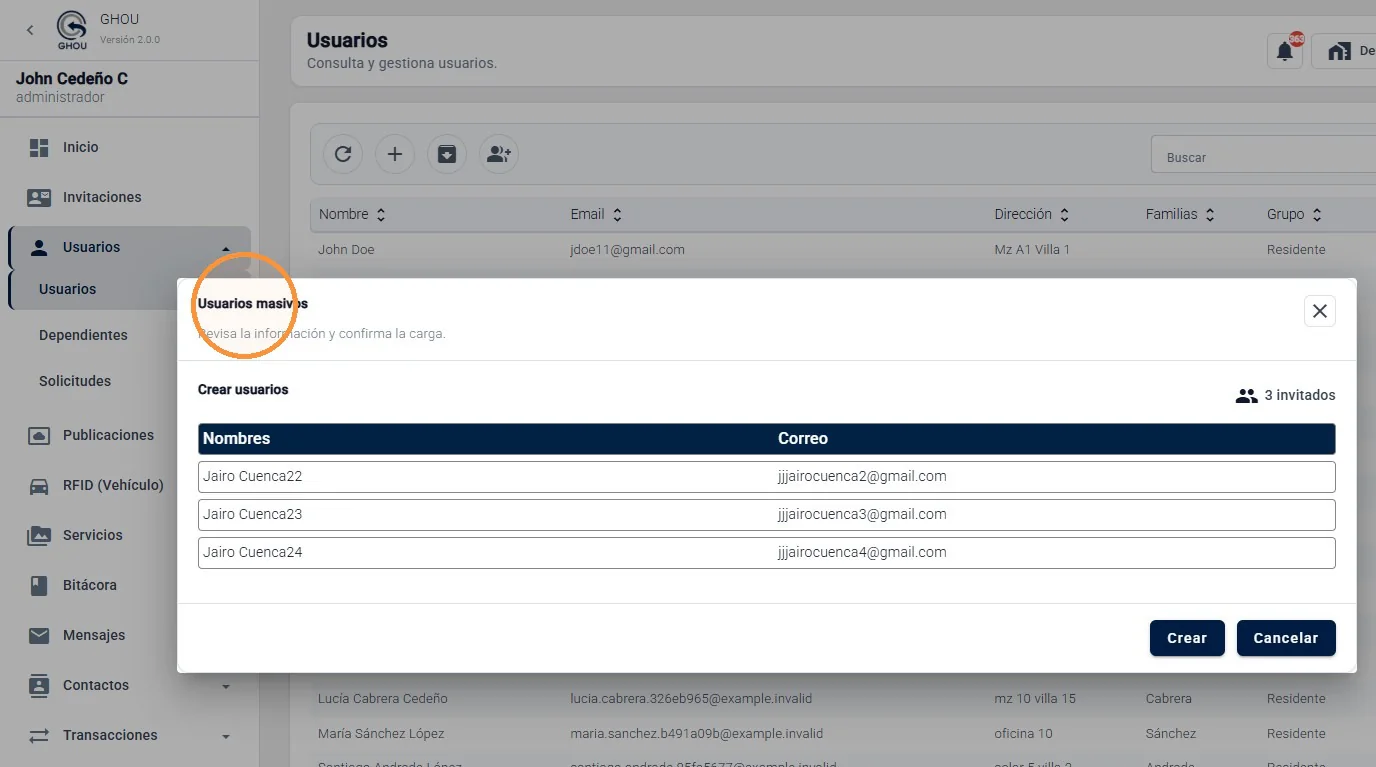
Cargue el archivo Excel y revise los registros
Una vez completado el formato, seleccione Clic para cargar archivo o arrastre el Excel al área indicada. La plataforma mostrará una vista previa de los registros detectados, incluyendo los campos Nombres y Correo en el flujo documentado.
Carga Masiva De Usuarios
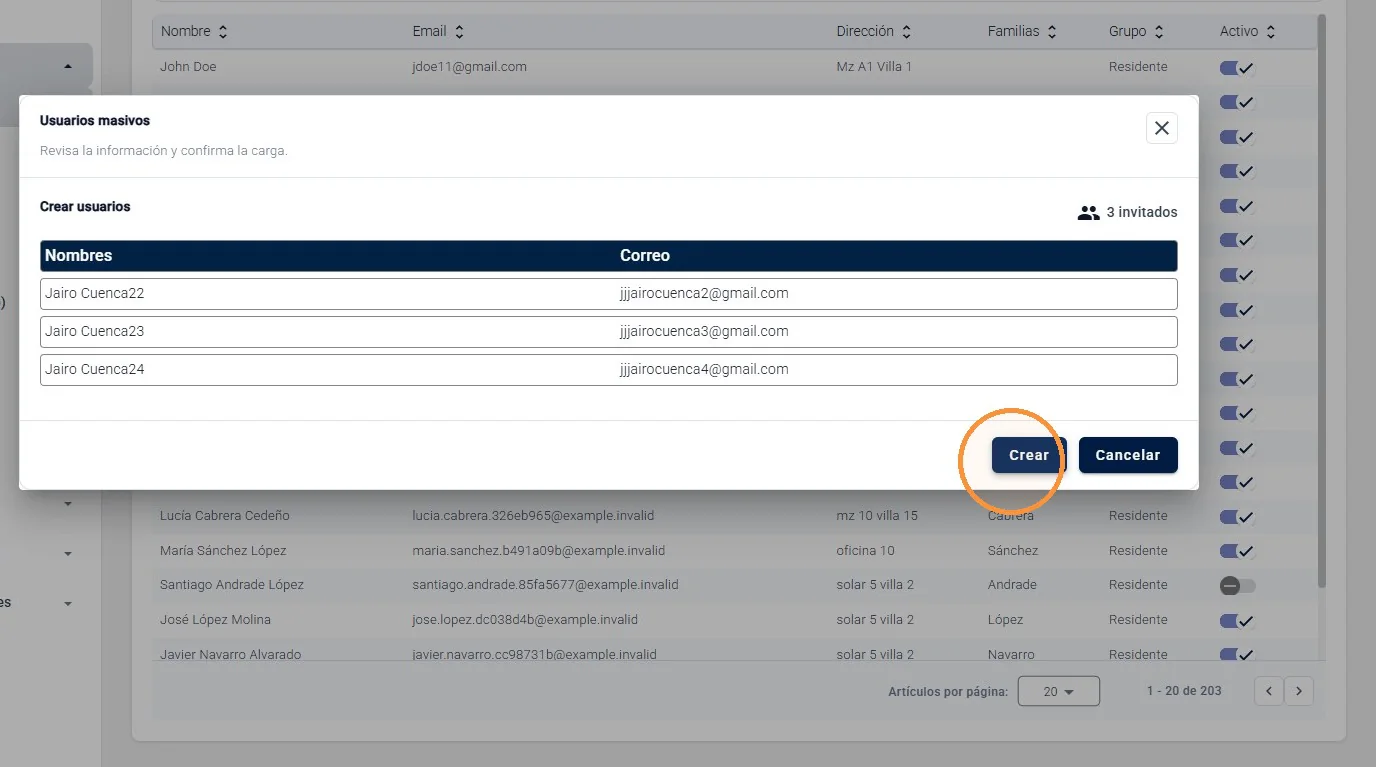
Confirme la creación masiva
Verifique la información presentada en la vista previa y seleccione Crear para registrar los usuarios incluidos en el archivo. Espere a que la plataforma complete el proceso antes de cerrar la ventana.
Consulta Y Administración
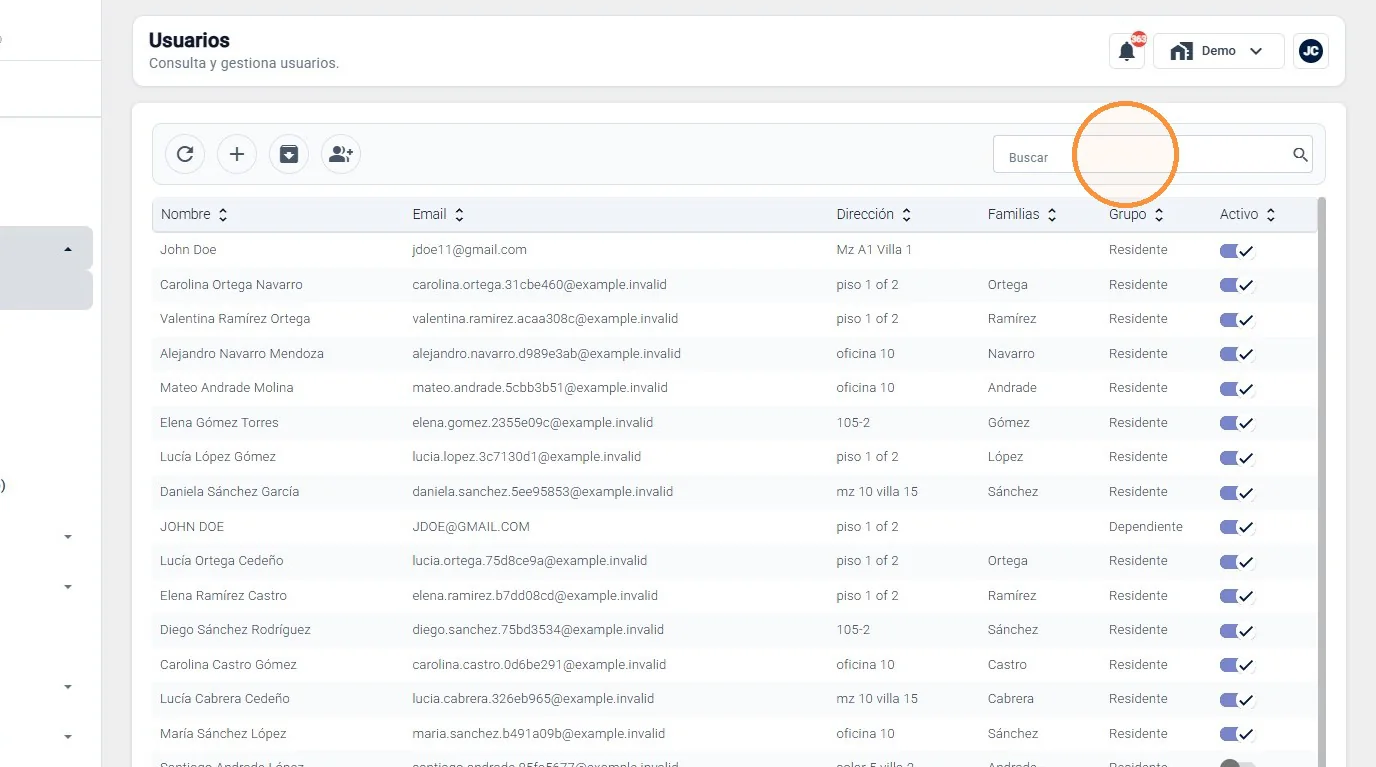
Busque un usuario
Utilice el campo Buscar ubicado en la parte superior del listado para localizar rápidamente un usuario. Ingrese el nombre o el criterio disponible y la tabla mostrará los registros coincidentes.
Consulta Y Administración
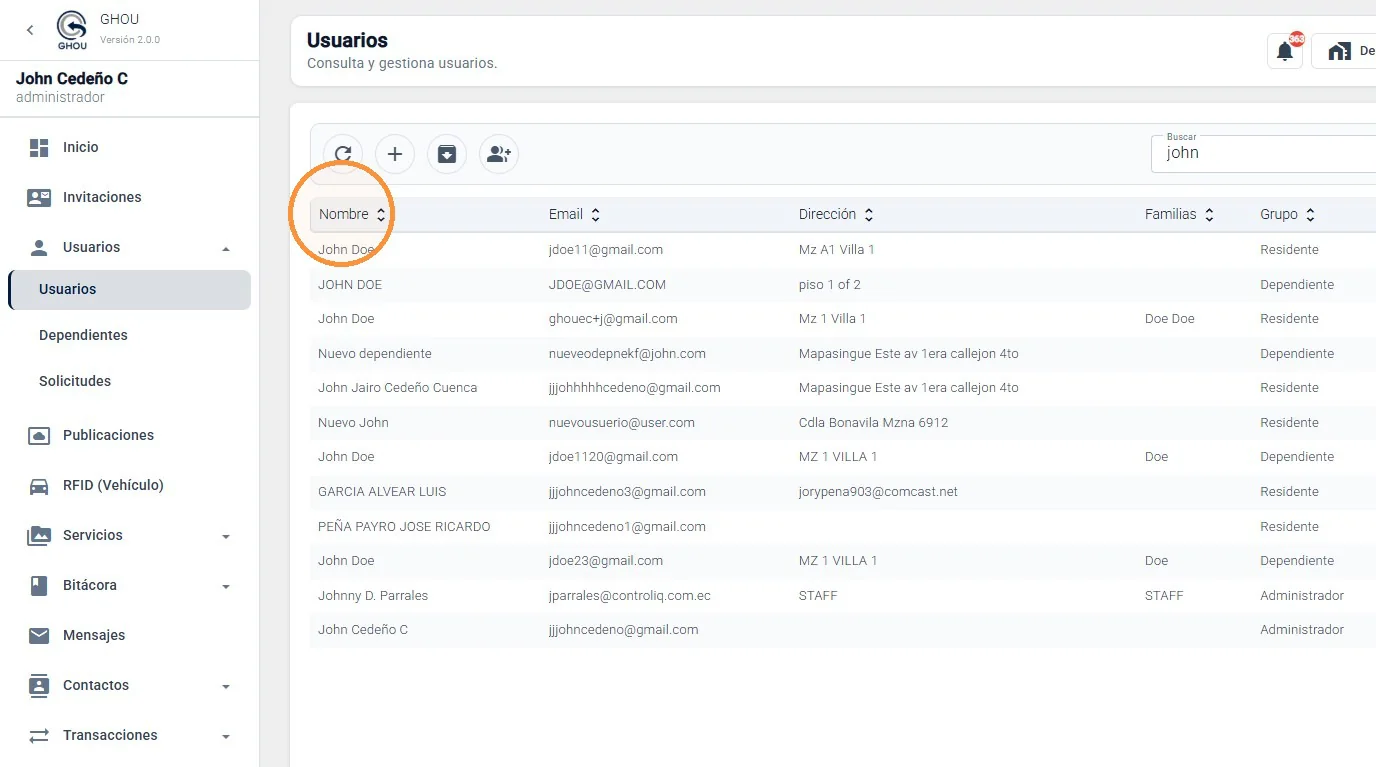
Ordene la información del listado
Seleccione el encabezado de una columna para ordenar los registros. El flujo documentado muestra la organización por Nombre, Email, Dirección, Familias, Grupo y Activo, lo que facilita revisar la información de acuerdo con la necesidad administrativa.
Consulta Y Administración
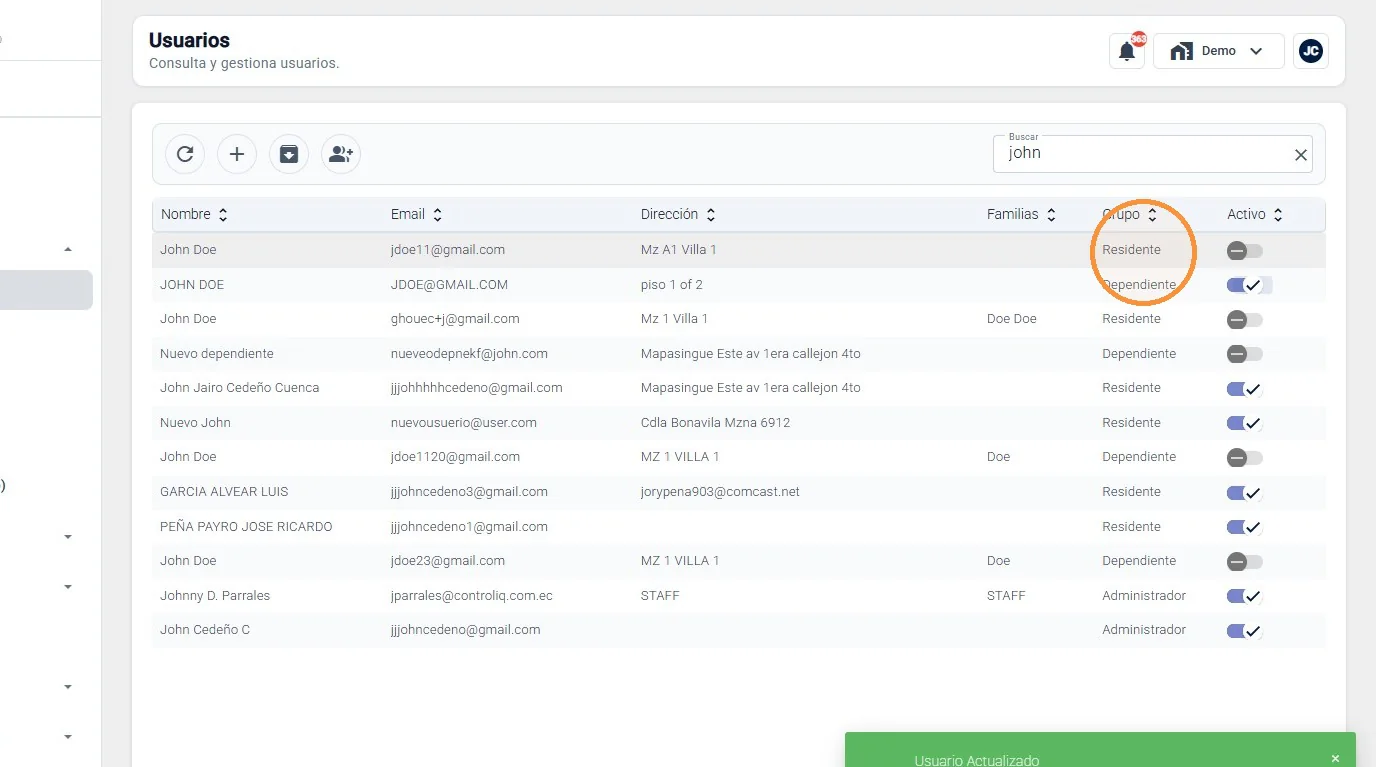
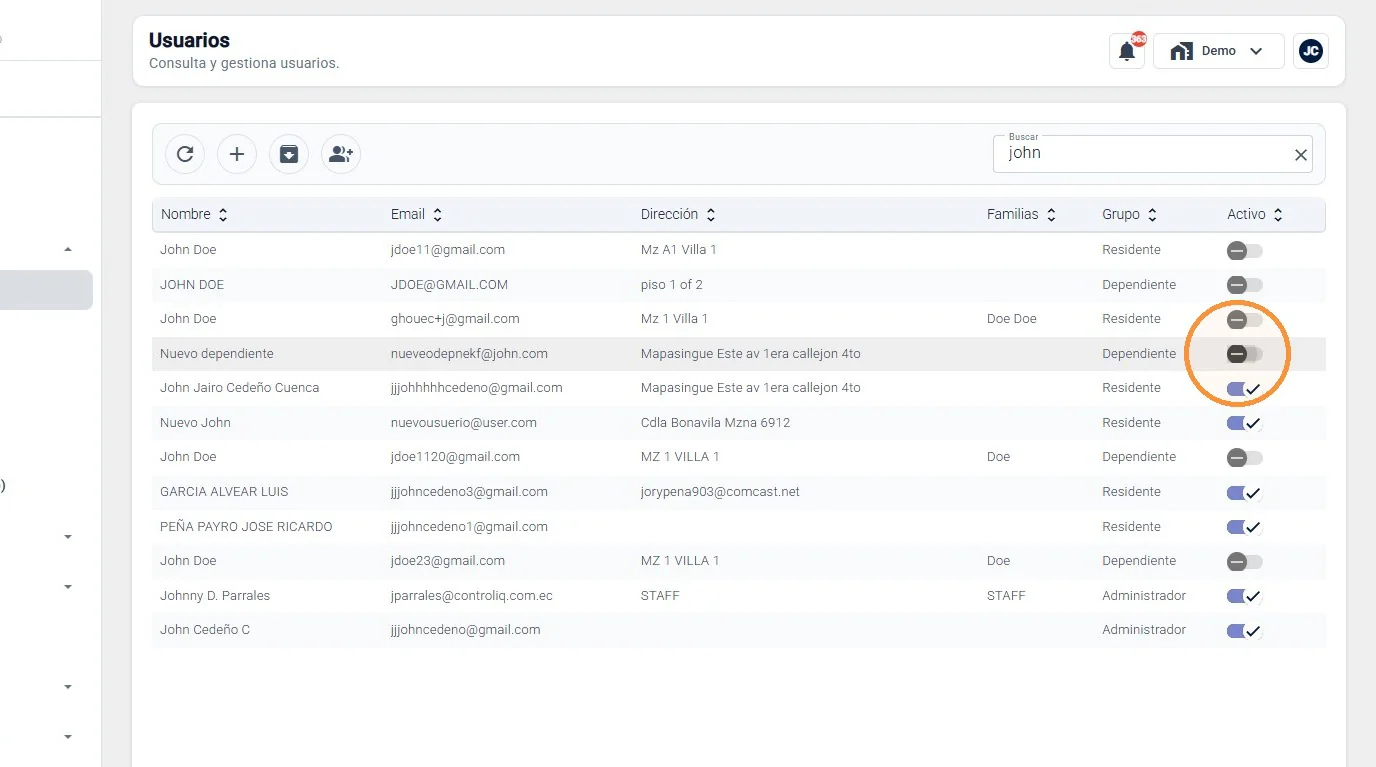
Active o desactive un usuario
En la columna Activo, utilice el interruptor correspondiente al usuario para modificar su estado. La plataforma actualizará el registro y mostrará una confirmación cuando el cambio haya sido aplicado.
Consulta Y Administración
Acceda al detalle del usuario
Seleccione el registro correspondiente para acceder a su información y configuración. El listado permite identificar usuarios asociados a categorías como Residente o Dependiente y abrir su detalle para continuar con la administración de la cuenta.