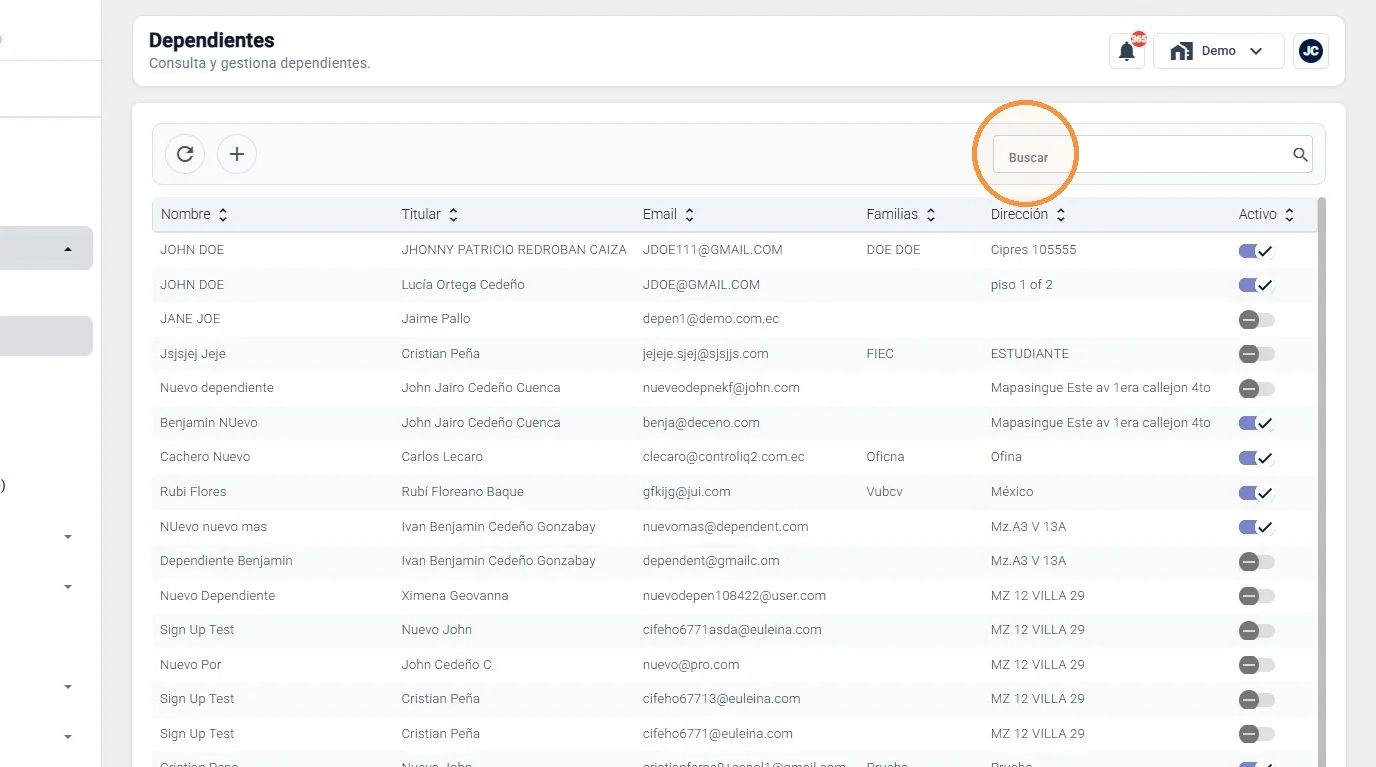
Gestión de dependientes
En este módulo podrá crear y asociar dependientes a un usuario, editar su información, administrar grupos, permisos y límites, revisar sus accesos y puertas, definir relaciones o etiquetas y consultar los dependientes registrados en la plataforma GHOU.
Creación Y Asociación
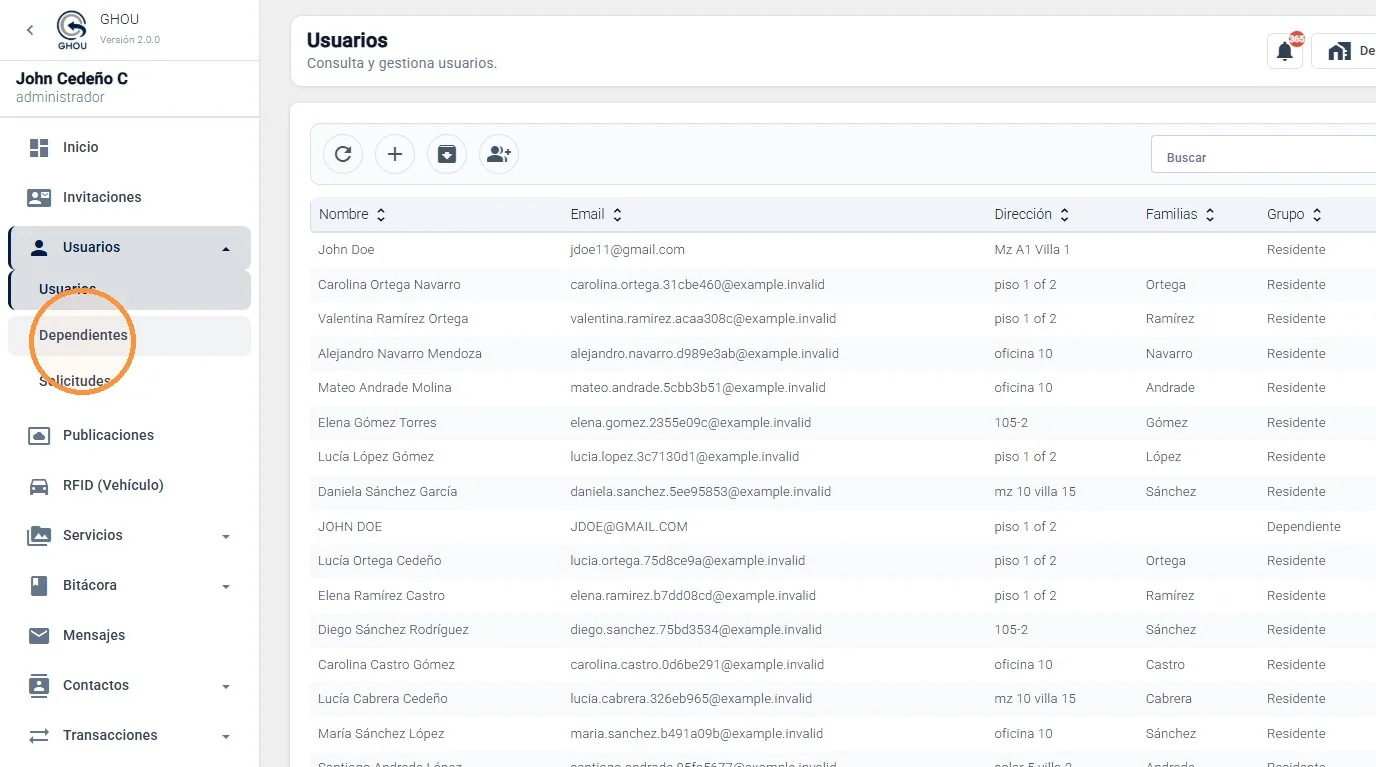
Ingrese al módulo Dependientes
Desde el menú Usuarios, seleccione Dependientes para acceder al listado de personas dependientes registradas en la plataforma. Desde esta vista podrá crear nuevos registros y consultar los existentes.
Creación Y Asociación
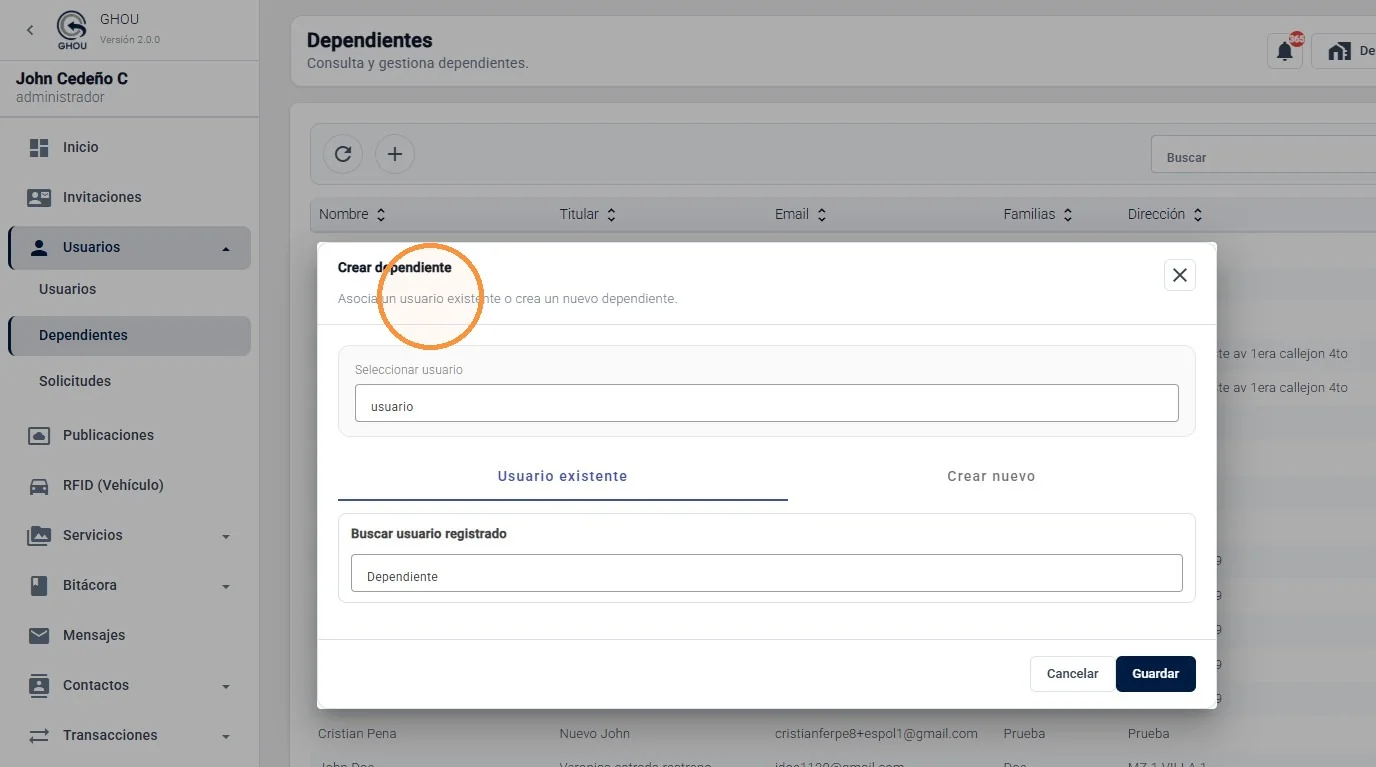
Abra la opción Crear dependiente
Seleccione el botón Agregar (+). Se abrirá la ventana Crear dependiente, desde la cual puede asociar un usuario ya registrado o crear un nuevo dependiente.
Creación Y Asociación
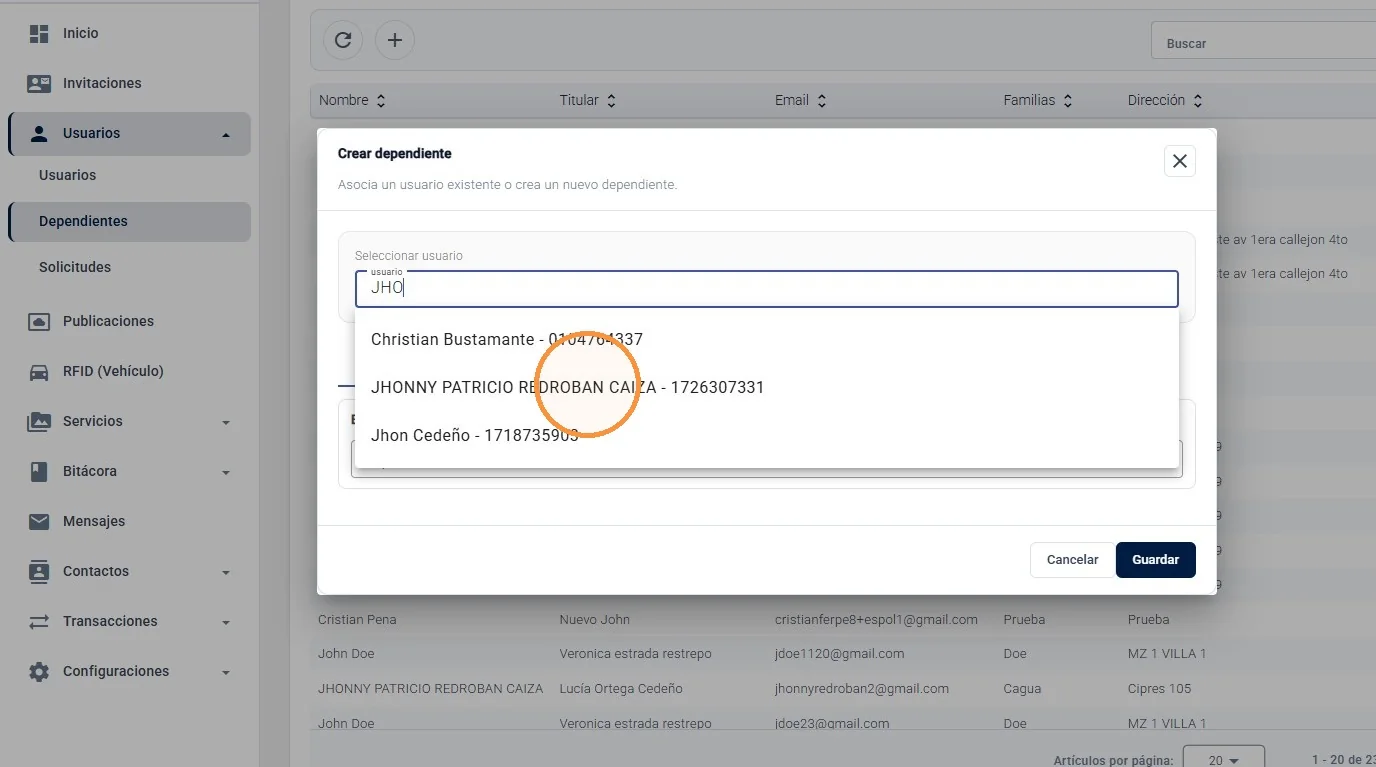
Seleccione el usuario titular
En el campo Seleccionar usuario, busque y elija el usuario al que quedará asociado el dependiente. Revise la identificación y el correo mostrados antes de continuar.
Creación Y Asociación
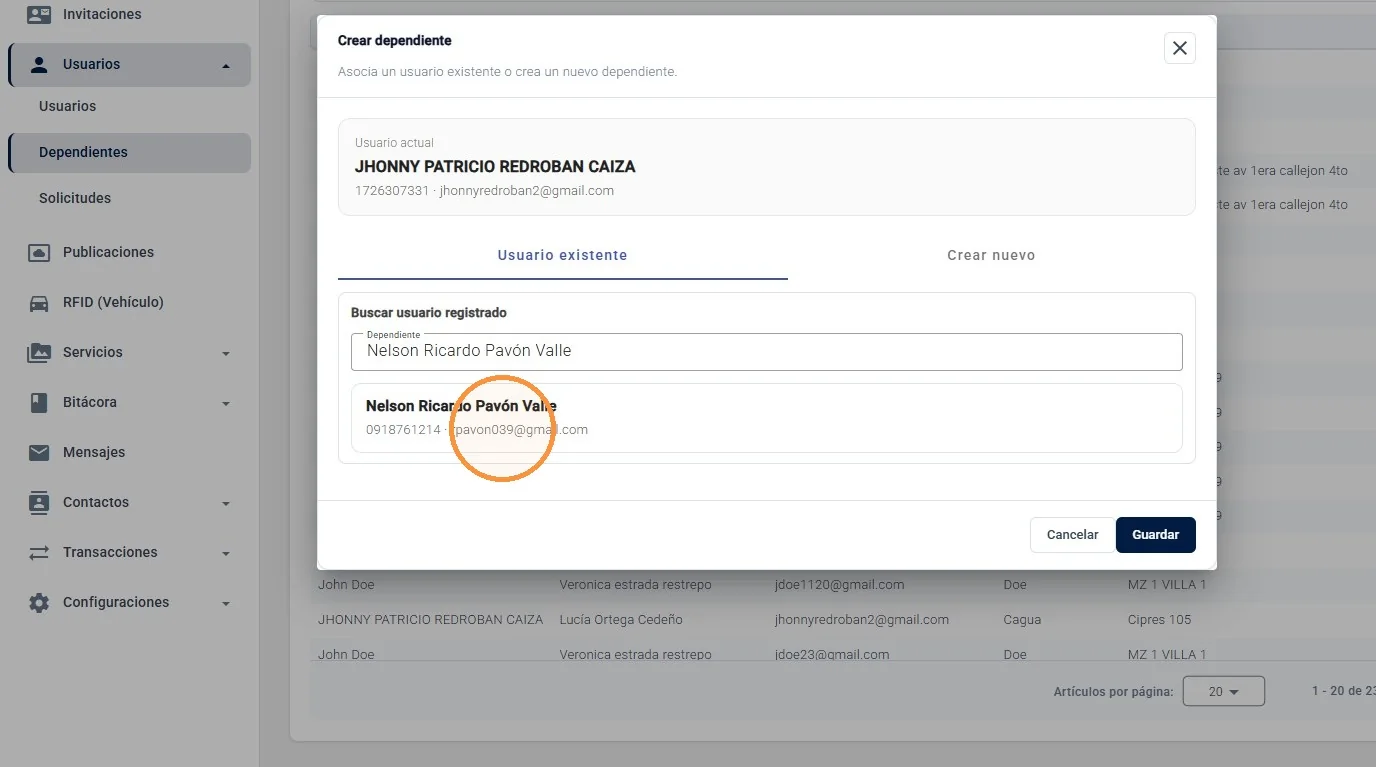
Asocie un usuario existente como dependiente
En la pestaña Usuario existente, utilice Buscar usuario registrado para localizar a una persona que ya se encuentre en GHOU. Seleccione el registro correcto y confirme con Guardar.
Creación Y Asociación
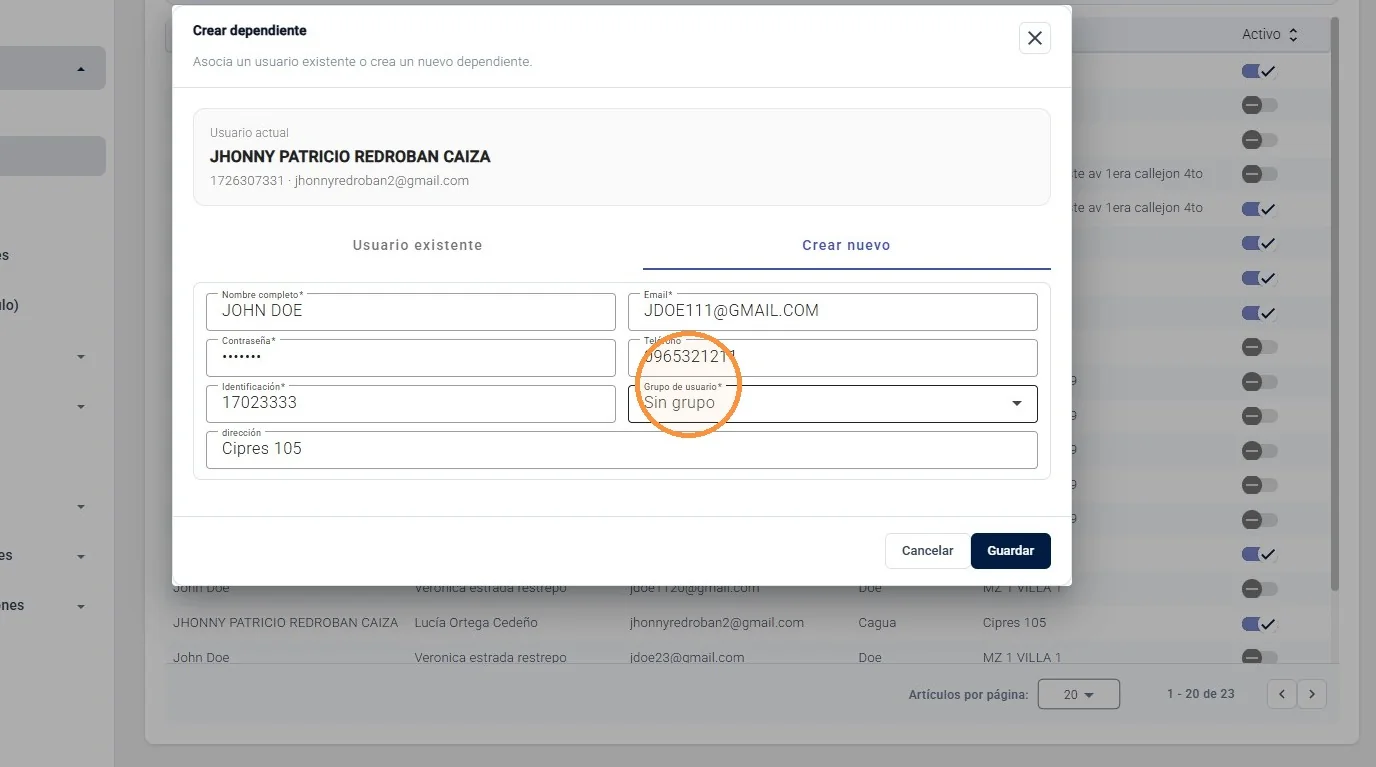
Cree un nuevo dependiente cuando no exista
Si la persona aún no está registrada, seleccione Crear nuevo. Complete los datos solicitados, entre ellos Nombre completo, Email, Teléfono, Identificación, Grupo de usuario y Dirección, según corresponda.
Creación Y Asociación
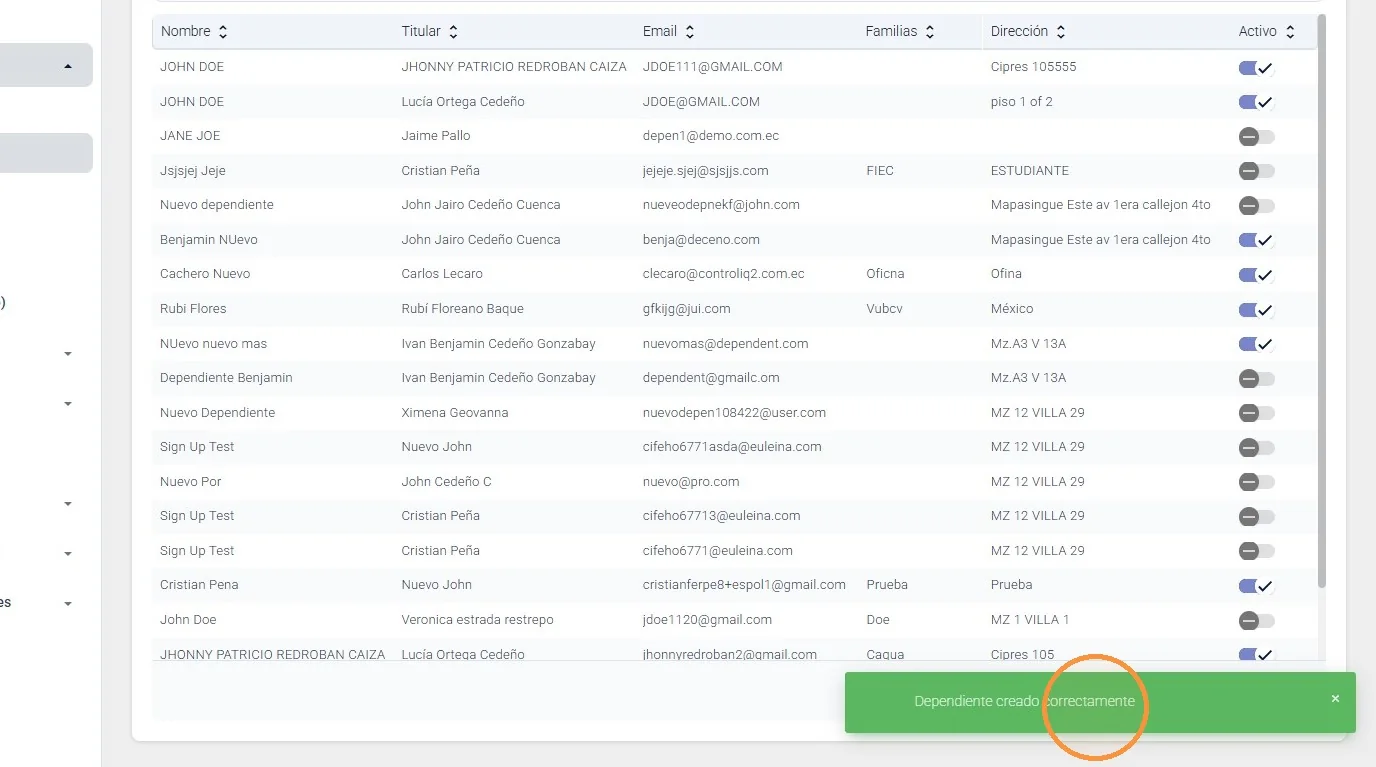
Guarde el nuevo dependiente
Una vez revisada la información, seleccione Guardar. La plataforma confirmará la creación y el dependiente aparecerá en el listado para su posterior configuración.
Edición Del Dependiente
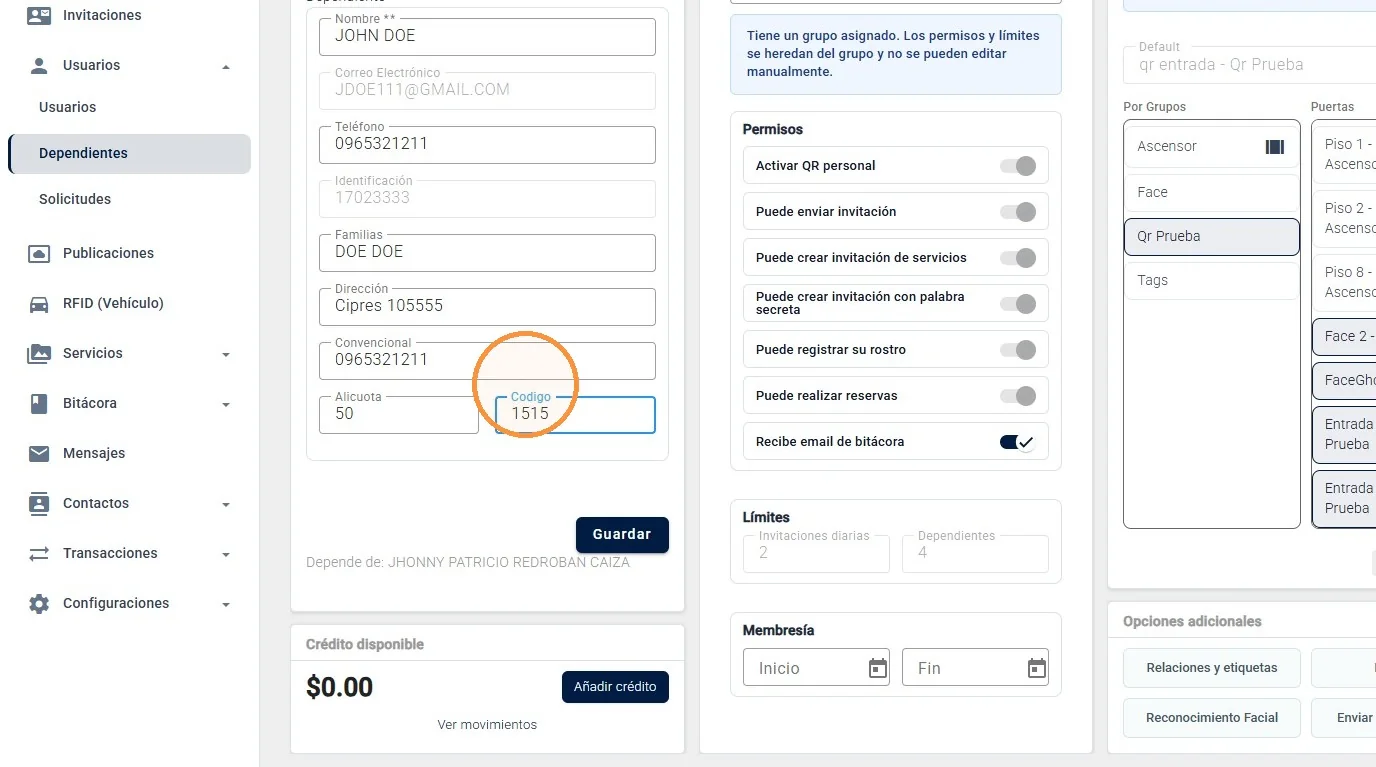
Abra y actualice los datos personales
Seleccione al dependiente desde el listado para ingresar a Editar Usuario - Dependiente. En Datos Personales podrá revisar o modificar la información disponible, como nombre, teléfono, familias, dirección, convencional, alícuota y código.
Configuraciones Y Permisos
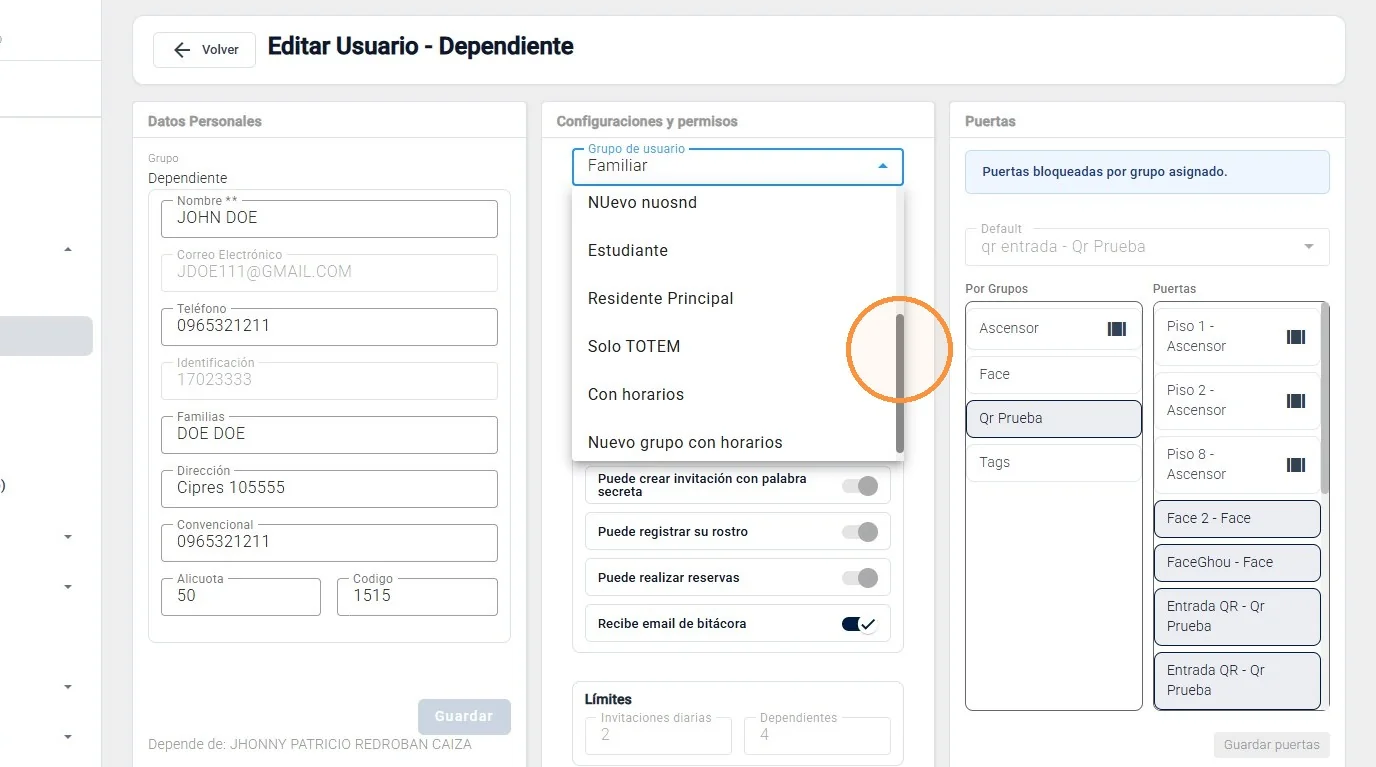
Asigne el grupo de usuario
En Configuraciones y permisos, seleccione el Grupo de usuario correspondiente. El grupo define la configuración base que se aplicará al dependiente.
Configuraciones Y Permisos
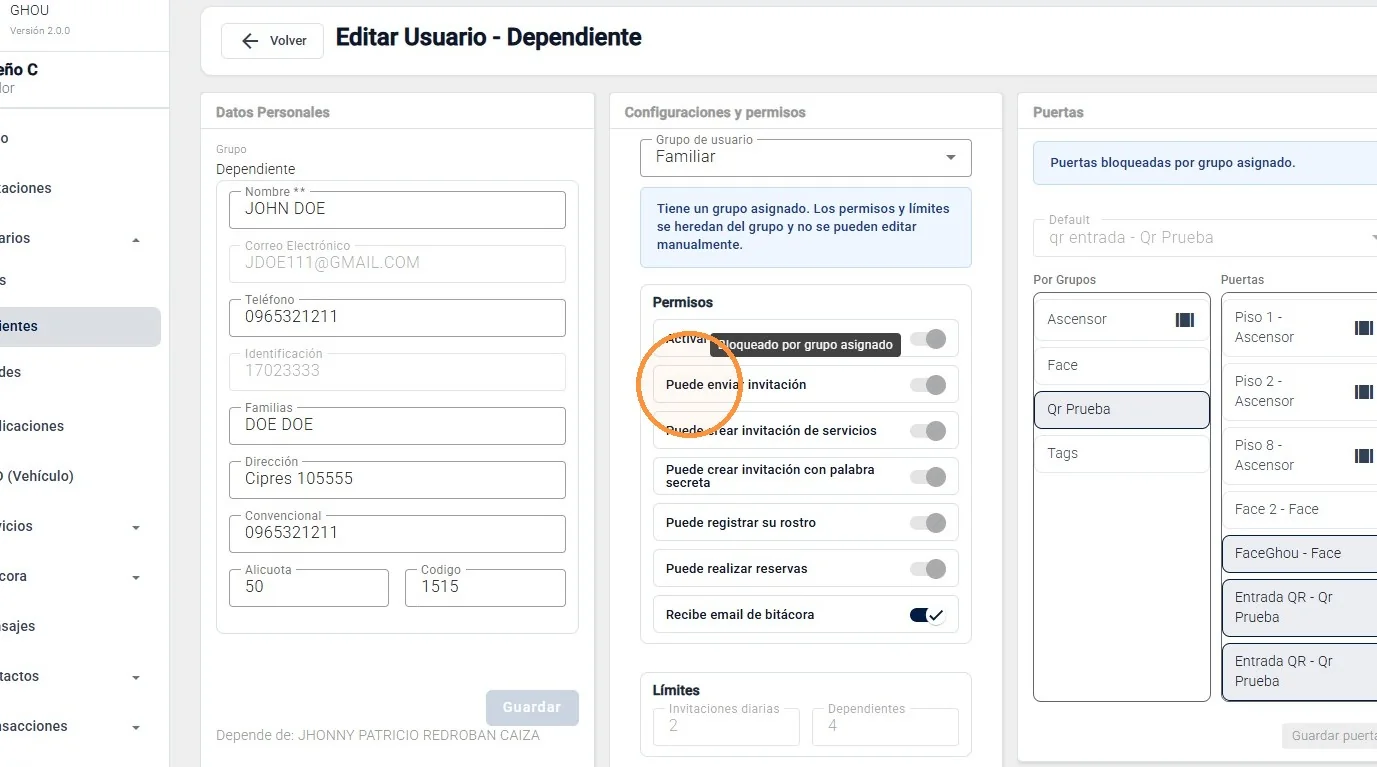
Revise los permisos disponibles
En la sección Permisos se muestran controles como Activar QR personal, enviar invitaciones, crear invitaciones de servicios o con palabra secreta, registrar rostro, realizar reservas y recibir email de bitácora. Active o desactive las opciones cuando la configuración del grupo permita modificarlas.
Configuraciones Y Permisos
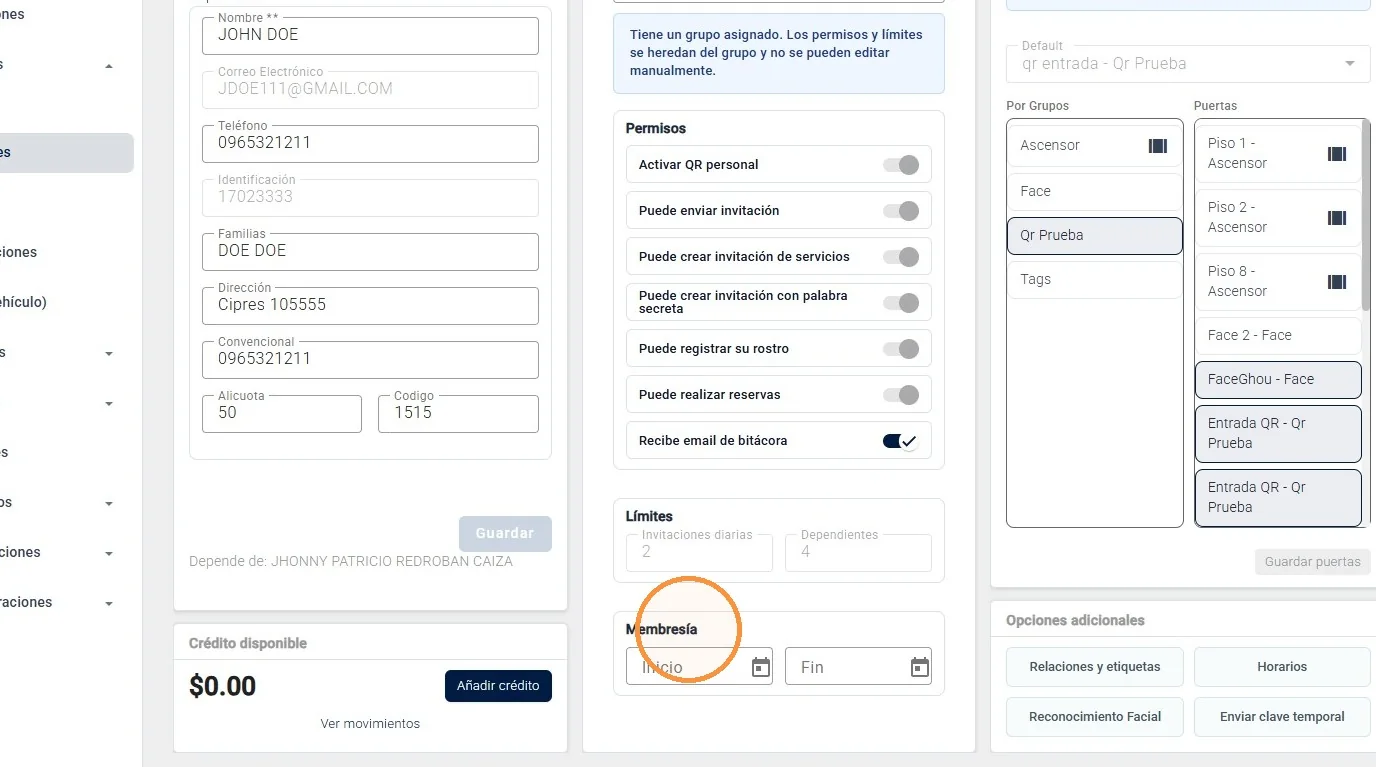
Configure límites y membresía
Revise la sección Límites y los campos de Membresía. Esta área permite definir o consultar restricciones y vigencias relacionadas con el dependiente, siempre que la configuración no esté heredada de un grupo.
Accesos
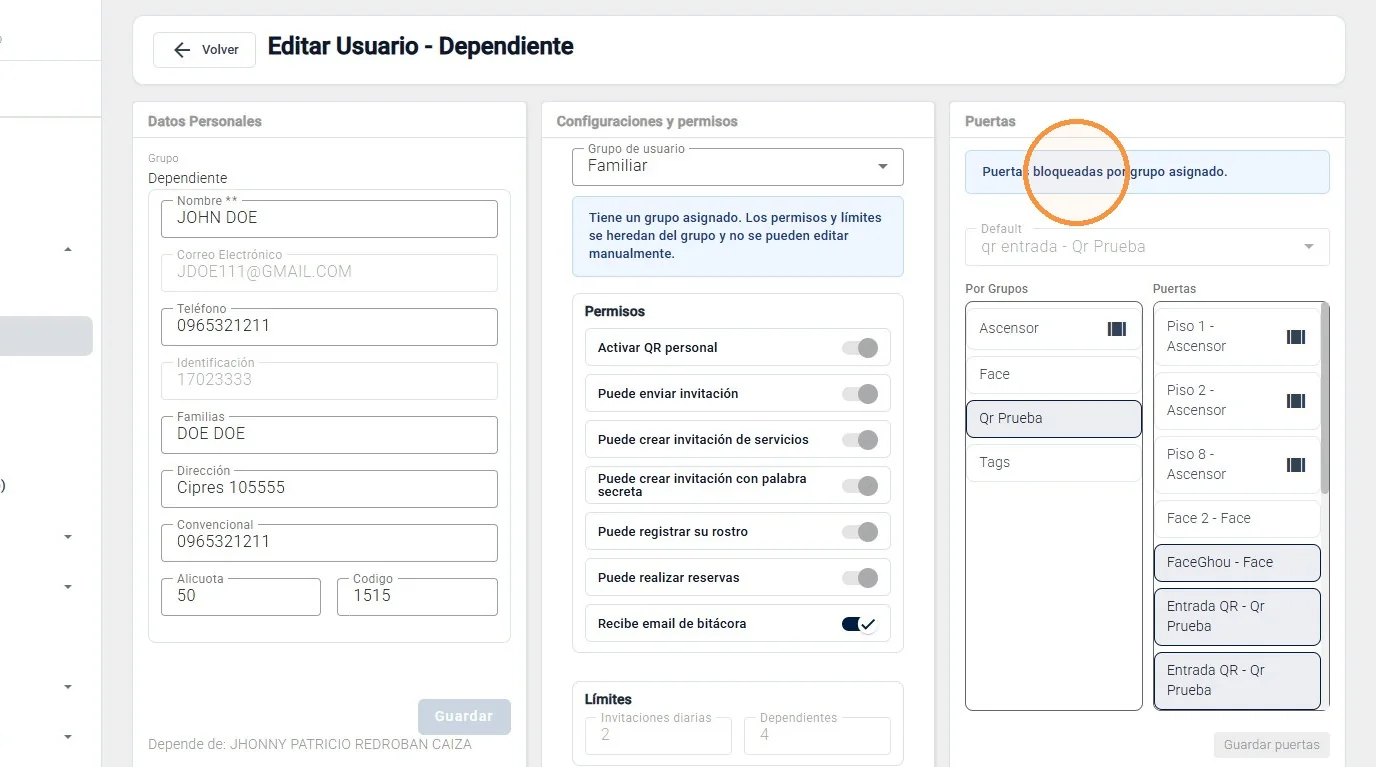
Revise las puertas y accesos asignados
En la sección Puertas podrá consultar la puerta predeterminada y los accesos organizados por grupos. Verifique los puntos de acceso que correspondan al dependiente.
Opciones Adicionales
Defina relaciones y etiquetas
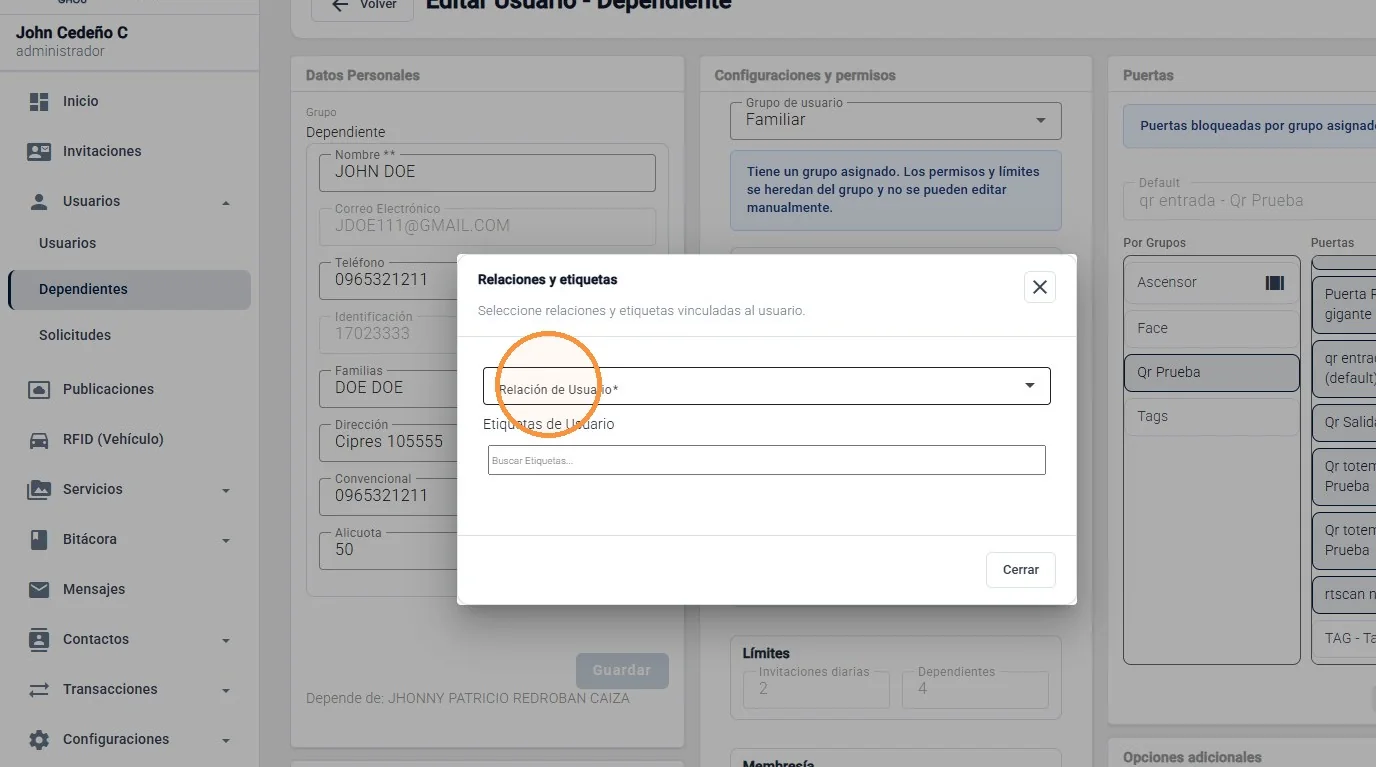
Abra Opciones adicionales y seleccione Relaciones y etiquetas. Elija la relación de usuario que corresponda y, si aplica, busque y asigne las etiquetas vinculadas al dependiente.
Consulta
Busque dependientes registrados
Regrese al listado de Dependientes y utilice el campo Buscar para localizar rápidamente un registro. Desde esta vista podrá seleccionar al dependiente y continuar con su consulta o edición.