
Gestión de publicaciones
En este módulo podrá crear, consultar, editar, activar, desactivar y eliminar publicaciones dentro de la plataforma GHOU. También puede cargar una sola imagen o varias imágenes para mostrar la publicación en formato carrusel.
GHOU | Manual de usuario |
Formato De Imágenes
|
La imagen debe ser cuadrada (proporción 1:1). • Tamaño recomendado: 1080 x 1080 px. • También puede utilizarse, por ejemplo, 500 x 500 px. • Puede cargar una sola imagen para una publicación simple. • Puede cargar varias imágenes para crear un carrusel. • Para un carrusel uniforme, se recomienda que todas las imágenes mantengan el mismo tamaño cuadrado. |

Crear Una Publicación
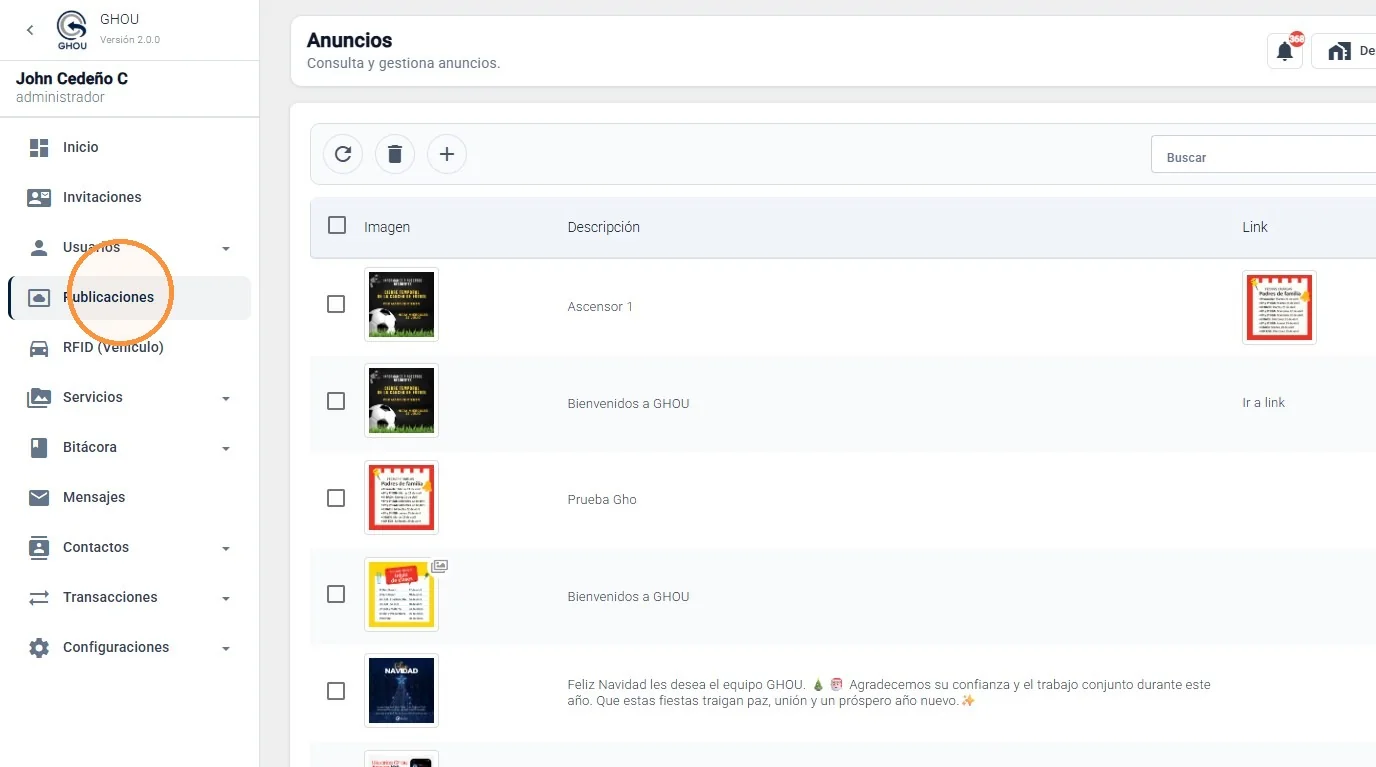
Ingrese al módulo Publicaciones
En el menú lateral, seleccione Publicaciones. Se mostrará el listado de anuncios disponibles, junto con su imagen, descripción, enlace y estado.
GHOU | Manual de usuario |
Crear Una Publicación
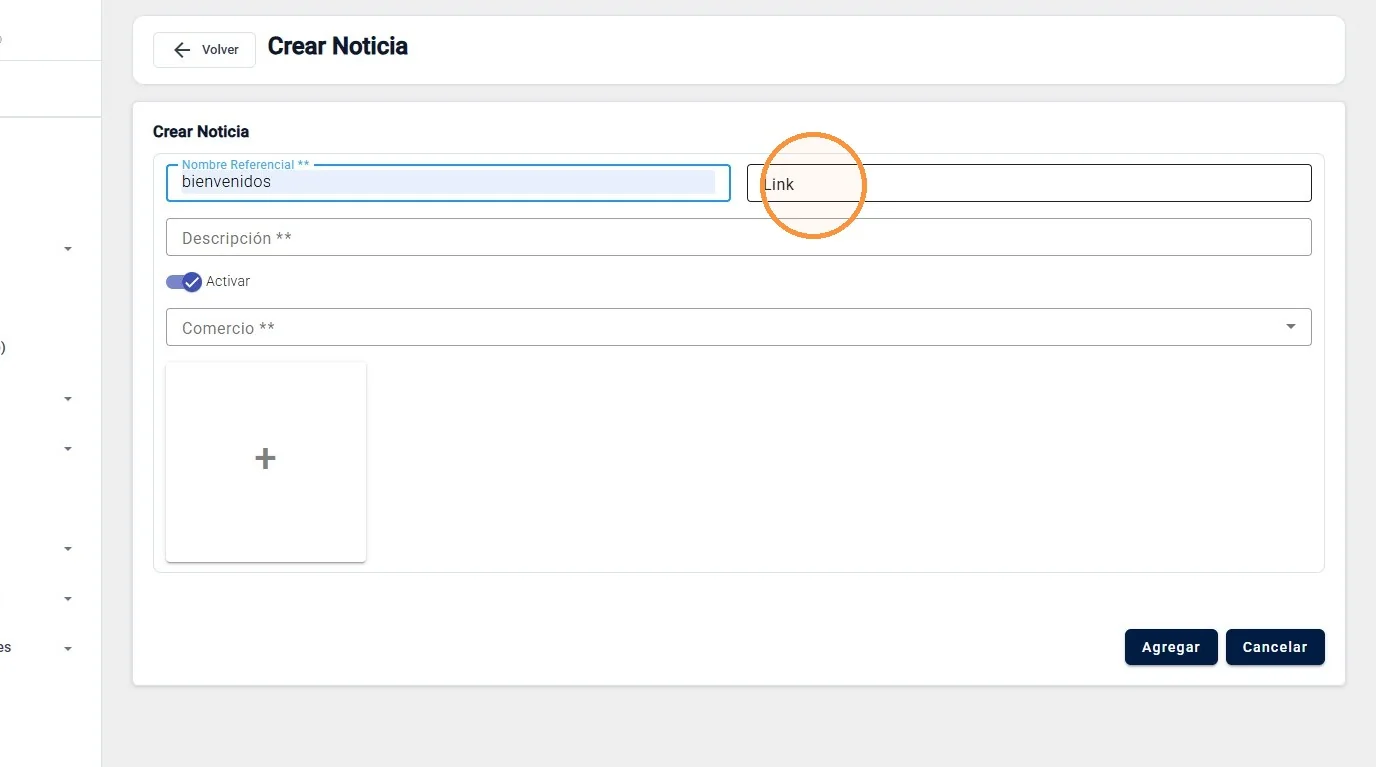
Cree una nueva publicación
En la barra superior del listado, haga clic en el botón + para abrir el formulario de creación. Complete el nombre referencial, el enlace si corresponde, la descripción y seleccione la comunidad o urbanización donde se mostrará la publicación.
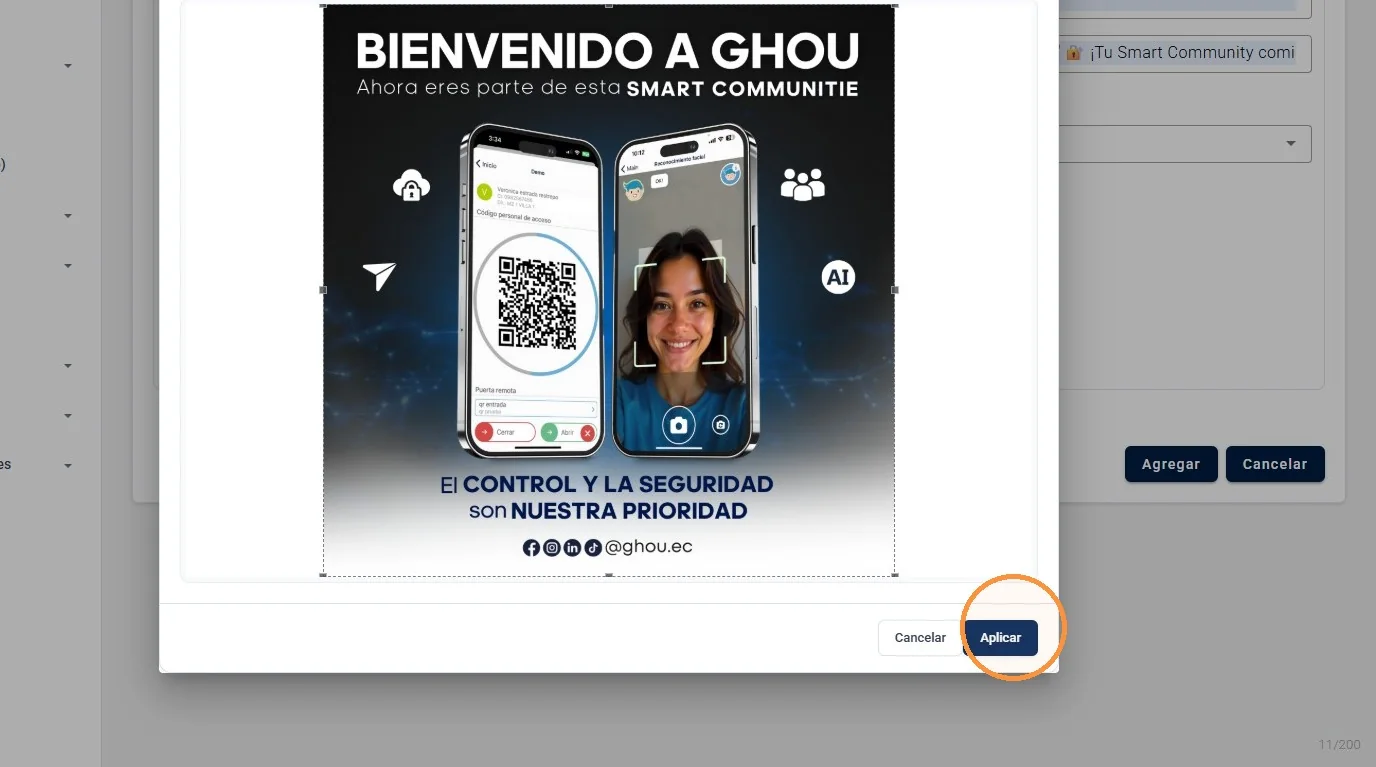
Agregue la primera imagen
Haga clic en el recuadro con el símbolo + para seleccionar la imagen. Ajuste el recorte y presione Aplicar. Recuerde utilizar una imagen cuadrada, por ejemplo 1080 x 1080 px o 500 x 500 px.
GHOU | Manual de usuario |
Crear Una Publicación
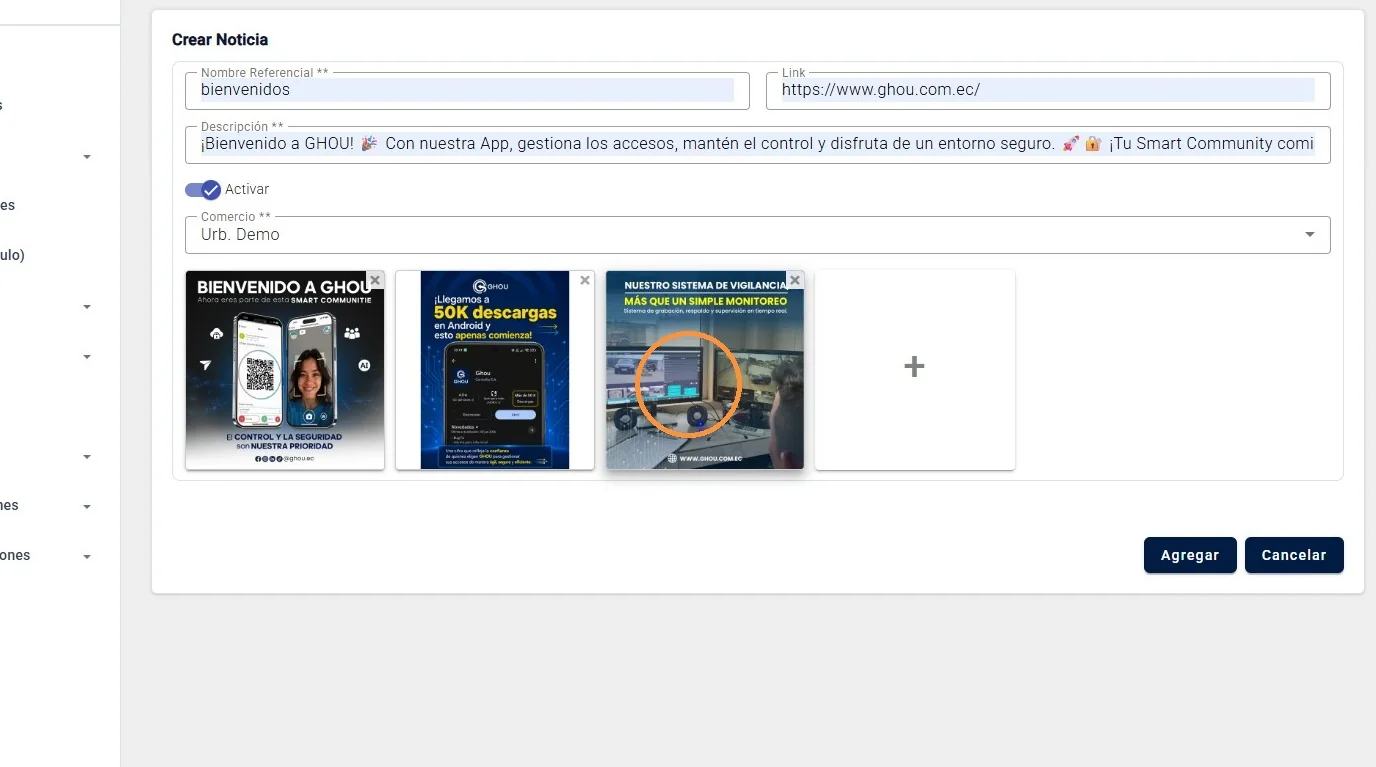
Cree un carrusel de imágenes
Si desea mostrar varias imágenes en la misma publicación, vuelva a utilizar el botón + y repita el proceso de selección, recorte y aplicación para cada imagen. Las miniaturas añadidas aparecerán juntas dentro del formulario.
Guarde la publicación
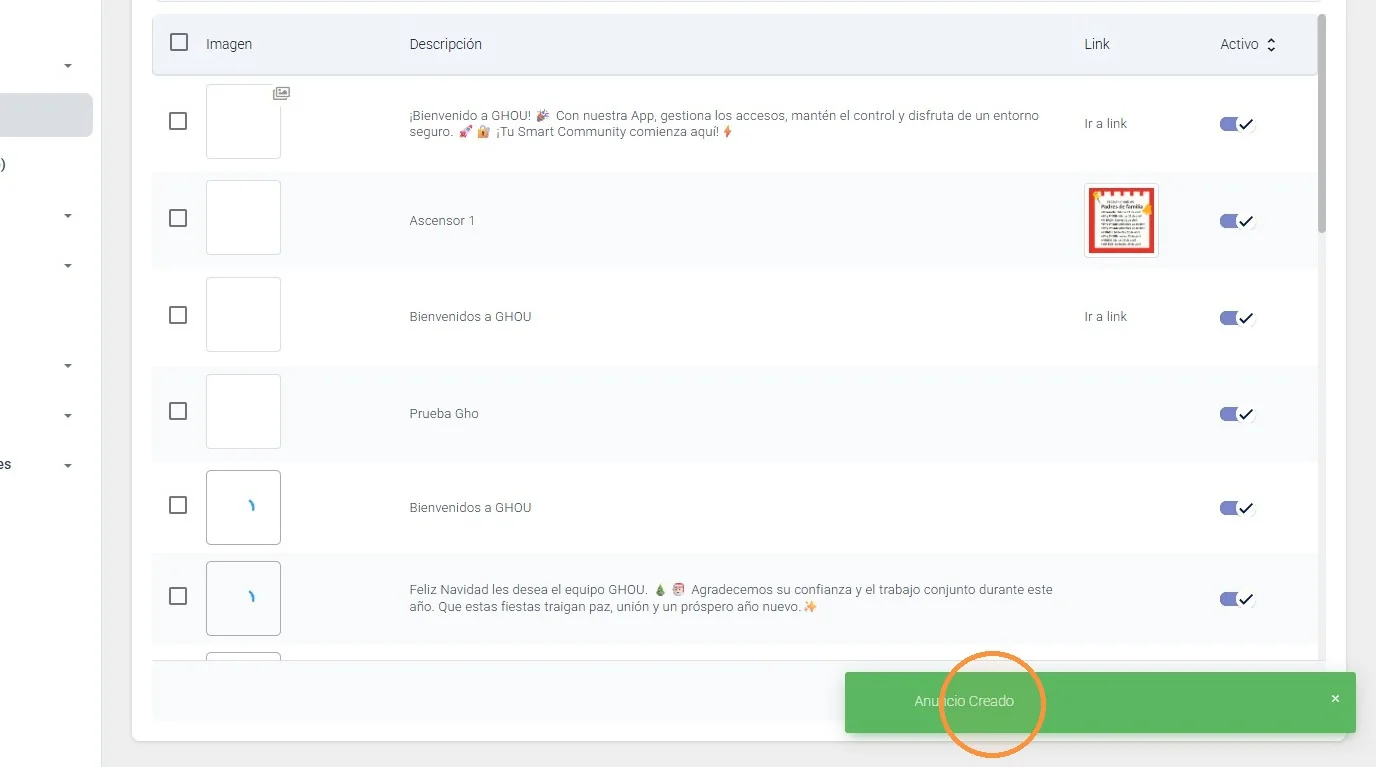
Cuando la información y las imágenes estén listas, haga clic en Agregar. La plataforma regresará al listado y mostrará la confirmación de que el anuncio fue creado.
GHOU | Manual de usuario |
Buscar Y Consultar Publicaciones
Busque una publicación
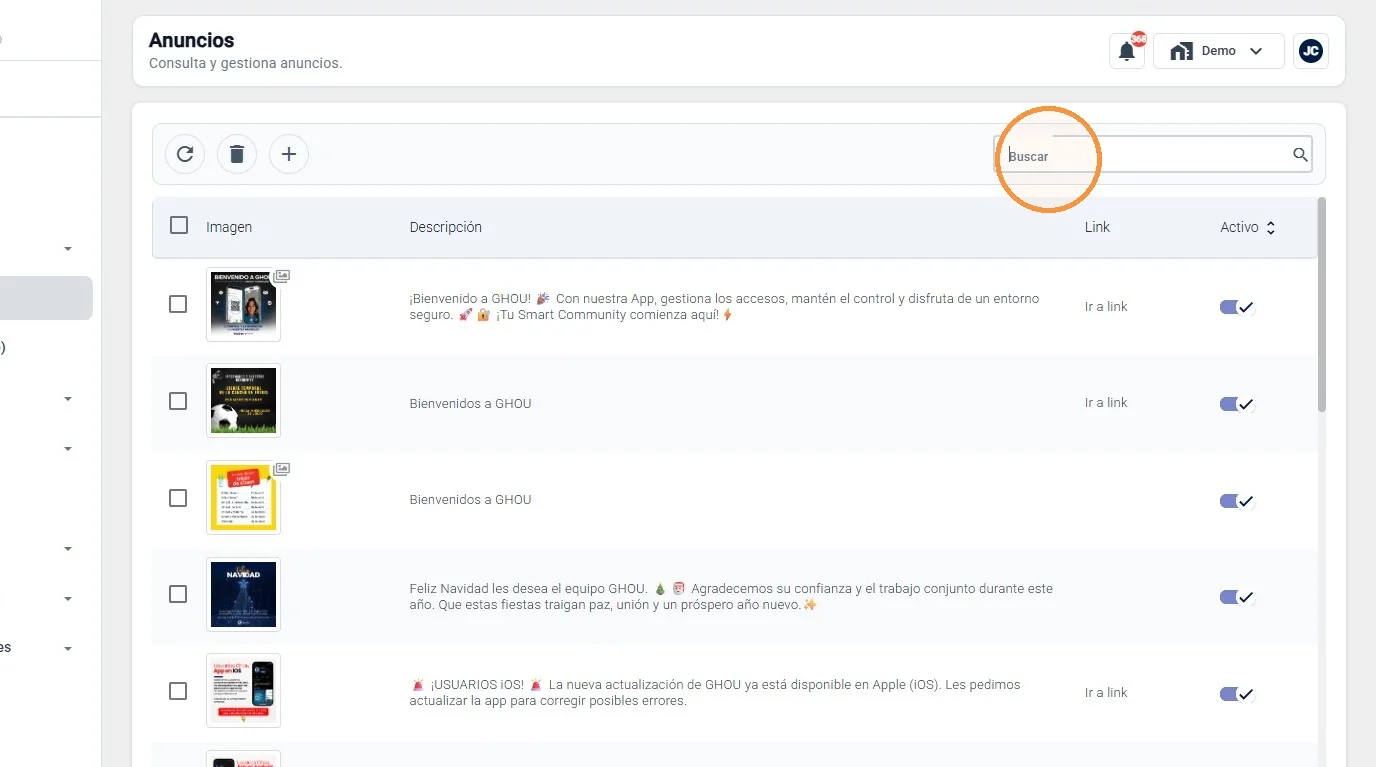
Utilice el campo Buscar ubicado en la parte superior derecha. Escriba una palabra relacionada con la publicación para filtrar el listado y localizarla rápidamente.
Revise la información del listado
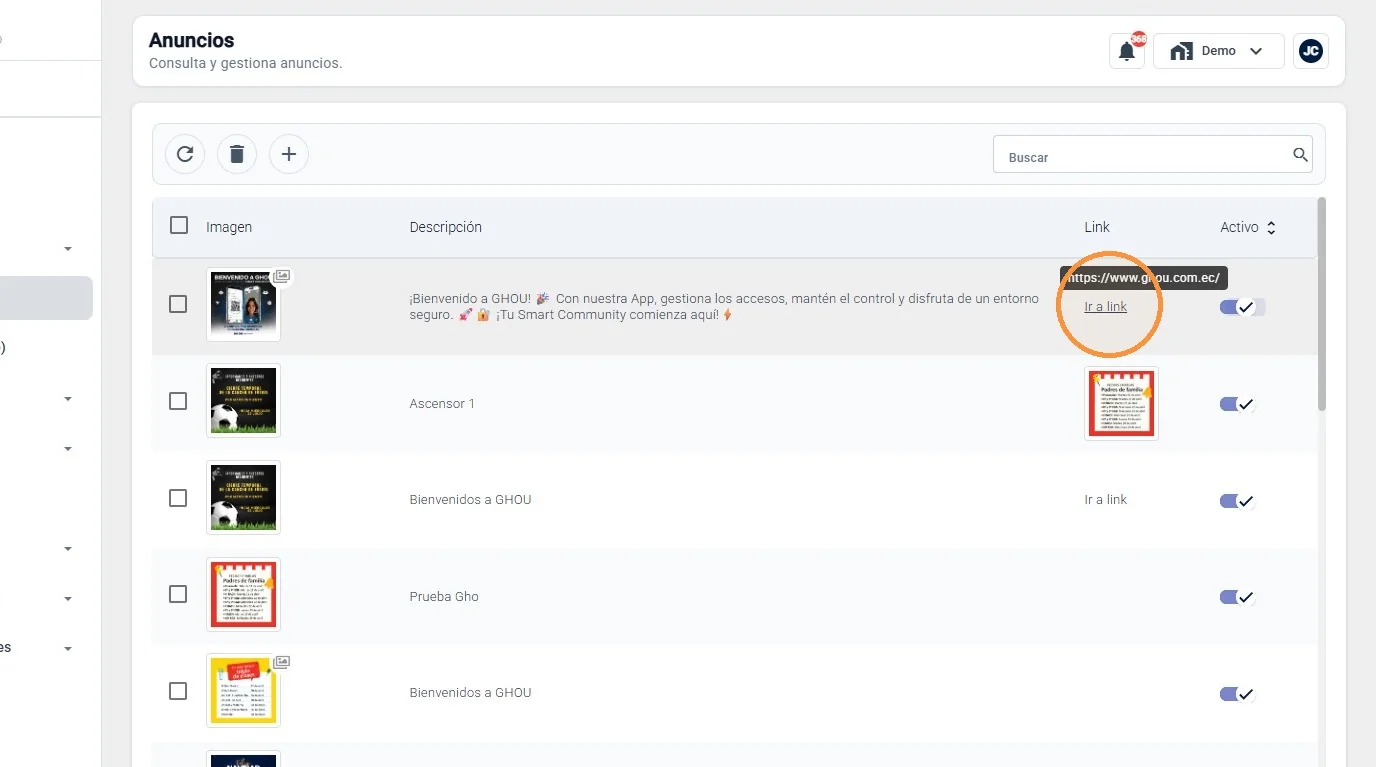
En el listado podrá consultar la imagen, descripción, enlace y estado de cada publicación. Si la publicación incluye un enlace, puede utilizar la opción Ir a link para comprobar el destino configurado.
GHOU | Manual de usuario |
Editar Y Administrar Publicaciones
Edite una publicación existente
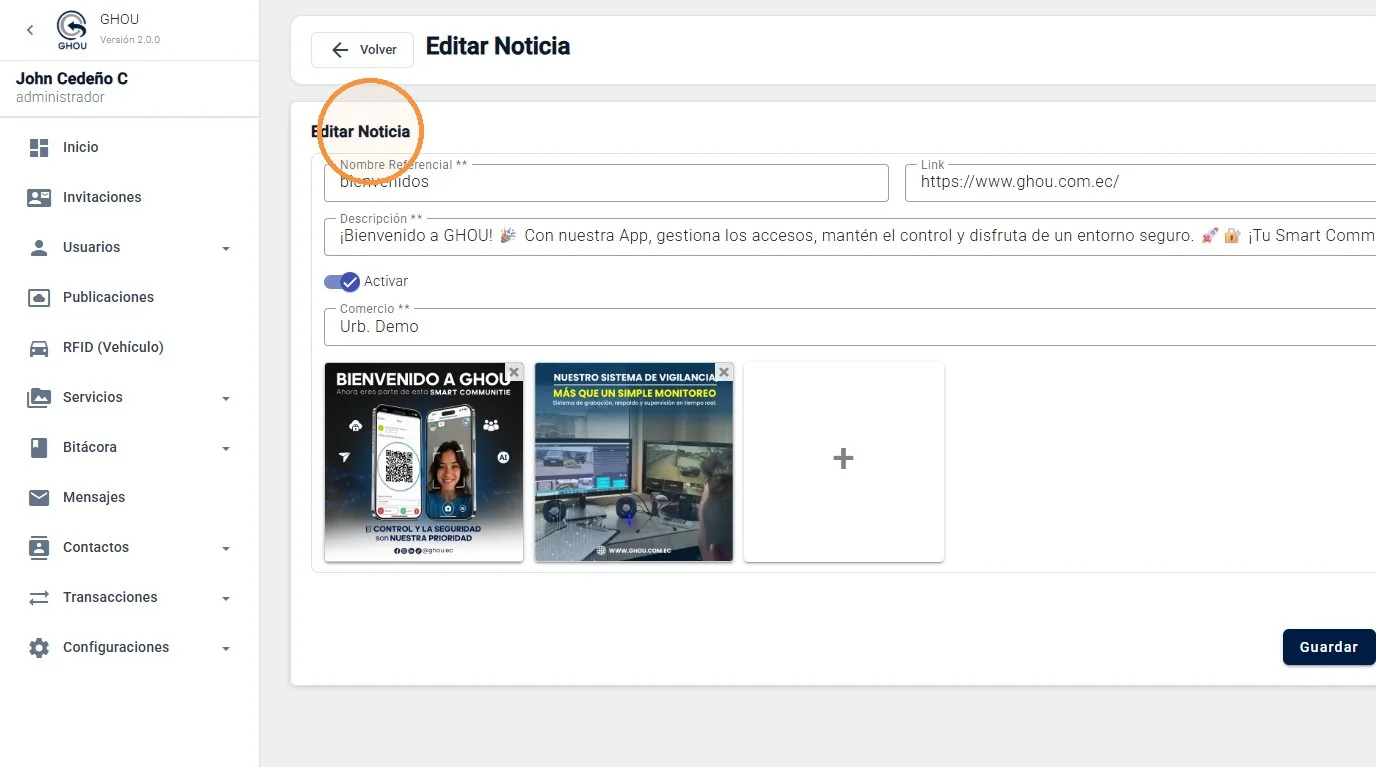
Seleccione la publicación que desea modificar y acceda a Editar Noticia. Puede actualizar el nombre referencial, enlace, descripción o imágenes. Al finalizar, haga clic en Guardar.
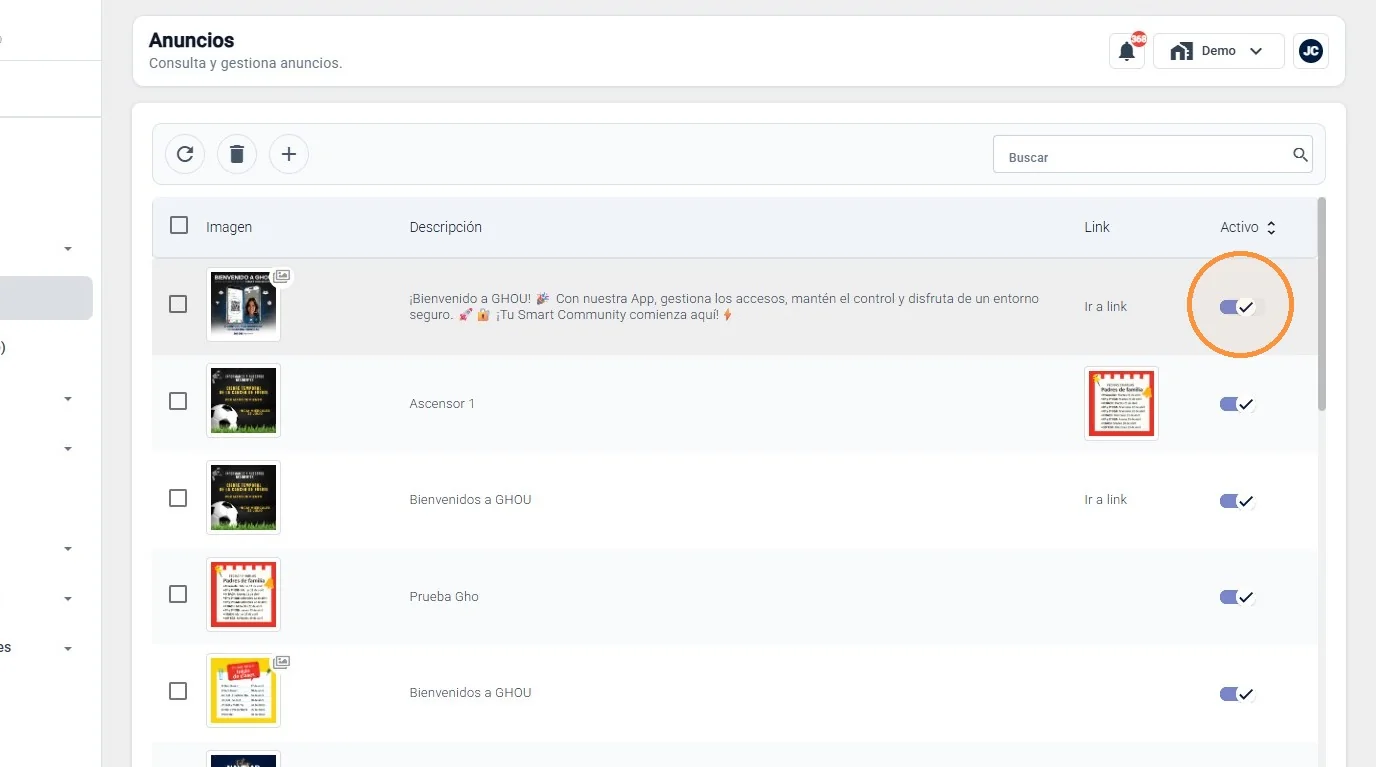
Active o desactive una publicación
Utilice el control de la columna Activo para definir si la publicación se encuentra disponible. El cambio de estado permite ocultarla o habilitarla sin necesidad de eliminarla.
GHOU | Manual de usuario |
Eliminar Publicaciones
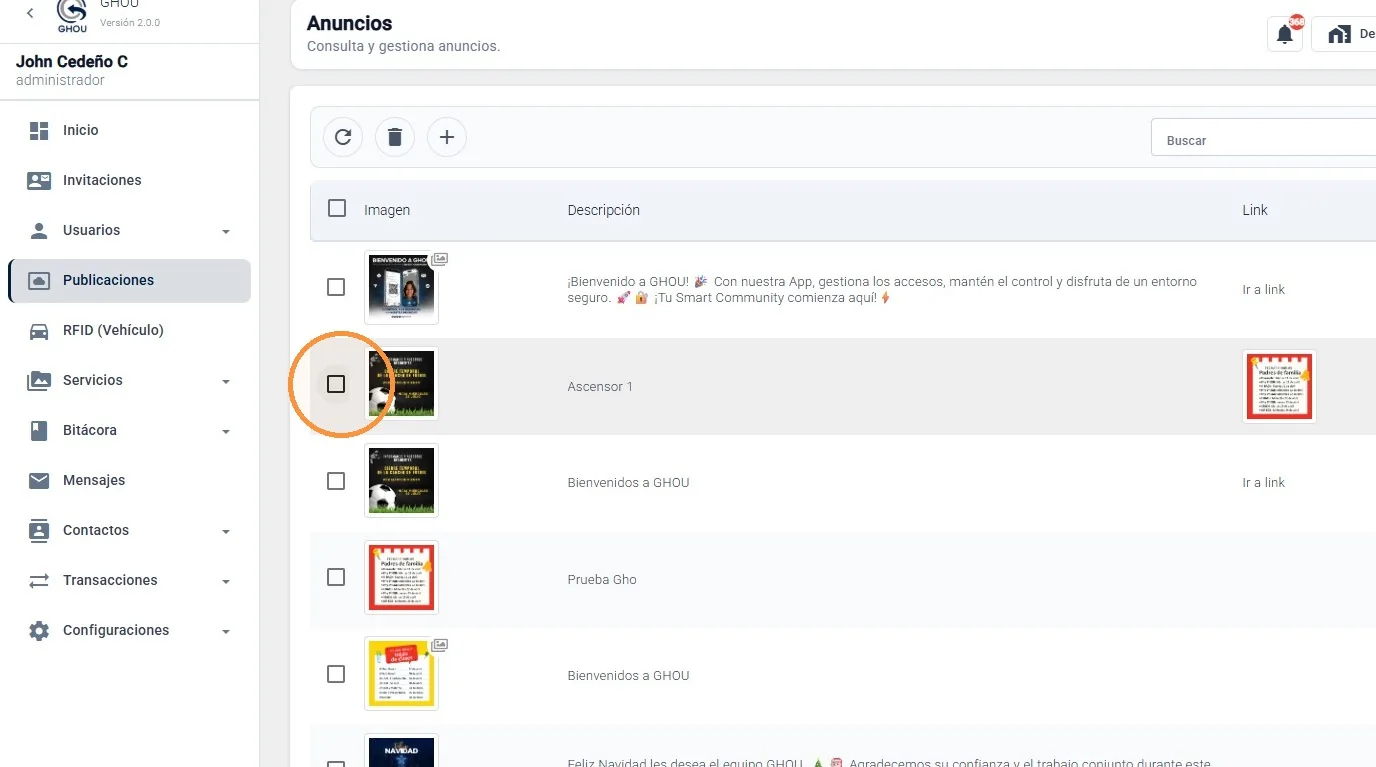
Seleccione una o varias publicaciones
Marque la casilla de la publicación que desea eliminar. Puede seleccionar varias publicaciones y realizar la eliminación de forma conjunta.
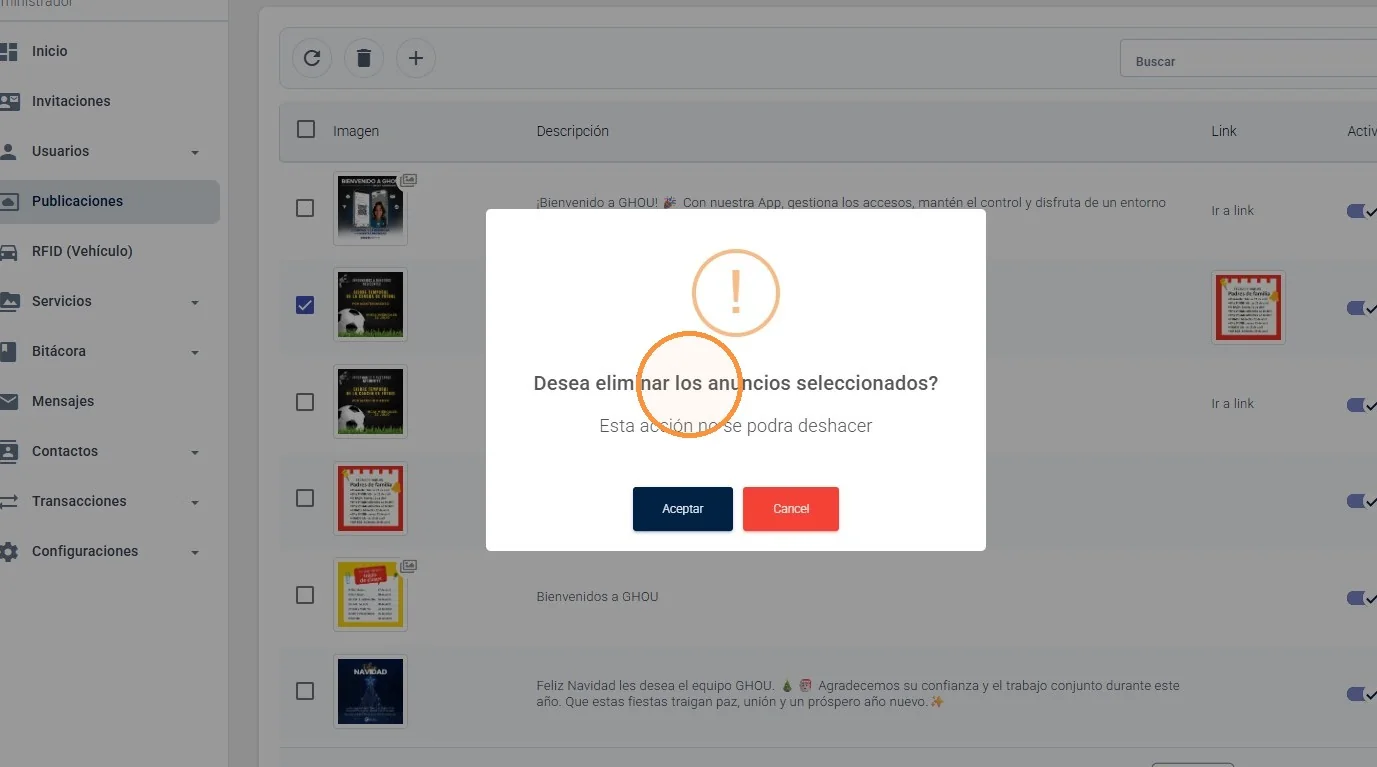
Confirme la eliminación
Haga clic en el icono de eliminar y revise el mensaje de confirmación. Si desea continuar, seleccione Aceptar. La eliminación es definitiva y la plataforma confirmará cuando el proceso haya terminado.
Resumen: para una correcta visualización, utilice imágenes cuadradas (1:1). Puede cargar una sola imagen o varias imágenes en una misma publicación para formar un carrusel.