Bitácora de reconocimiento facial
En Bitácora > Rostro Usuarios podrá consultar los registros de acceso mediante reconocimiento facial de usuarios, revisar el detalle de cada evento, aplicar filtros y generar reportes en Excel.
Acceso Y Consulta
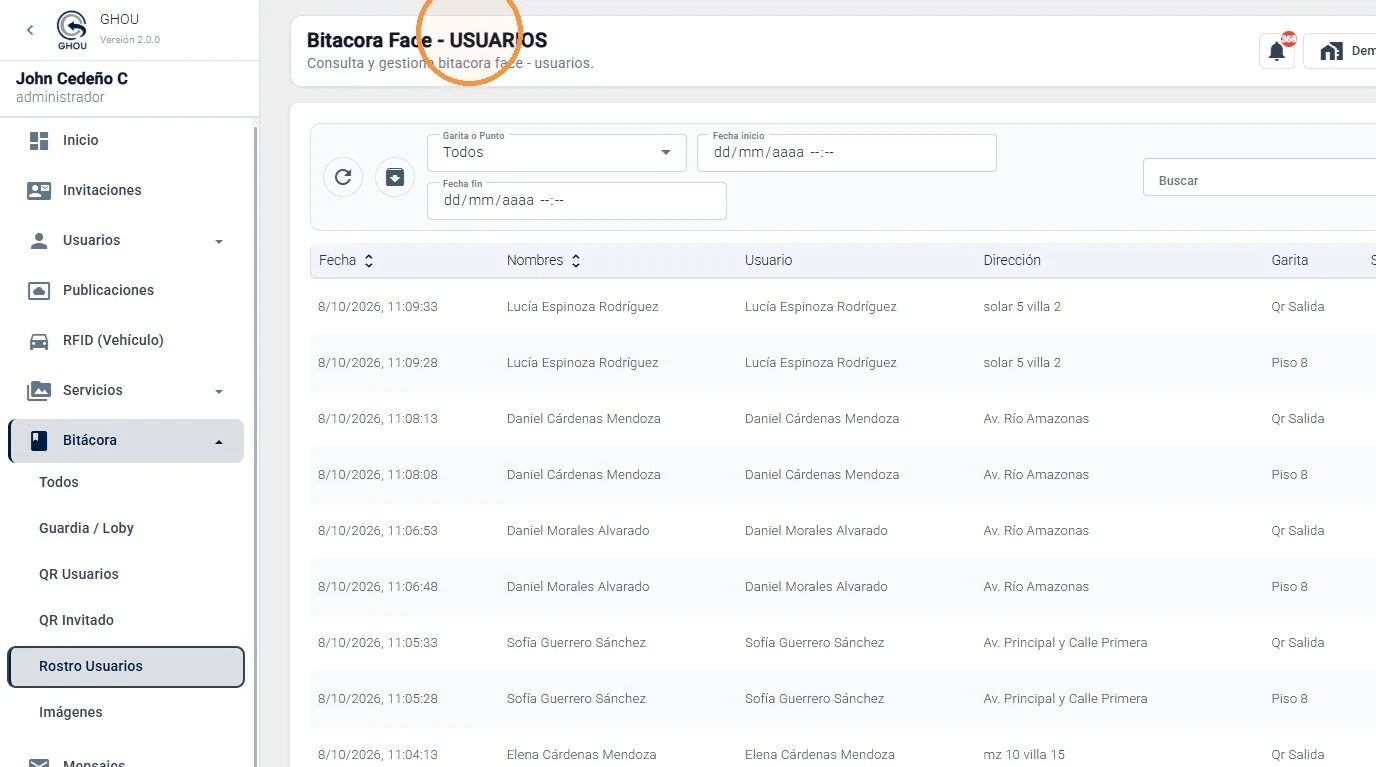
Ingrese a Bitácora > Rostro Usuarios
Desde el menú principal, seleccione Bitácora y luego Rostro Usuarios. La plataforma mostrará la vista “Bitácora Face - USUARIOS”, desde donde podrá consultar los eventos registrados por los puntos de acceso facial.
Registros De Acceso Facial
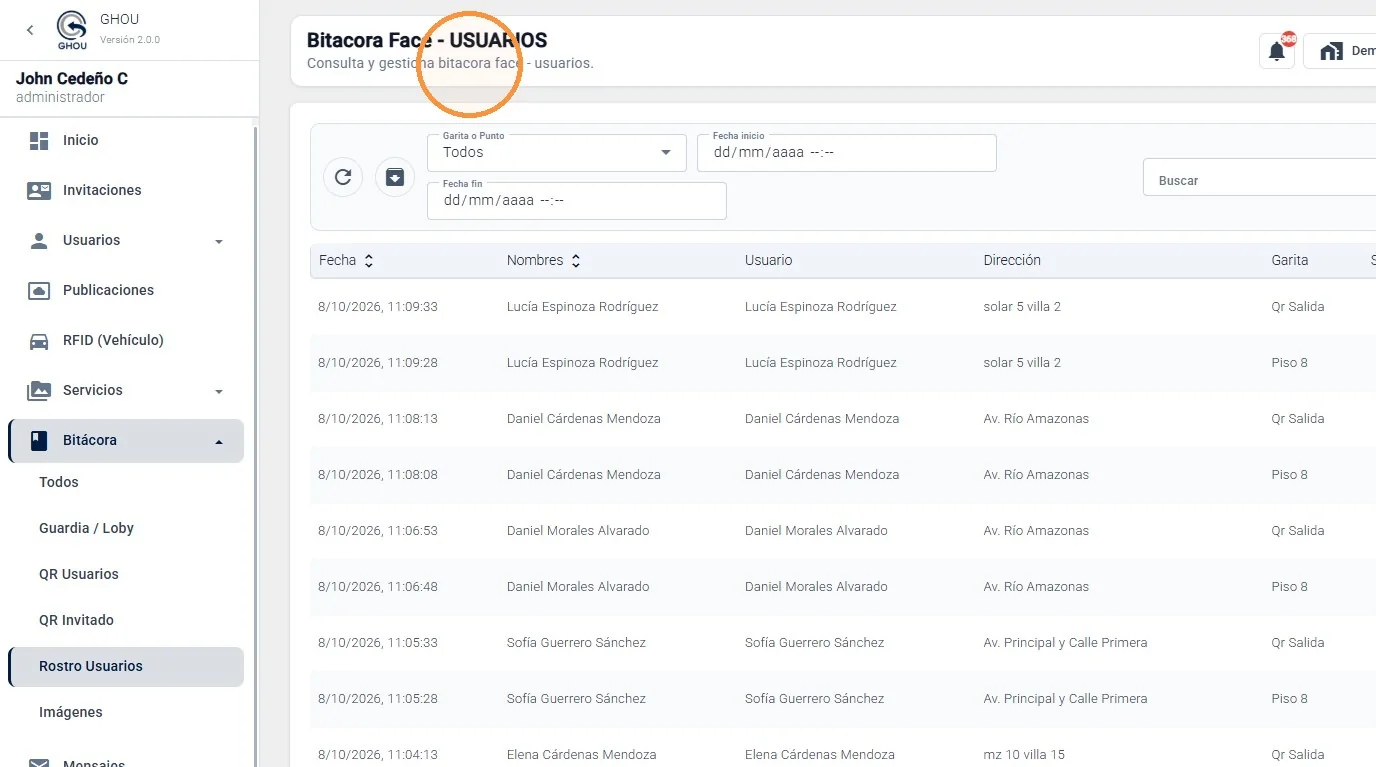
Consulte la información disponible en la tabla
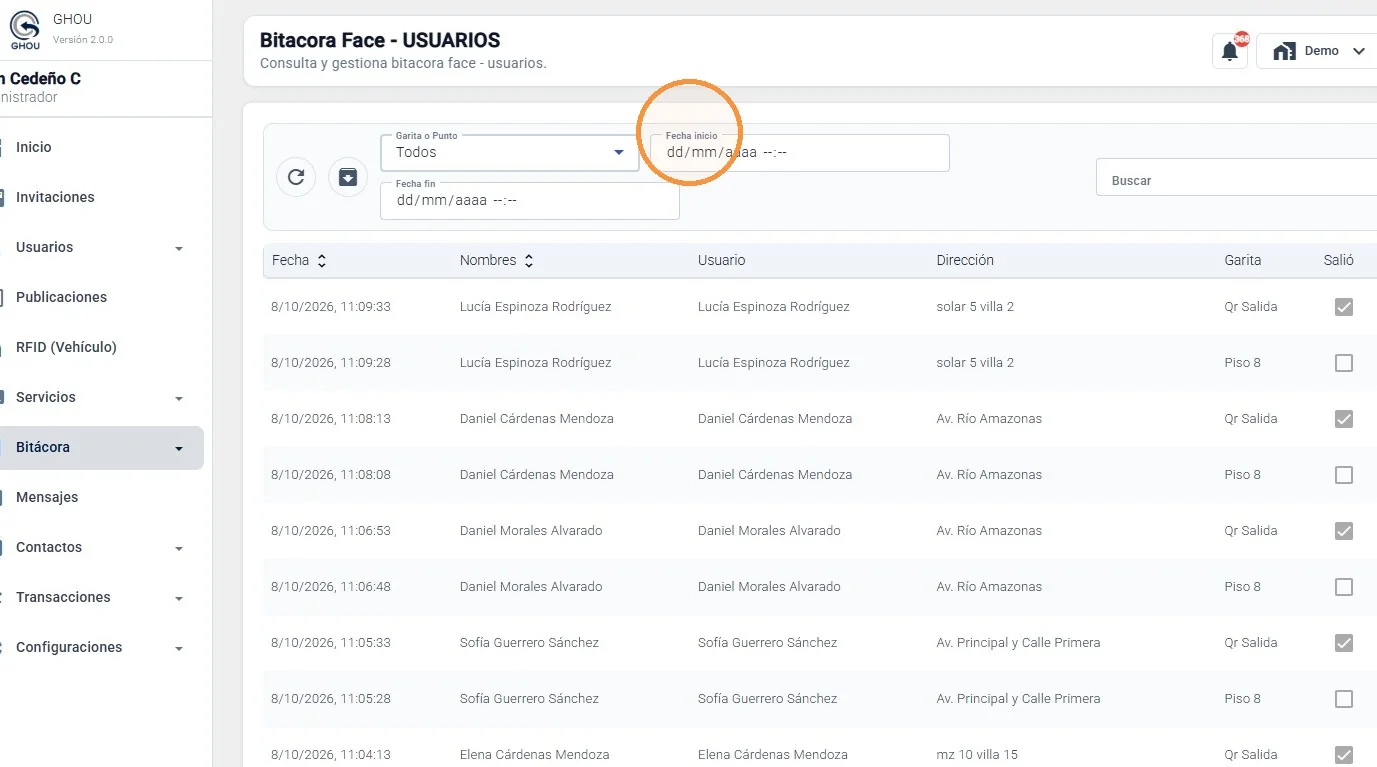
La tabla presenta los registros disponibles con información como Fecha, Nombres, Usuario, Dirección, Garita y Salió. Esta vista permite identificar rápidamente quién realizó el acceso, el punto asociado y si el evento corresponde a una salida.
Detalle Del Registro
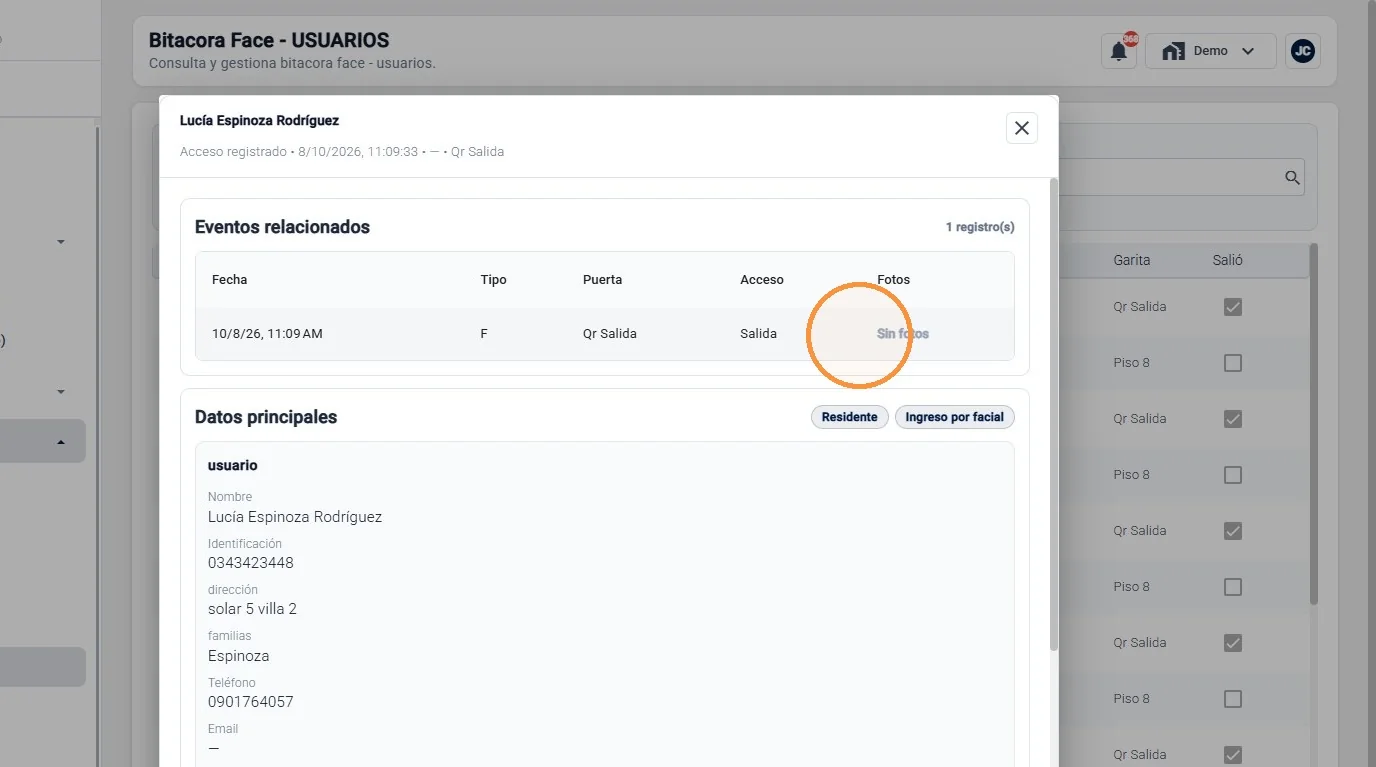
Abra el detalle de un usuario
Seleccione un registro de la tabla para abrir su detalle. La ventana muestra los eventos relacionados y los datos principales del usuario asociado al acceso facial.
Revise los eventos relacionados y datos principales
En Eventos relacionados podrá consultar la fecha, el tipo, la puerta, el sentido del acceso y la disponibilidad de fotografías. En Datos principales se muestran campos como nombre, identificación, dirección, familia, teléfono, email y placa, de acuerdo con la información registrada para el usuario.
Fotografías: Cuando el evento no tenga evidencia fotográfica, GHOU puede mostrar “Sin fotos” o “No tiene imágenes”. La disponibilidad de fotografías depende del registro generado por el dispositivo o punto de acceso. |
Filtros Y Búsqueda
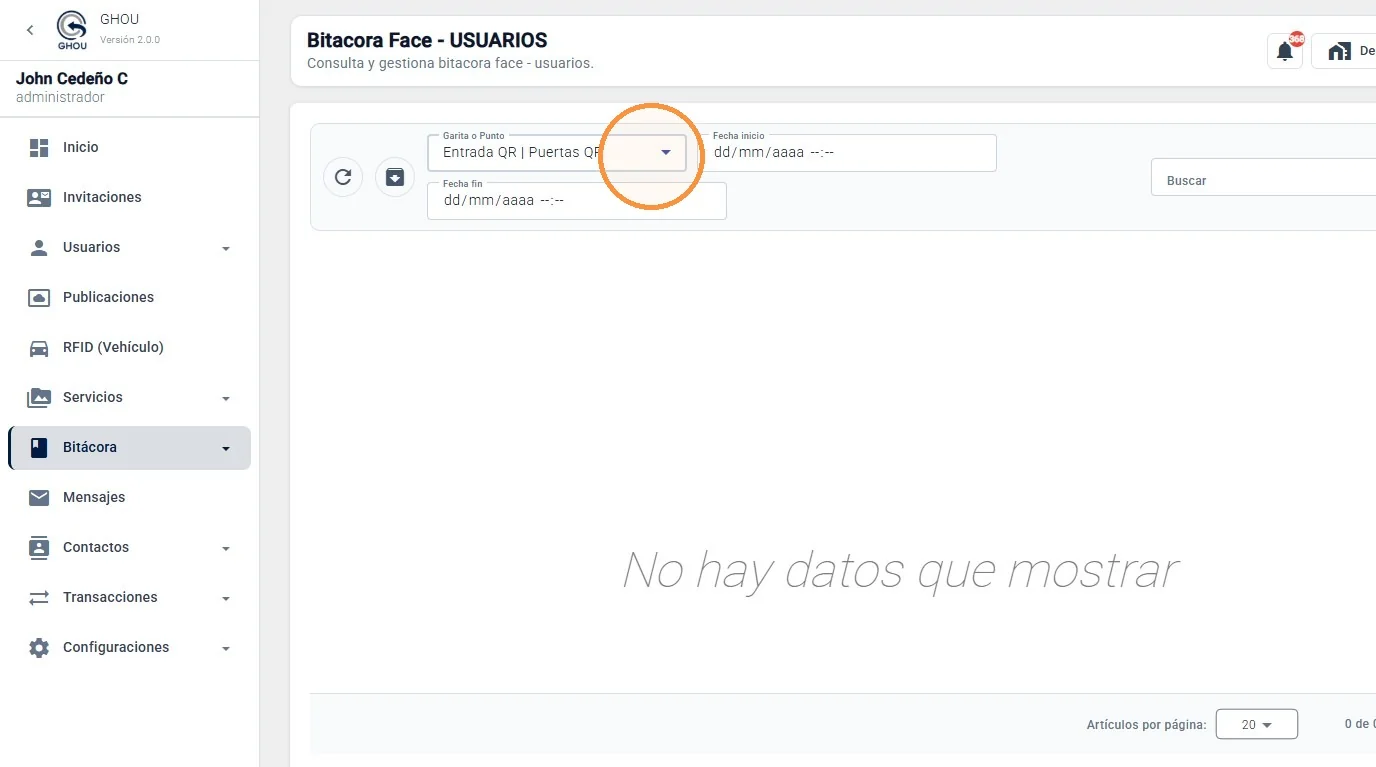
Filtre por Garita o Punto
Use el selector Garita o Punto para consultar todos los eventos o limitar la vista a un punto de acceso específico. La disponibilidad de registros depende del punto seleccionado y del período consultado.
Defina el período y realice búsquedas
Utilice Fecha inicio y Fecha fin para establecer el período de consulta. El campo Buscar permite localizar registros visibles dentro de la bitácora y el botón de actualización restablece o refresca la información mostrada.
Reportes En Excel
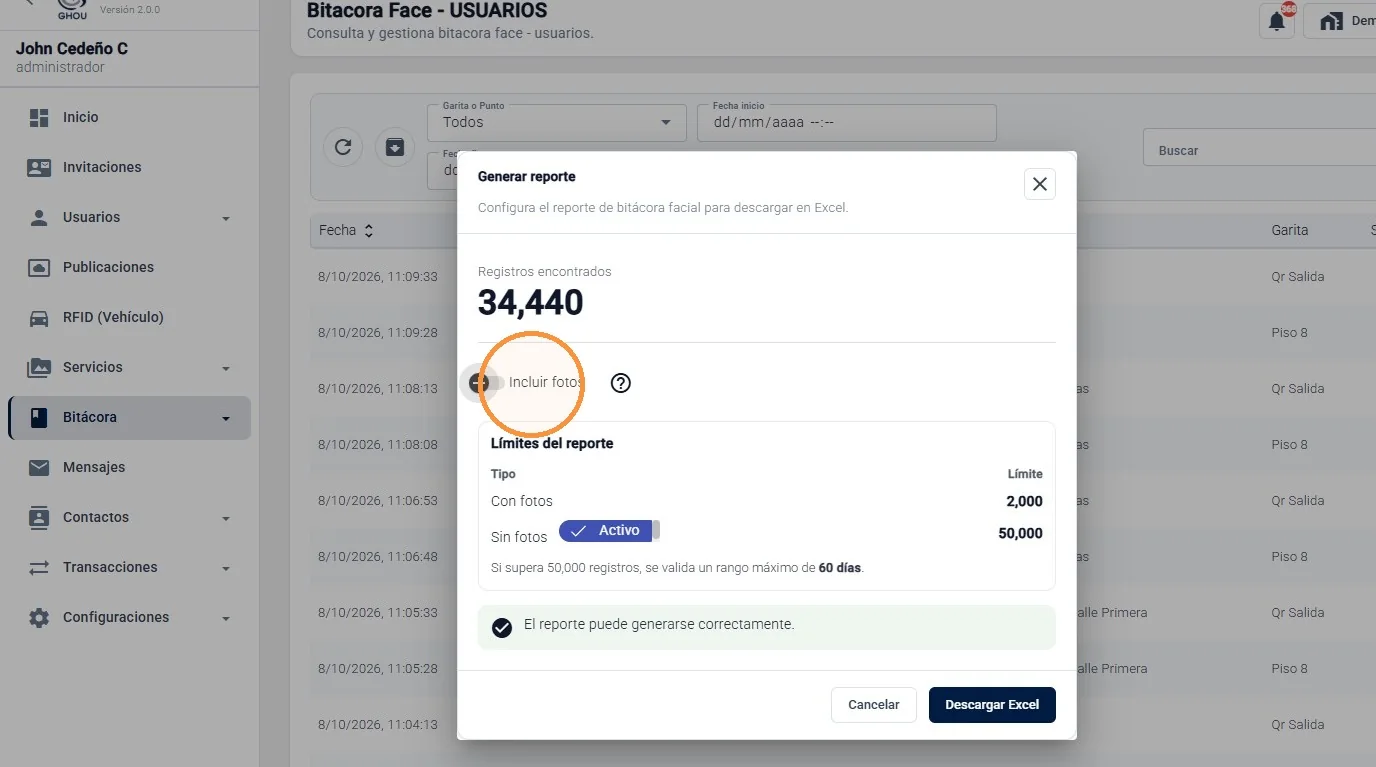
Abra la opción Generar reporte
Seleccione el botón de reporte. GHOU mostrará la cantidad de registros encontrados según los filtros aplicados y abrirá la configuración para generar el archivo Excel de la bitácora facial.
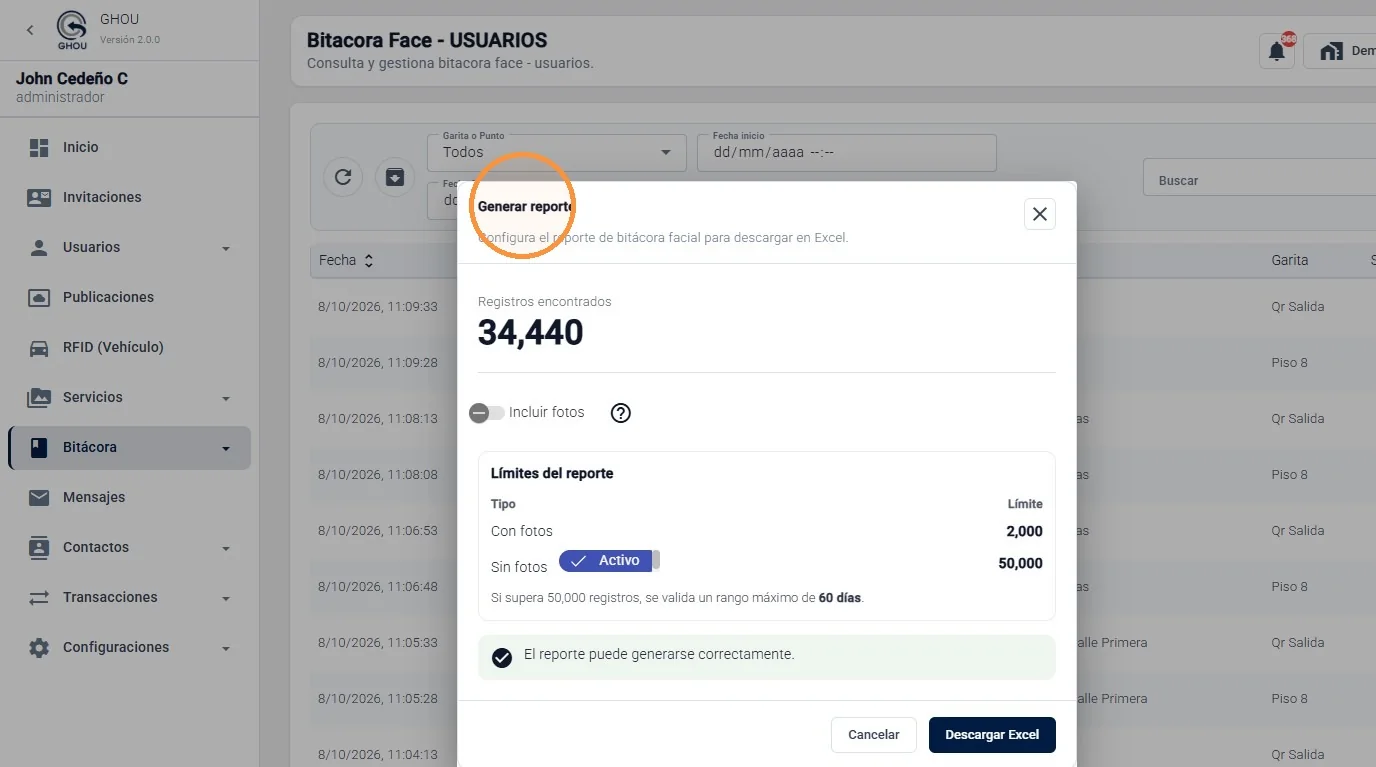
Configure el reporte
Puede generar el reporte con o sin fotografías. La plataforma muestra los límites aplicables antes de la descarga: hasta 2.000 registros con fotos y hasta 50.000 registros sin fotos. Si se superan 50.000 registros, GHOU valida un rango máximo de 60 días.
Recomendación: Si el reporte excede el límite permitido, reduzca el rango de fechas o desactive la opción Incluir fotos antes de volver a generarlo. |
Descarga Del Reporte
Descargue el archivo Excel
Cuando la configuración sea válida, GHOU mostrará el mensaje “El reporte puede generarse correctamente” y habilitará el botón Descargar Excel. El archivo incluirá los registros correspondientes a los filtros y al período seleccionado.