
Grupos de contactos y permitidos
Este manual reúne en un solo documento la creación y administración de Grupos de Contactos y Grupos de Permitidos en GHOU. Incluye vigencias, consulta de listas, registro individual y carga masiva mediante Excel.
Grupos De Contactos
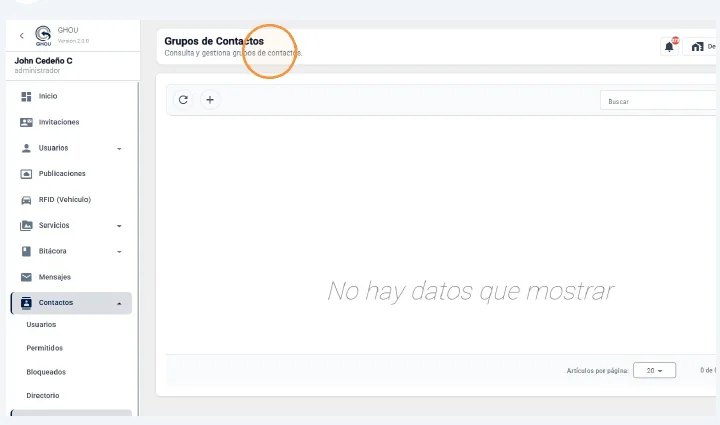
Ingrese a Contactos > Grupos de Contactos
Desde el menú lateral abra Contactos y seleccione Grupos de Contactos. Desde esta pantalla puede consultar grupos existentes, buscarlos y crear nuevos.
Creación De Un Grupo De Contactos
Cree un nuevo grupo
Presione Agregar (+), escriba el nombre del grupo y defina el periodo de inicio y fin.
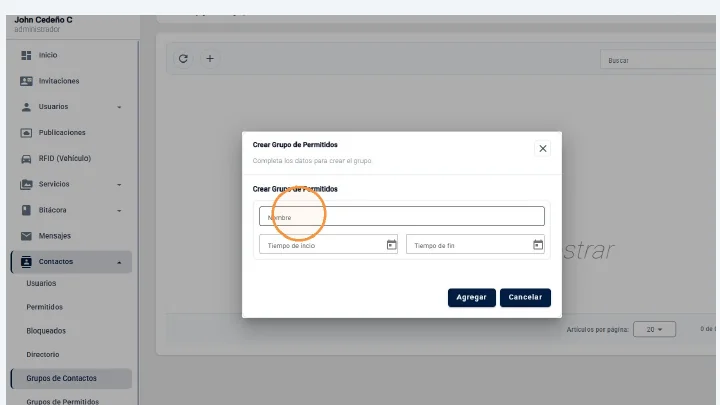
La vigencia delimita el periodo durante el cual el grupo estará activo.
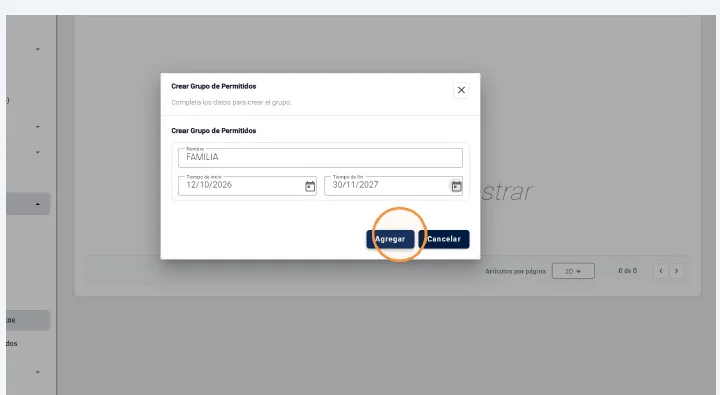
Confirme la creación
Revise los datos y presione Agregar. Después puede actualizar la vista o utilizar el buscador para localizar el grupo.
Grupos De Permitidos
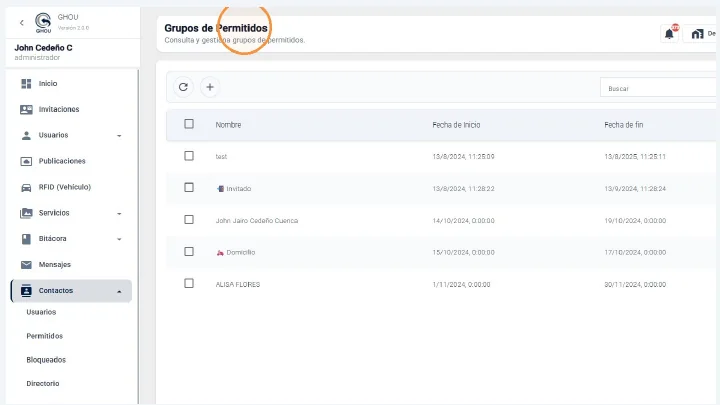
Ingrese a Contactos > Grupos de Permitidos
Abra Contactos y seleccione Grupos de Permitidos. Aquí se muestran los grupos autorizados con su fecha de inicio y fecha de fin.
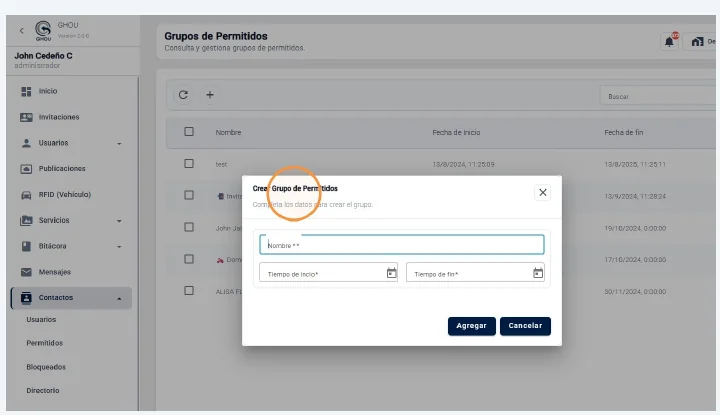
Cree el grupo y defina su vigencia
Presione Agregar (+), ingrese el nombre y seleccione el periodo de validez. Finalmente presione Agregar.
Consulta Y Administración Del Grupo
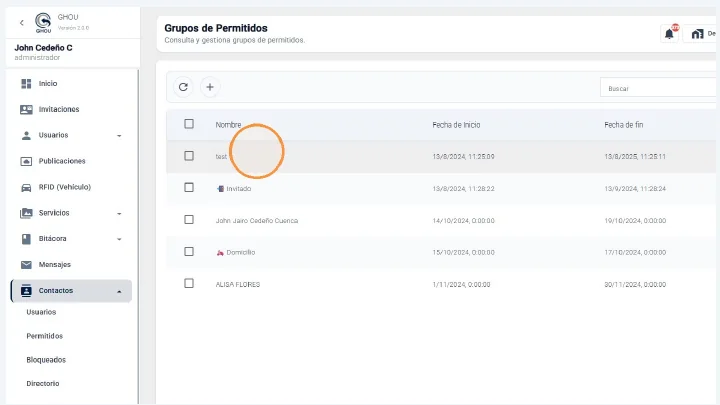
Seleccione el grupo que desea administrar
Haga clic sobre el nombre del grupo para abrir la consulta de lista y revisar los contactos asociados.
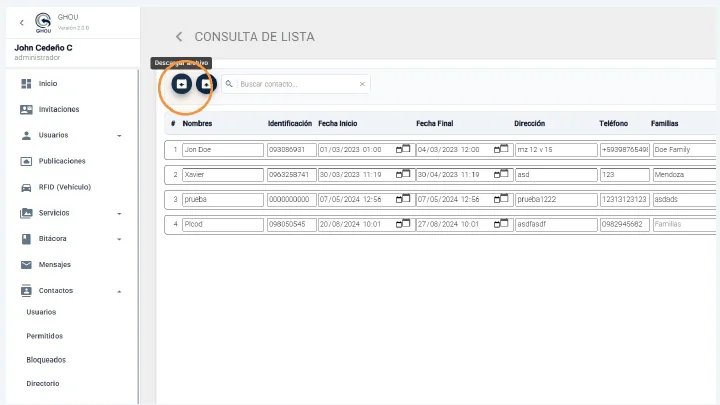
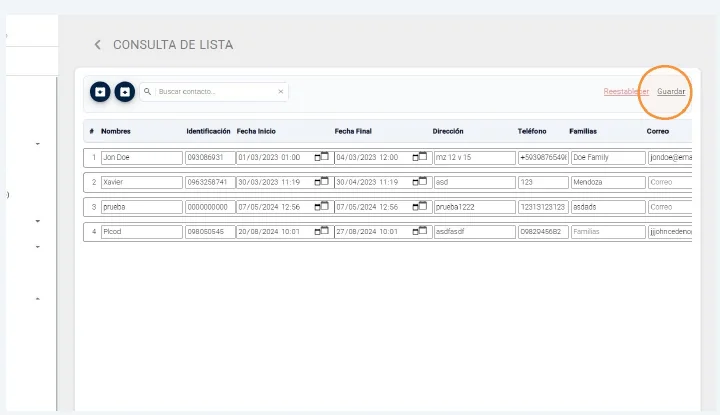
Utilice las opciones de archivo y Guardar
En la consulta de lista están las opciones para descargar/cargar información y el botón Guardar. Esto permite trabajar individualmente o mediante carga masiva.
Registro Individual En El Grupo
Ingrese los datos del contacto
Complete la fila de ingreso con los datos requeridos. El módulo contempla Nombres, Identificación, fechas, Dirección, Teléfono, Familias, Correo, Tel. alternativo y Observaciones.
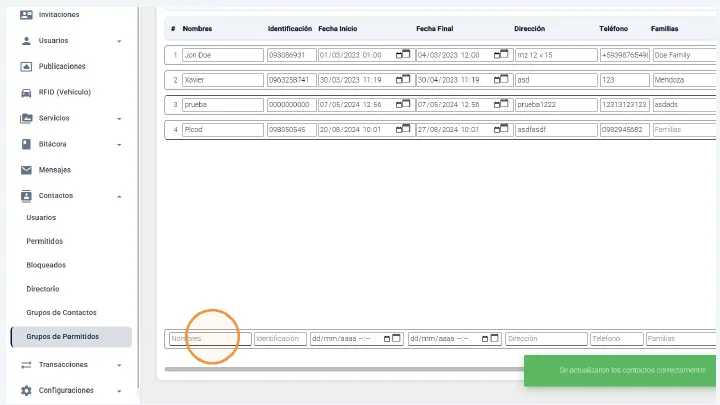
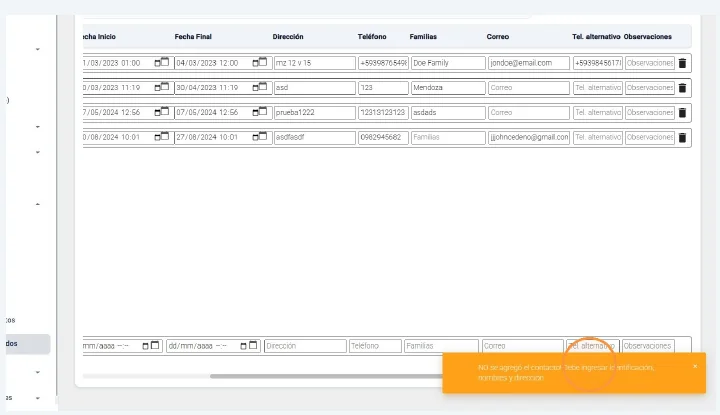
Importante: el sistema valida campos obligatorios. El flujo muestra que Identificación, Nombres y Dirección deben estar completos para poder agregar el contacto. |
|
9 |
Agregue y guarde los cambios |
Presione Agregar para incorporar el contacto y luego Guardar para confirmar los cambios realizados en el grupo.
Carga Masiva Mediante Excel
Descargue la plantilla desde GHOU
Utilice la opción de descarga en la consulta del grupo. No modifique los encabezados ni el orden de las columnas.
La plantilla de Grupos de Permitidos que enviaste contiene:
Nombres
Identificación
Fecha Inicio
Hora Inicio
Fecha Final
Hora Final
Dirección
Teléfono
Familias
Correo
Tel. alternativo
Observaciones

Preparar Y Subir El Excel
Complete el archivo respetando el formato
Agregue una fila por cada contacto. Mantenga los encabezados, el orden de columnas y el formato de fechas y horas.
Una vez listo, guarde el archivo en Excel, regrese a la consulta del grupo y utilice la opción de carga. Revise la información importada y confirme con Guardar.
Búsqueda Y Validaciones
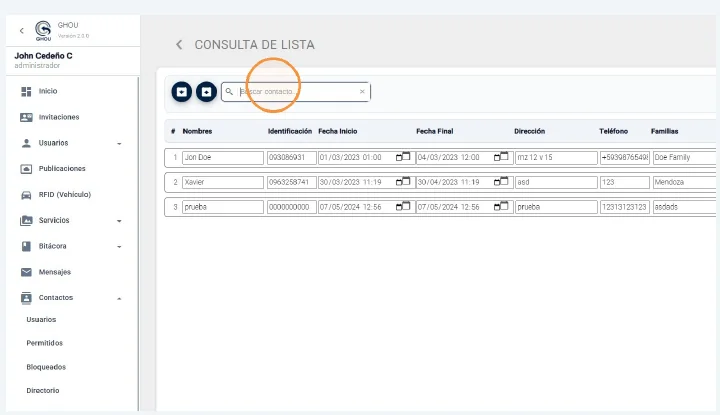
Busque contactos dentro de la lista
Use el campo Buscar contacto para localizar rápidamente un registro dentro del grupo.
Revise los mensajes de validación
Si falta información obligatoria, GHOU mostrará un aviso indicando que el contacto no pudo agregarse. Corrija los datos y vuelva a presionar Agregar.
Opciones Importantes Del Módulo
Para trabajar correctamente con Grupos de Contactos y Grupos de Permitidos, tenga en cuenta:
Agregar (+): crea un nuevo grupo.
Nombre del grupo: identifica la lista o conjunto de contactos.
Fecha/Hora de inicio y fin: define la vigencia.
Buscar: localiza grupos o contactos.
Descargar archivo: obtiene la plantilla/listado para Excel.
Cargar archivo: incorpora información masivamente desde Excel.
Agregar: incorpora un contacto ingresado manualmente.
Guardar: confirma los cambios realizados.
Actualizar: recarga la información mostrada.