Gestión de solicitudes pendientes
En este módulo podrá revisar registros de usuarios pendientes, validar y ajustar su información, configurar permisos y accesos antes de aprobarlos, y finalmente aceptar o declinar la solicitud dentro de la plataforma GHOU.
Solicitudes Pendientes
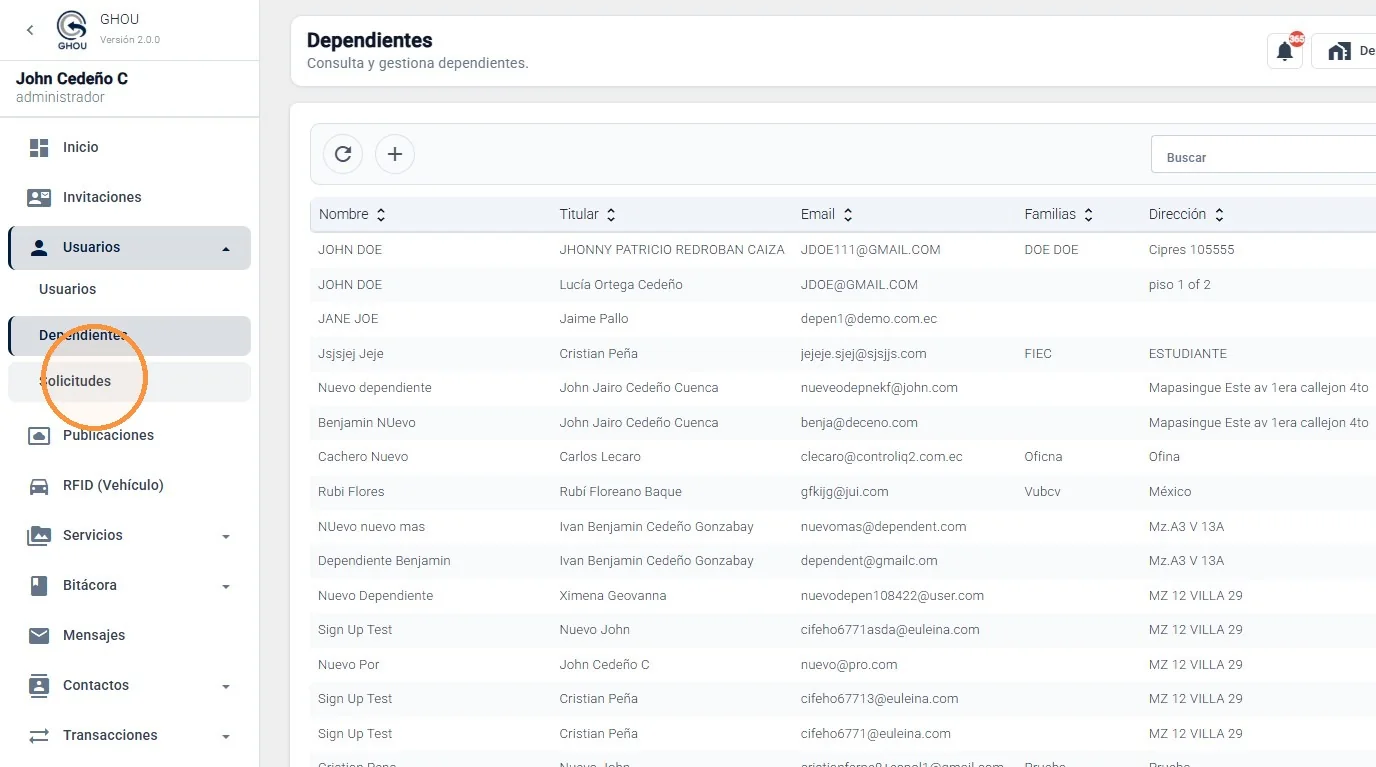
Ingrese al módulo Solicitudes
Desde el menú Usuarios, seleccione Solicitudes para acceder a la sección de Usuarios Pendientes. En esta vista se muestran las personas que todavía requieren revisión y aprobación.
Solicitudes Pendientes
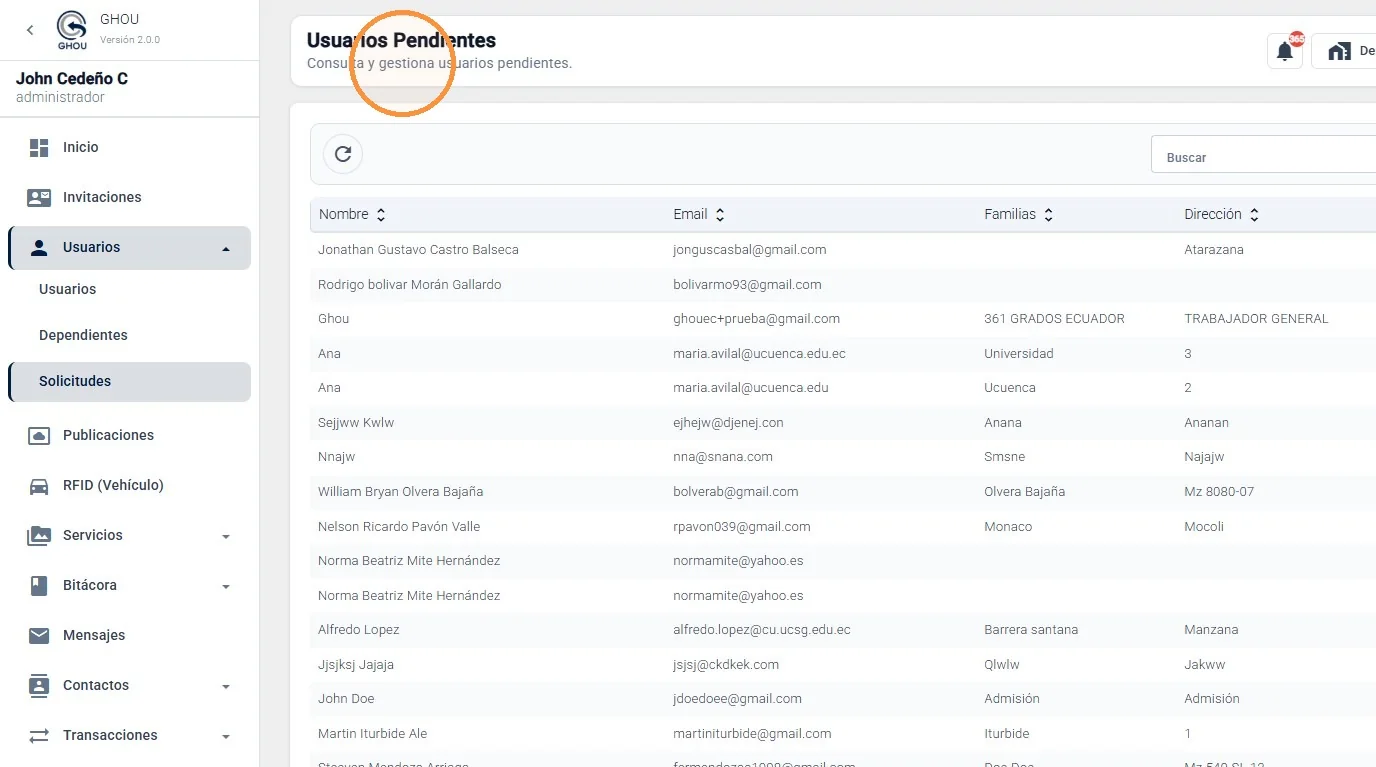
Revise y ordene el listado de usuarios pendientes
Consulte la información disponible en el listado, como nombre, correo, familia, dirección y grupo. Puede utilizar los encabezados para ordenar los registros y facilitar la revisión de las solicitudes.
Revisión De La Solicitud
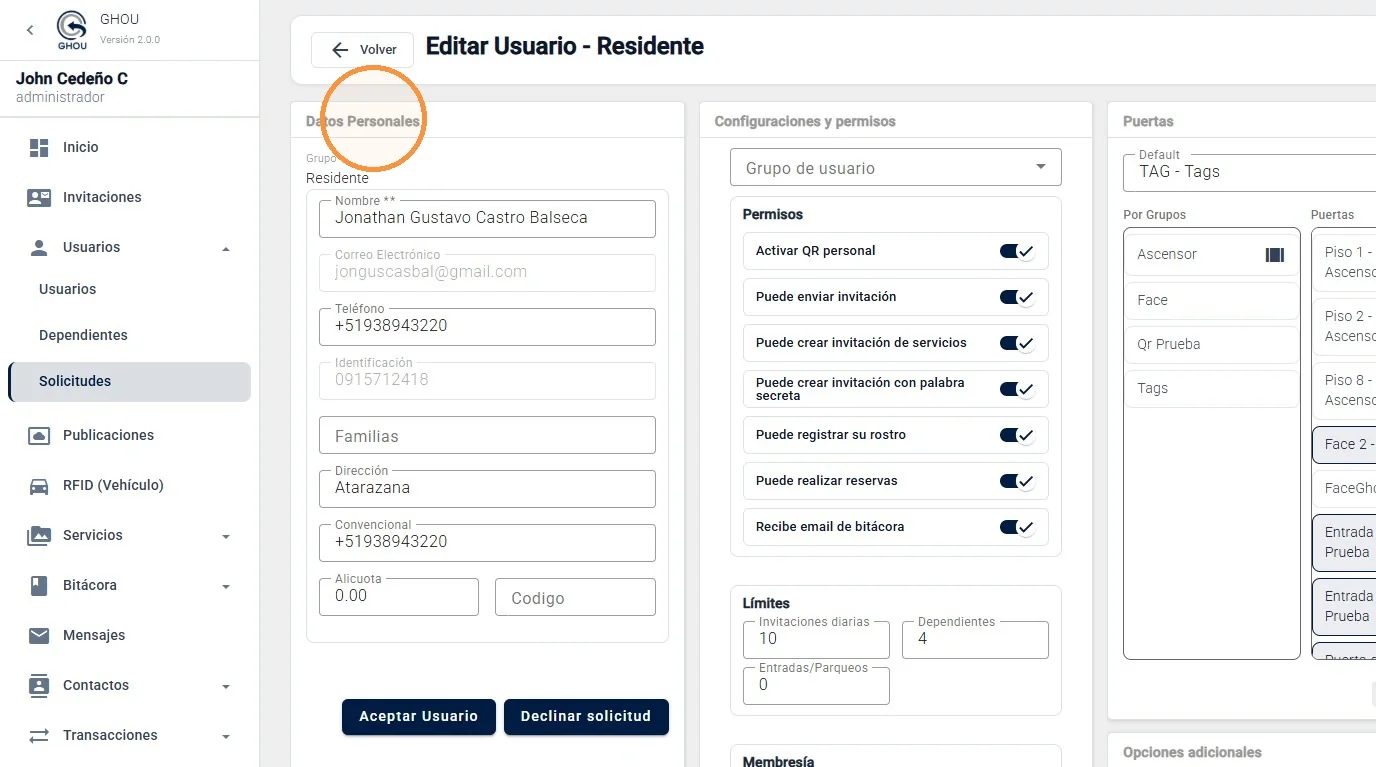
Abra la solicitud y revise los datos personales
Seleccione al usuario pendiente para abrir su ficha. Revise los datos personales registrados y confirme que la información sea correcta antes de continuar con la configuración o resolver la solicitud.
Configuraciones Y Permisos
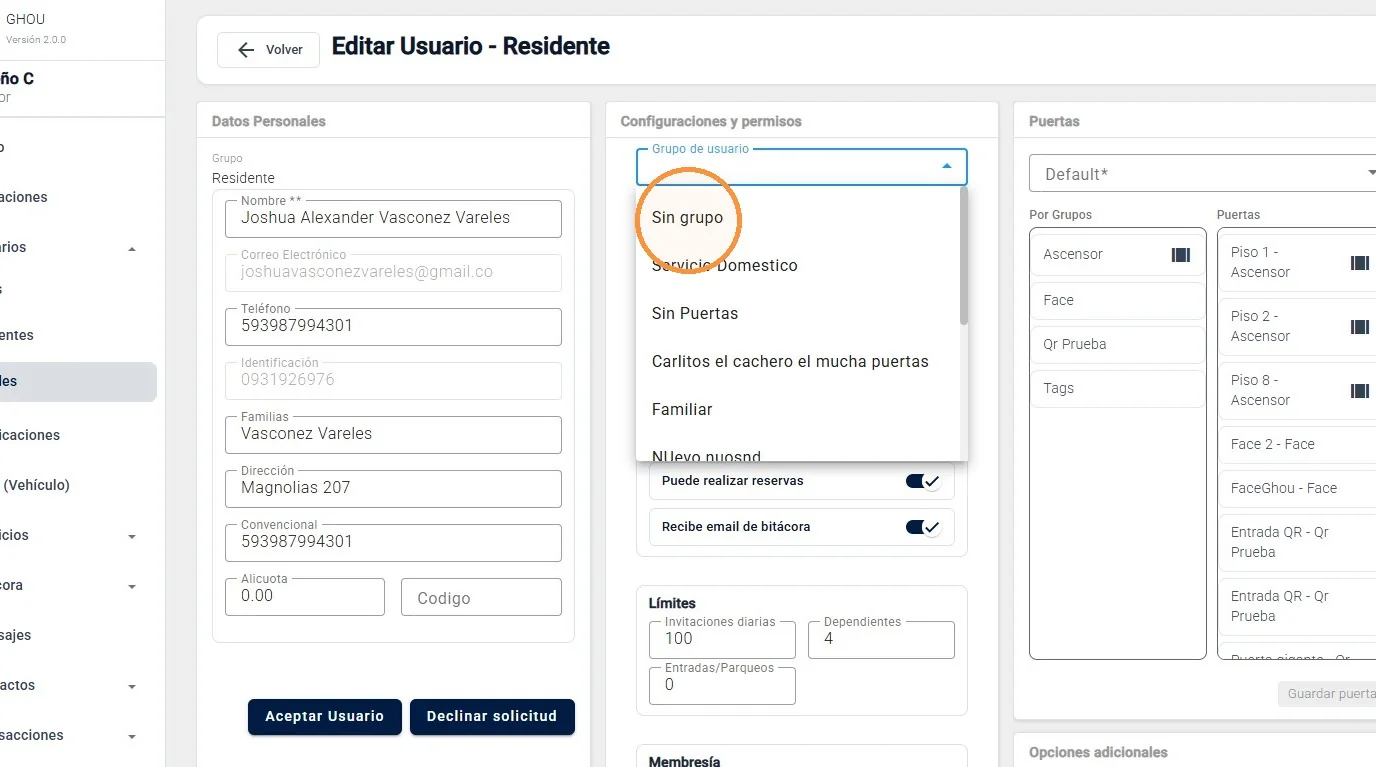
Asigne el grupo de usuario
En Configuraciones y permisos, seleccione el Grupo de usuario que corresponda. El grupo establece una configuración base para permisos, límites y accesos del usuario.
Configuraciones Y Permisos
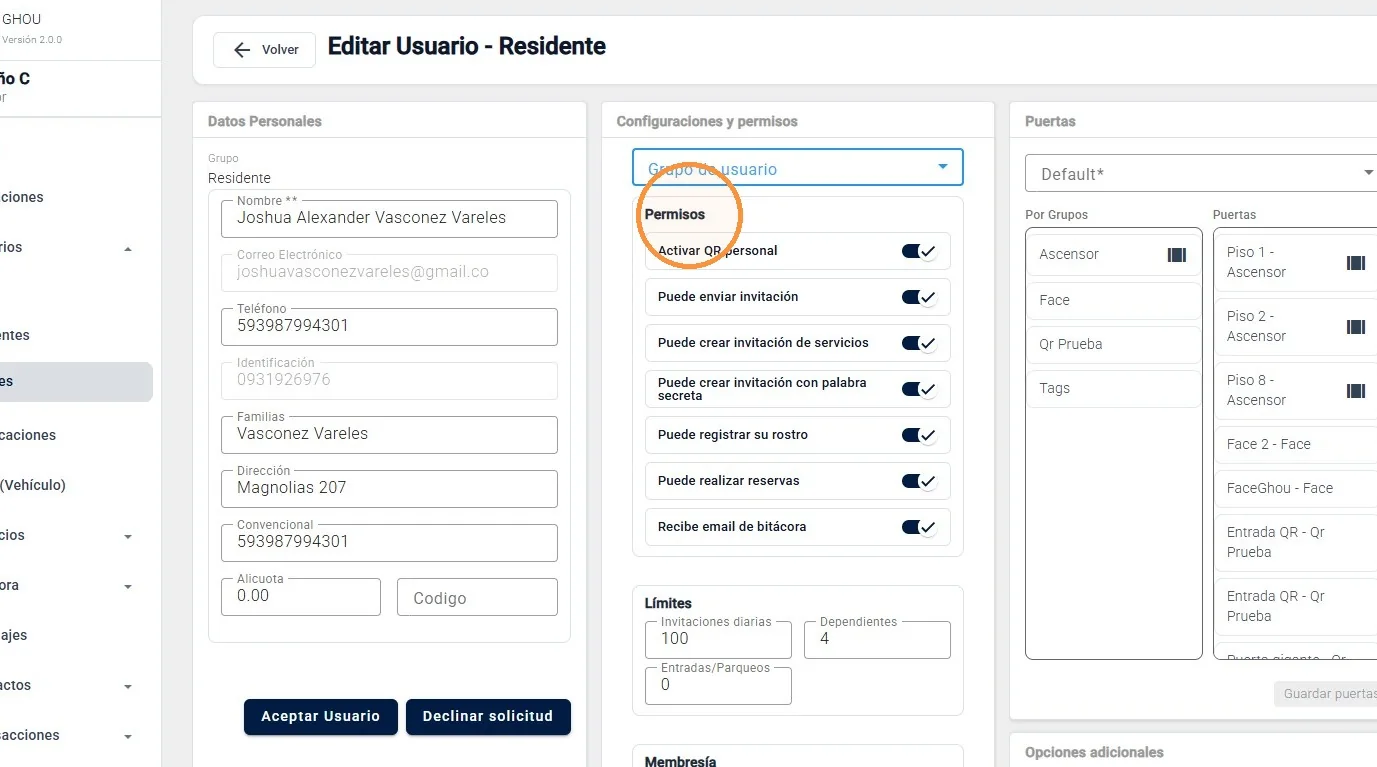
Revise los permisos disponibles
Verifique los permisos del usuario, entre ellos Activar QR personal, enviar invitaciones, crear invitaciones de servicios o con palabra secreta, registrar su rostro, realizar reservas y recibir email de bitácora. Ajuste únicamente las opciones que se encuentren habilitadas para edición.
Configuraciones Y Permisos
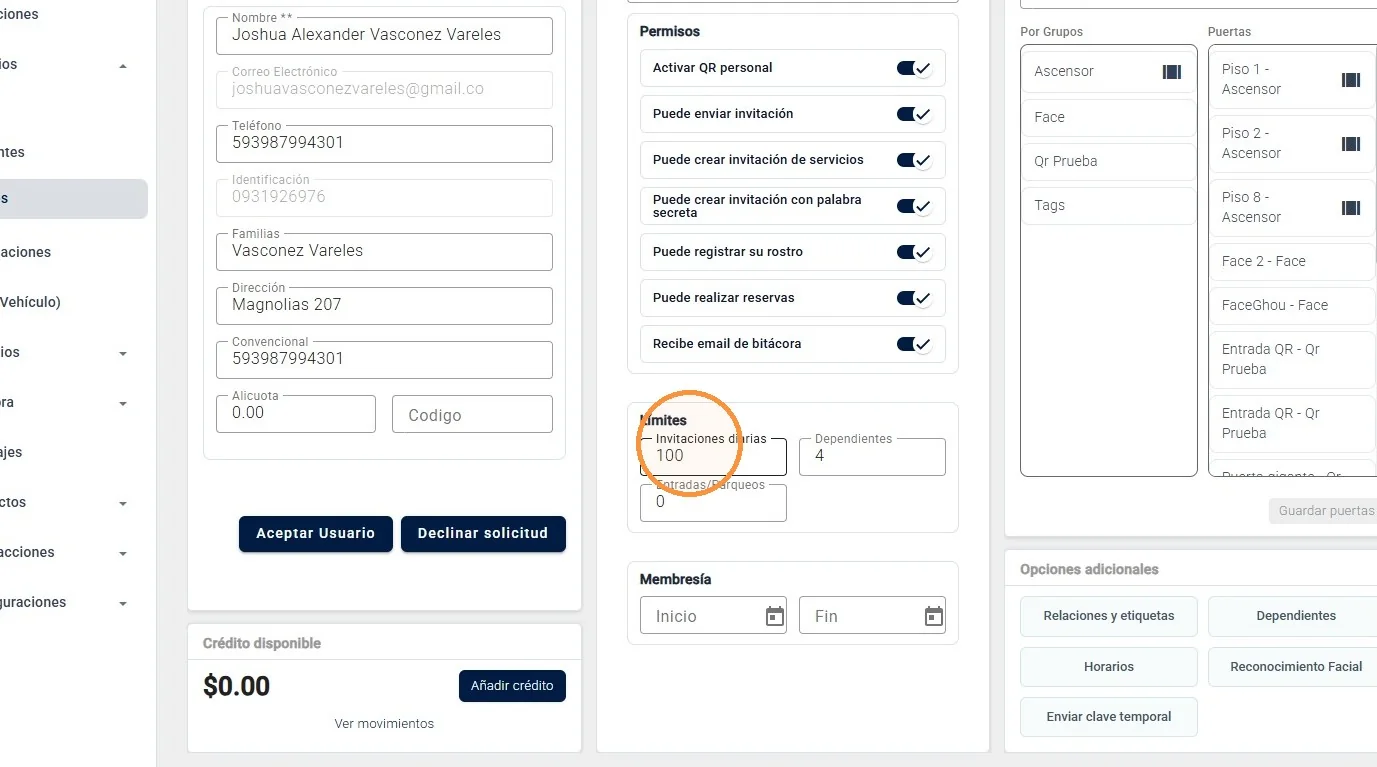
Configure los límites del usuario
En la sección Límites, revise o defina los valores disponibles para Invitaciones diarias, Dependientes y Entradas/Parqueos, según la configuración permitida para el usuario.
Configuraciones Y Permisos
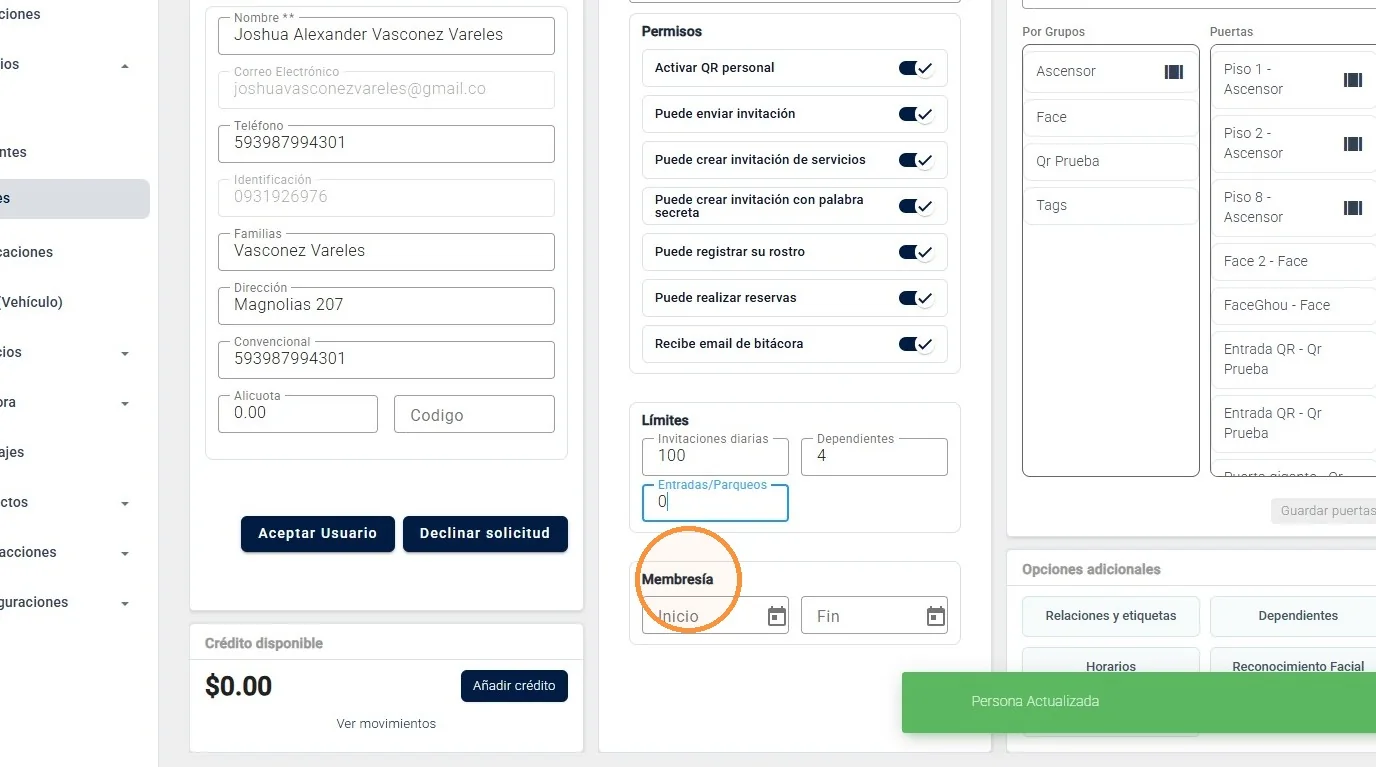
Defina la vigencia de la membresía
En Membresía, configure las fechas de inicio y fin cuando corresponda. Esta información determina la vigencia definida para el usuario dentro de la plataforma.
Puertas Y Accesos
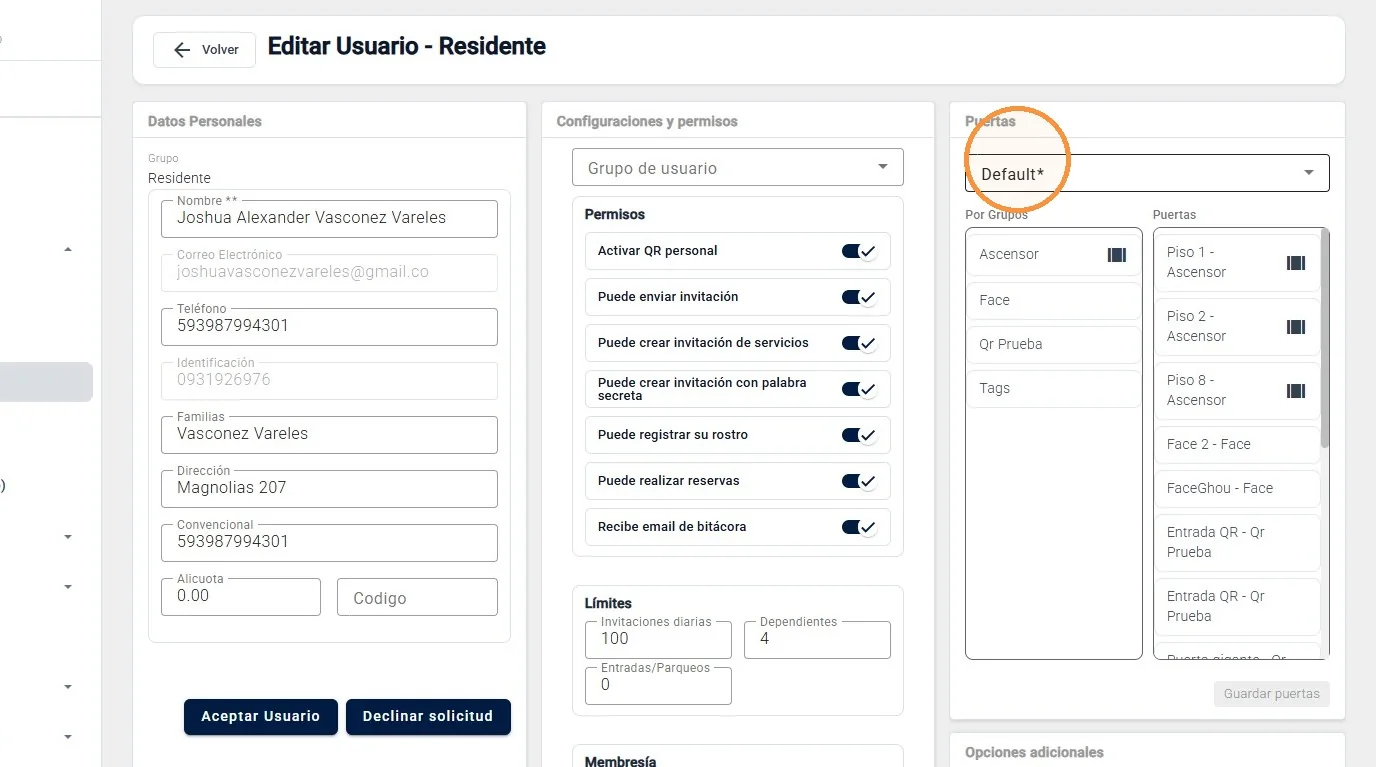
Configure las puertas y métodos de acceso
En la sección Puertas, seleccione los puntos de acceso que correspondan al usuario. La plataforma permite organizar accesos por puertas o grupos y asociarlos a los métodos disponibles, como QR, reconocimiento facial o TAG, según la configuración del sitio.
Una vez revisadas las asignaciones, utilice Guardar puertas para aplicar los cambios.
Opciones Adicionales
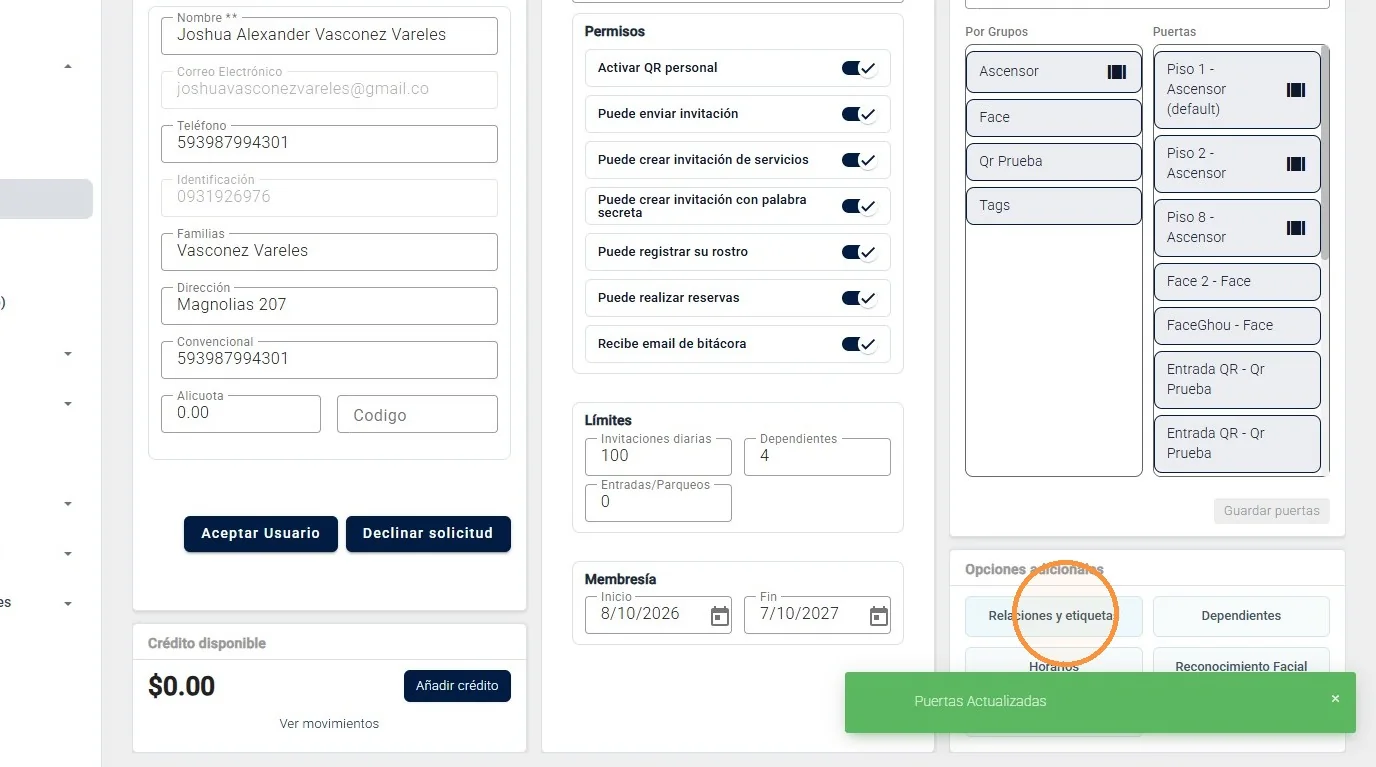
Abra las opciones adicionales
Utilice Opciones adicionales para acceder a configuraciones complementarias relacionadas con el usuario, como Relaciones y etiquetas, Dependientes, Horarios, Reconocimiento Facial y envío de clave temporal.
Opciones Adicionales
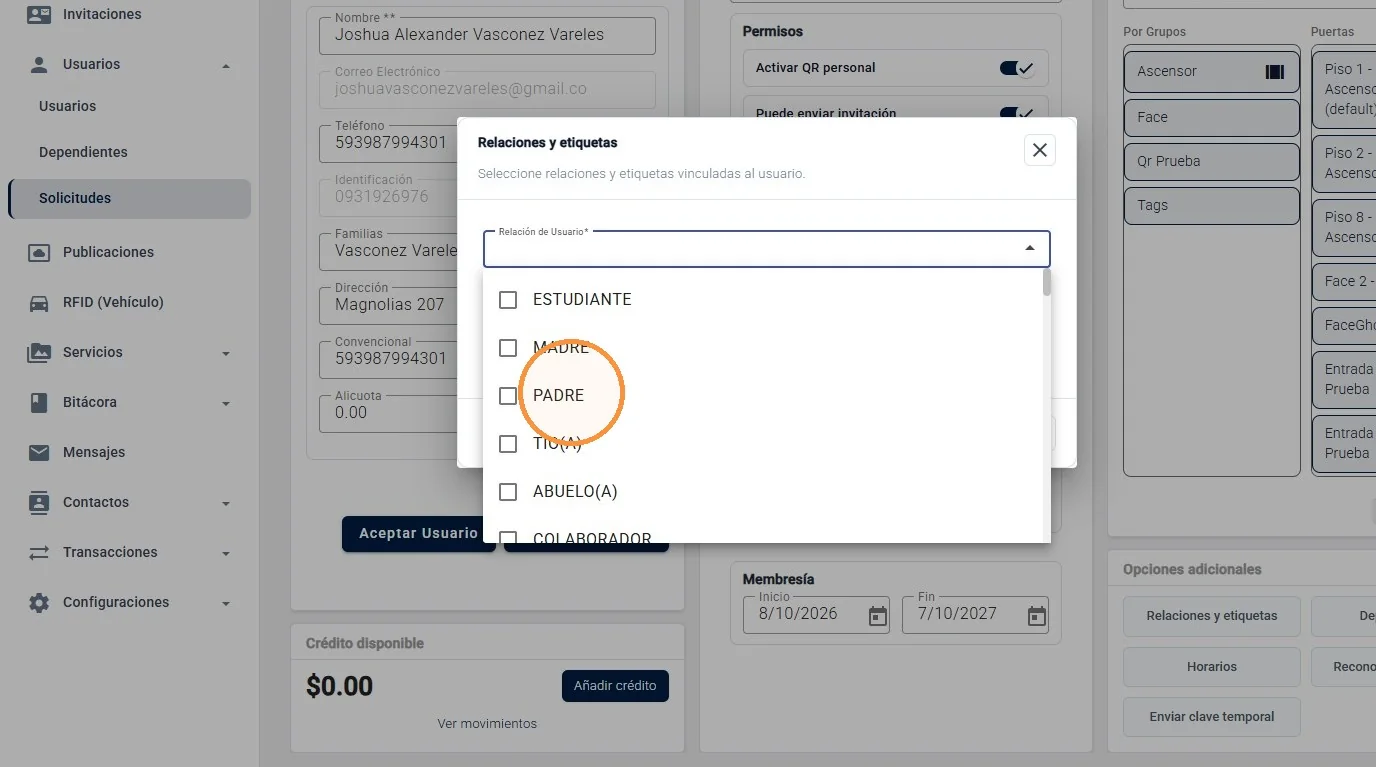
Asigne relaciones y etiquetas
En Relaciones y etiquetas, seleccione la Relación de Usuario que corresponda y, si aplica, busque y asigne las etiquetas vinculadas al usuario. Estas opciones permiten complementar la clasificación del registro.
Opciones Adicionales
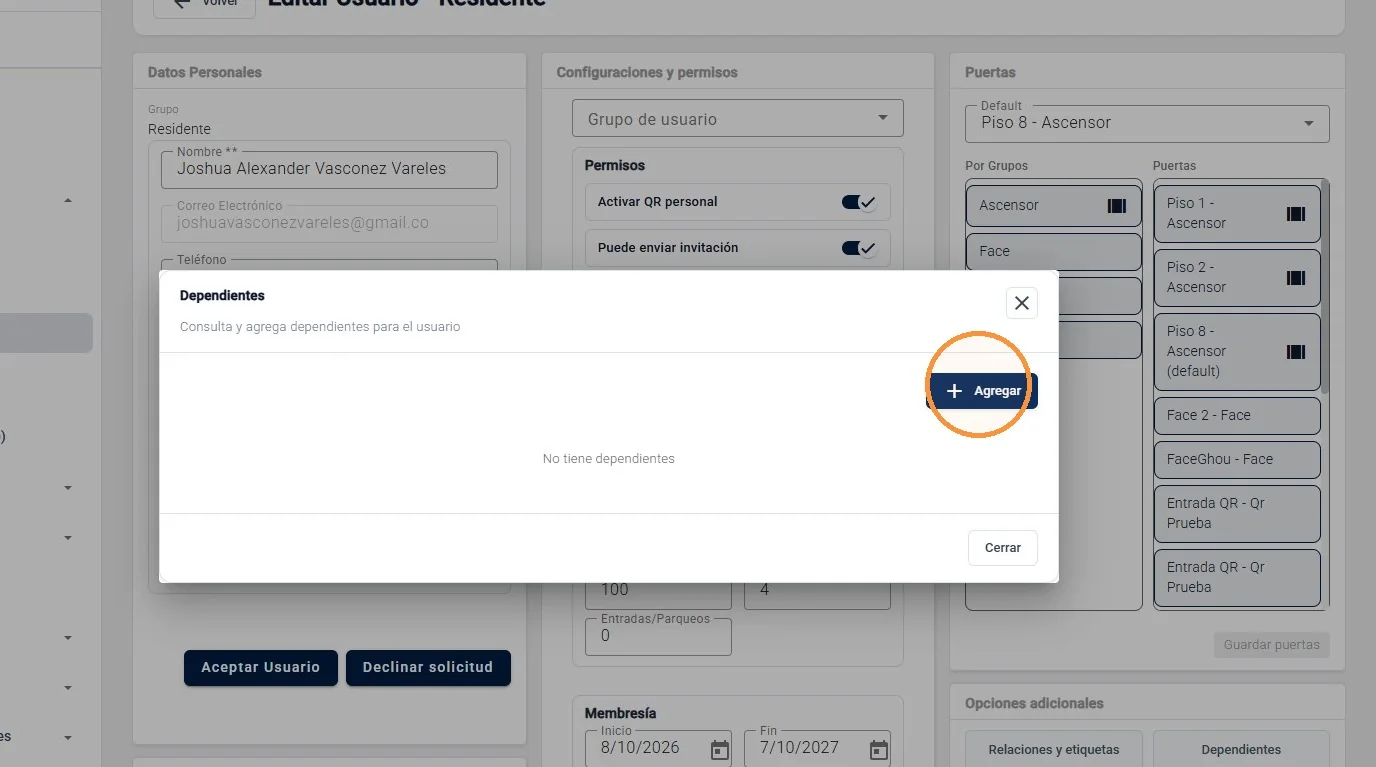
Gestione los dependientes del usuario
Abra Dependientes para consultar las personas asociadas al usuario o agregar una nueva relación. Desde esta opción puede iniciar el proceso de creación o asociación de un dependiente.
Opciones Adicionales
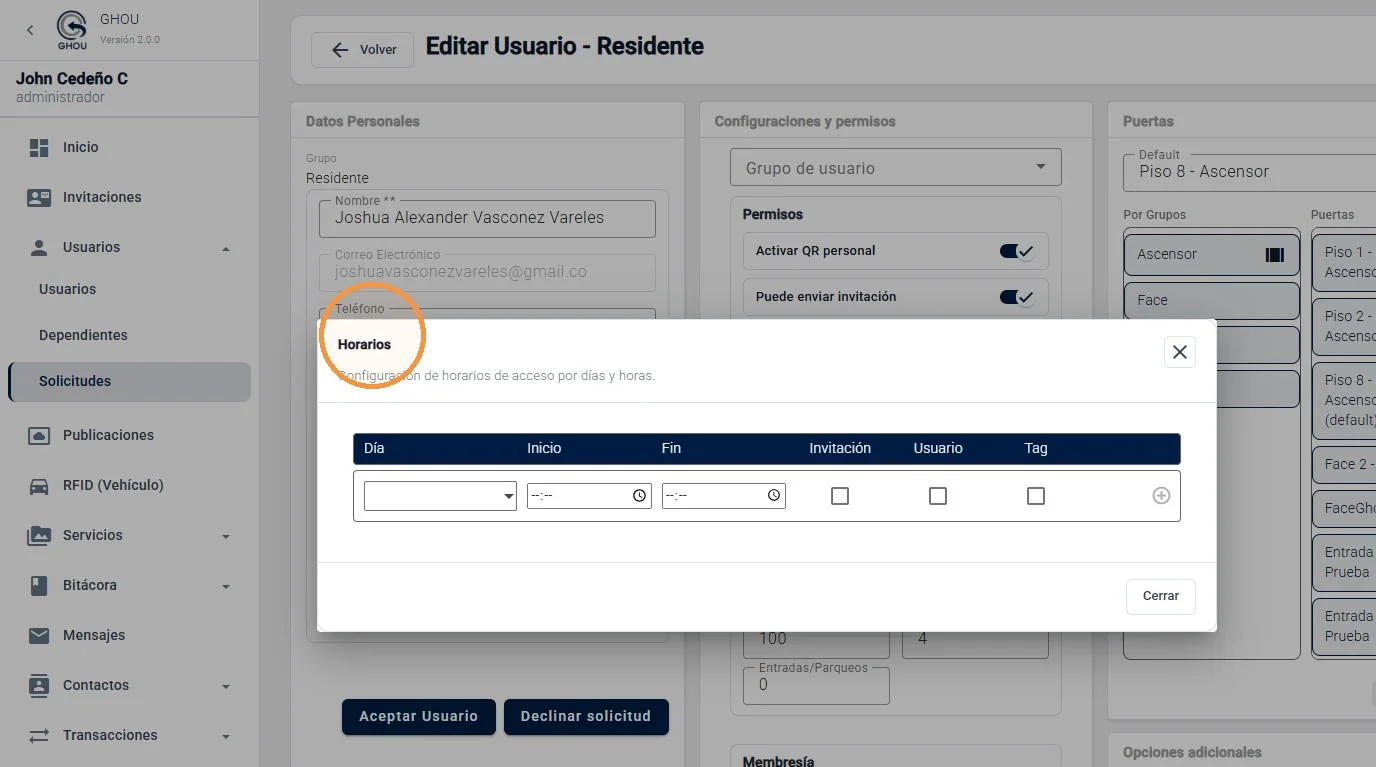
Configure horarios de acceso
Seleccione Horarios para establecer restricciones de acceso por día y hora. La ventana permite definir el día, la hora de inicio y fin, y los tipos de acceso aplicables según la configuración disponible.
Opciones Adicionales
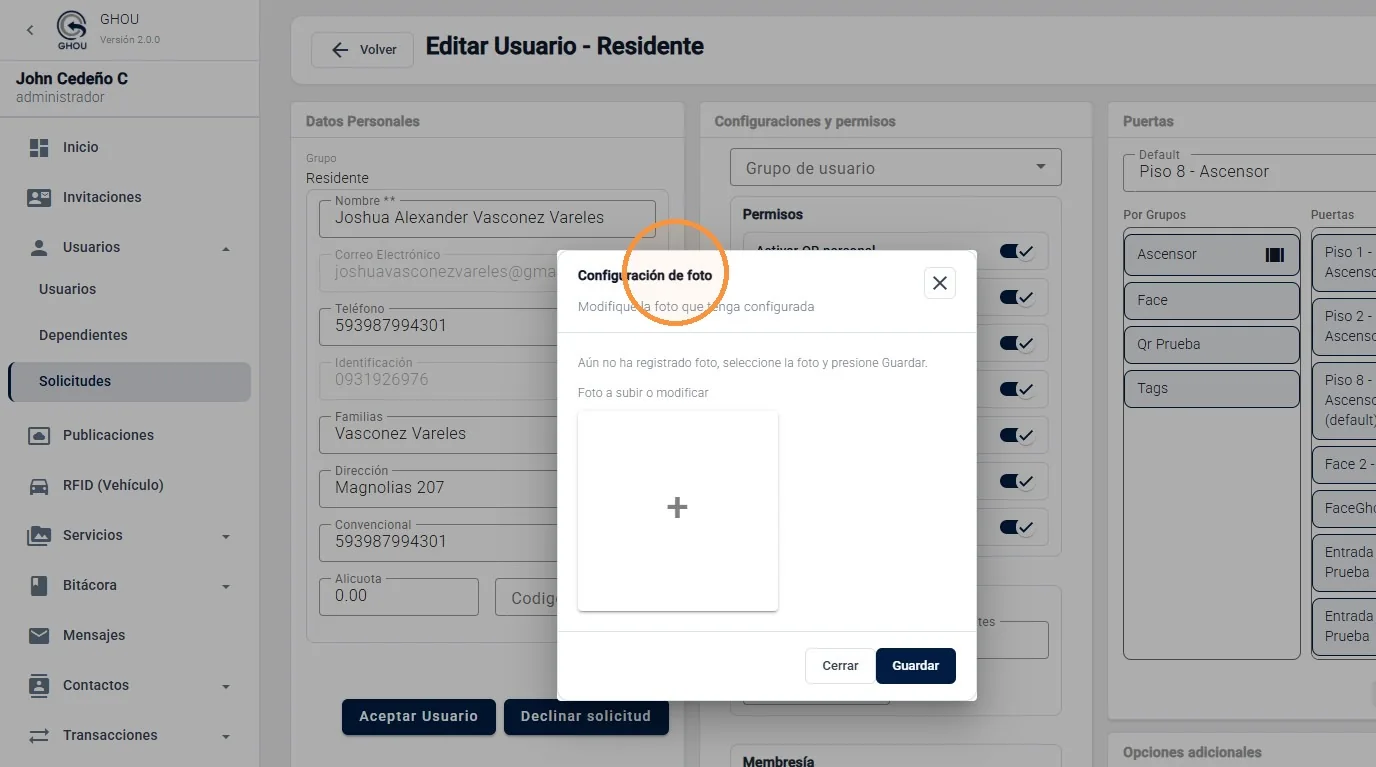
Gestione la fotografía de reconocimiento facial
En Reconocimiento Facial, abra Configuración de foto para revisar, cargar o modificar la fotografía asociada al usuario. Si se realiza un cambio, guarde la nueva imagen para actualizar el registro.
Opciones Adicionales
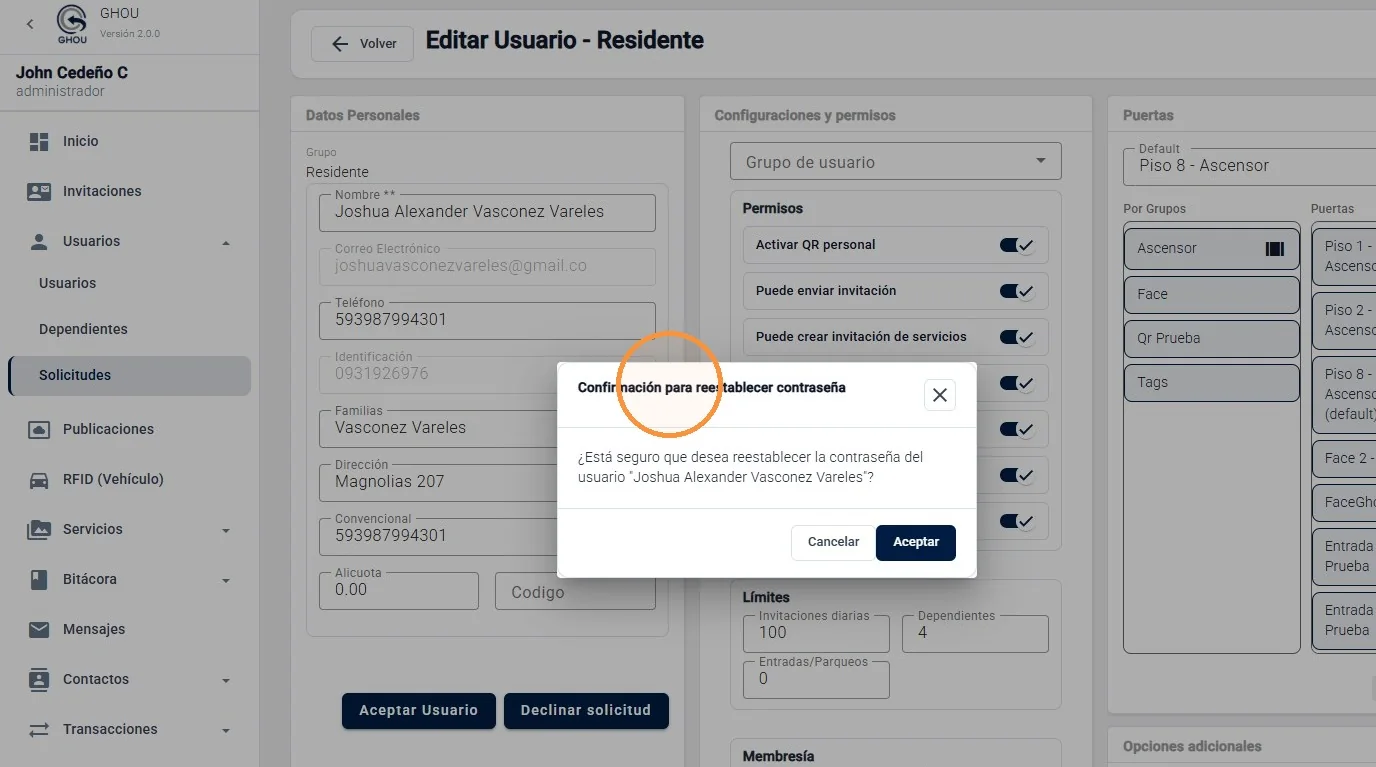
Envíe una clave temporal cuando sea necesario
Seleccione Enviar clave temporal para iniciar el restablecimiento de contraseña del usuario. La plataforma mostrará una ventana de confirmación antes de ejecutar la acción.
Resolución De La Solicitud
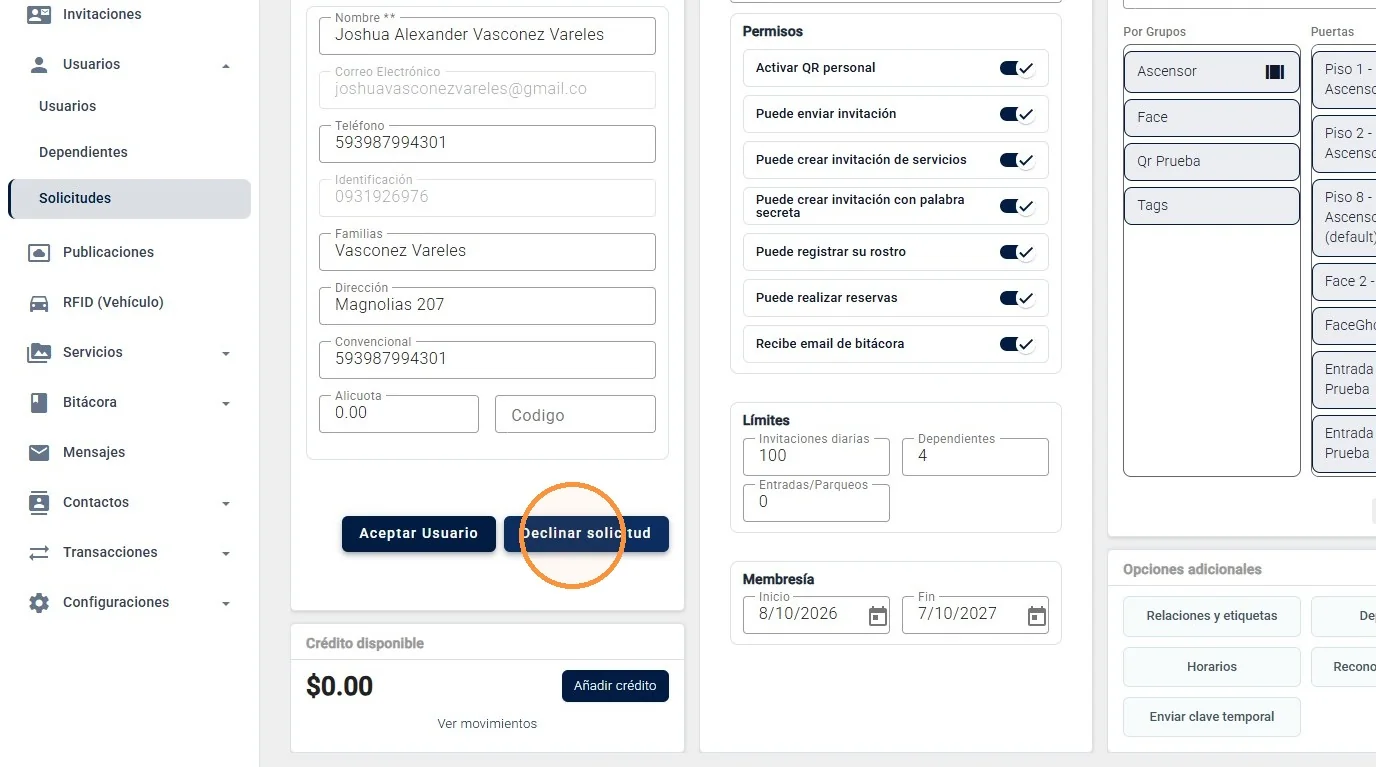
Acepte o decline la solicitud
Después de revisar y configurar la información necesaria, seleccione Aceptar Usuario para aprobar el registro o Declinar solicitud para rechazarlo. La plataforma mostrará la confirmación correspondiente y la solicitud dejará de permanecer pendiente una vez resuelta.