
Transacciones documentos y tickets
Este manual reúne en un solo documento la consulta de transacciones, revisión del detalle de documentos, filtros, búsqueda, generación de reportes y consulta de tickets en GHOU.
Documentos
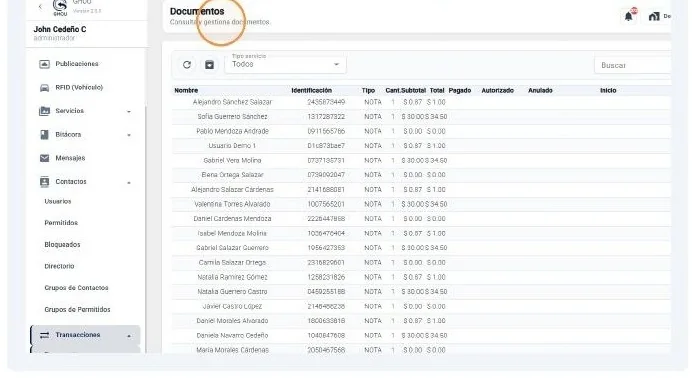
Ingrese a Transacciones > Documentos
Desde el menú lateral abra Transacciones y seleccione Documentos. La pantalla muestra el listado de documentos registrados y las herramientas de consulta disponibles.
Consulta Y Filtros
Filtre los documentos por tipo de servicio
Use el selector Tipo servicio para limitar la consulta. En el material se muestran las opciones Todos, Pago único, Reservación por tiempo, Cobro por tiempo, Pago recurrente y Crédito a balance.
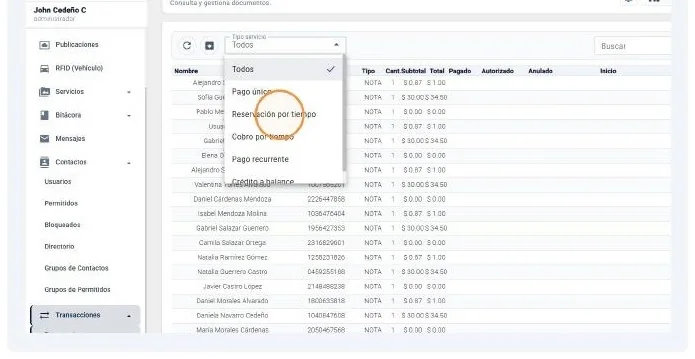
También puede utilizar el campo Buscar para localizar rápidamente un registro dentro del listado.
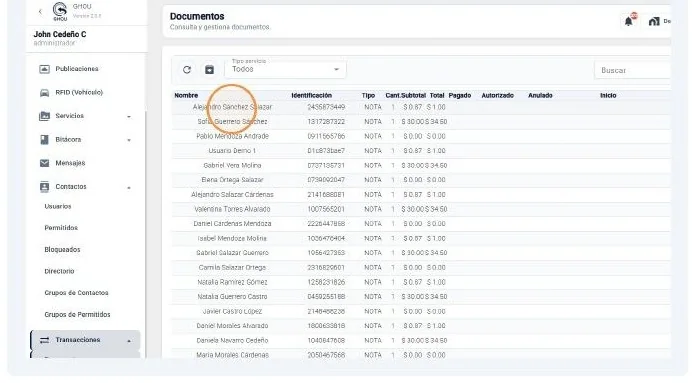
Revise el listado y abra un documento
El listado permite revisar información resumida como Nombre, Identificación, Tipo, Cantidad, Subtotal, Total, Pagado, Autorizado, Anulado, Inicio y Final. Seleccione un registro para abrir su detalle.
Detalle Del Documento
Consulte el resumen, estado y cliente
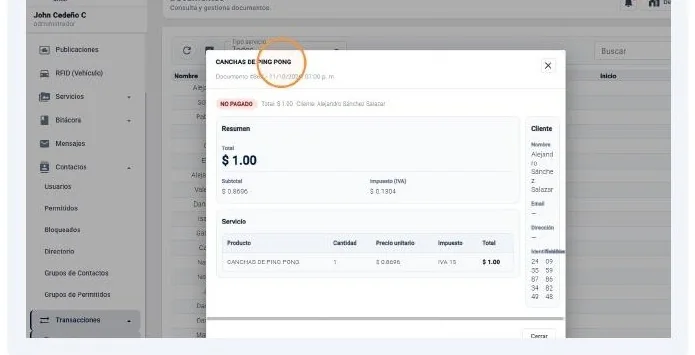
Al abrir un documento se presenta una ficha con el nombre del servicio o concepto, número y fecha del documento, estado de pago, resumen de valores y datos del cliente.
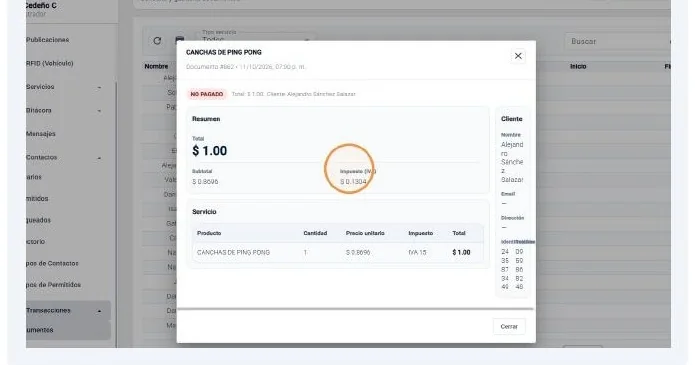
Revise el detalle del servicio o producto
Dentro del documento puede revisar los componentes económicos del registro. El detalle mostrado incluye Producto o Servicio, Cantidad, Precio unitario, Impuesto y Total.
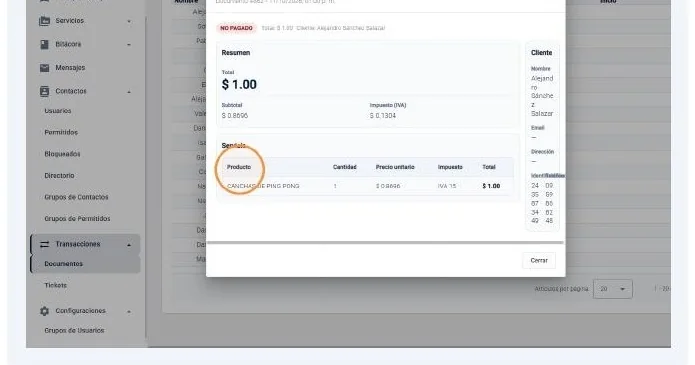
Esta vista permite validar el valor total del documento y la información utilizada para la transacción antes de generar reportes.
Generación De Reportes - Documentos
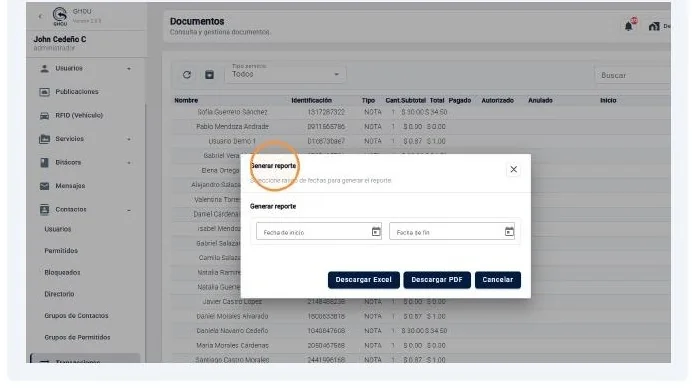
Abra Generar reporte y seleccione el rango de fechas
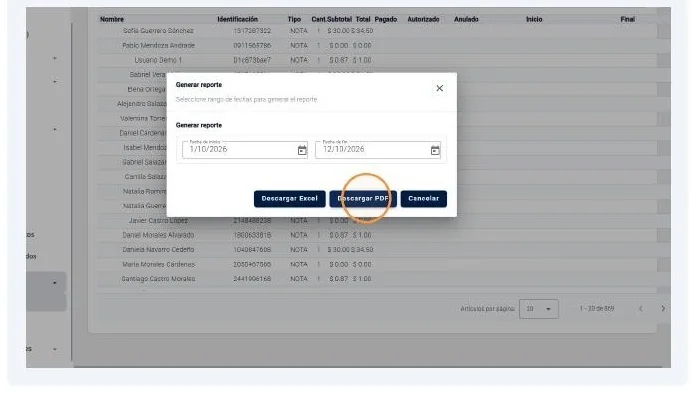
Presione el botón de reporte. En la ventana Generar reporte, seleccione Fecha de inicio y Fecha de fin. El rango definido determina los registros incluidos en el archivo generado.
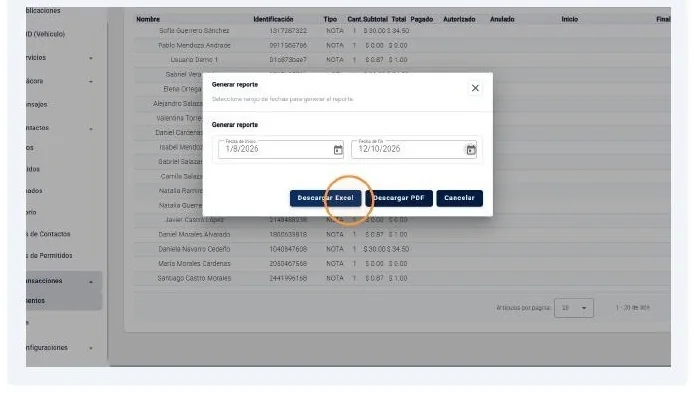
Descargue el reporte en Excel
Después de seleccionar el rango de fechas, presione Descargar Excel. El archivo permite trabajar la información en formato tabular, aplicar filtros y realizar análisis adicionales.
Ejemplo Del Reporte Excel
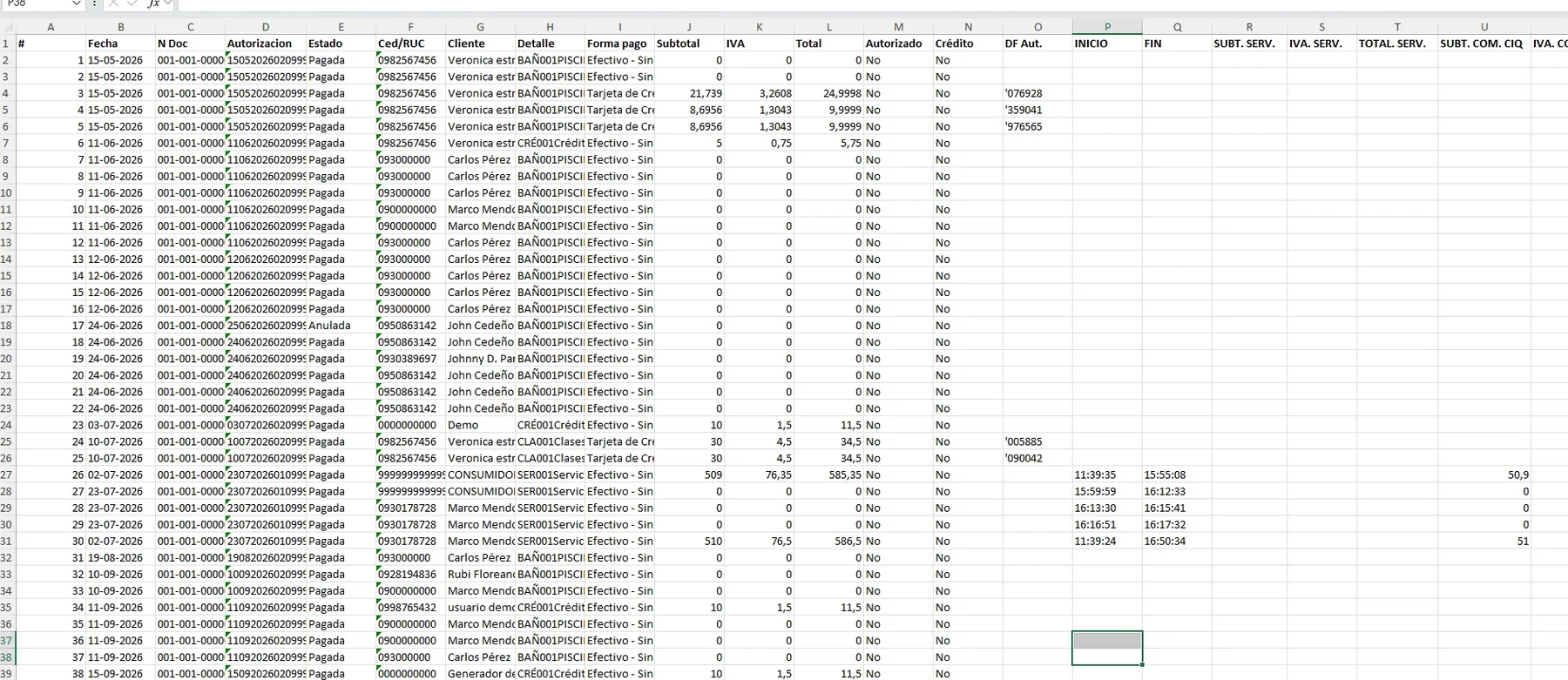
Campos Del Reporte Excel
El ejemplo adjunto muestra un reporte descargado desde Transacciones > Documentos. Entre las columnas visibles se encuentran:
Campo |
Descripción |
# / Fecha / N Doc |
Secuencia del registro, fecha y número del documento. |
Autorización / Estado |
Código de autorización cuando aplica y estado del documento. |
Ced/RUC / Cliente |
Identificación fiscal o personal y nombre del cliente. |
Detalle / Forma pago |
Detalle de la transacción y forma de pago registrada. |
Subtotal / IVA / Total |
Valores económicos principales del documento. |
Autorizado / Crédito / DF Aut. |
Indicadores y datos de autorización o crédito cuando corresponda. |
Inicio / Fin |
Horas de inicio y fin para operaciones que manejan duración. |
Campos de servicio y comisión |
El archivo puede incluir subtotales, IVA y totales de servicio o comisión según el tipo de transacción. |
Descargue el reporte en PDF
Si necesita un documento listo para consulta o archivo, seleccione el mismo rango de fechas y presione Descargar PDF.
Ejemplo Del Reporte Pdf
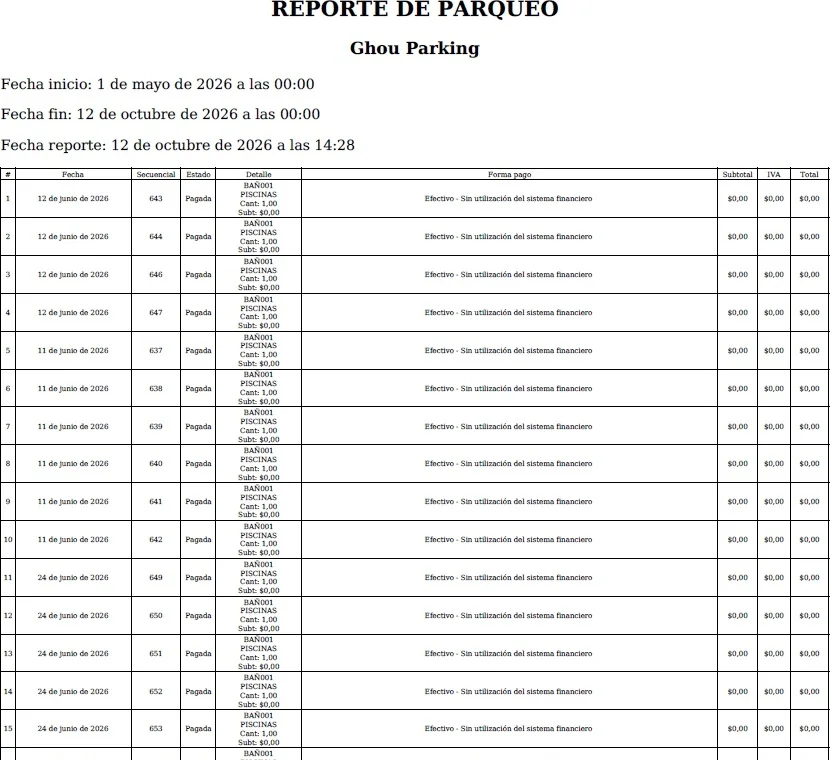
Estructura Del Reporte Pdf
El ejemplo adjunto corresponde a un REPORTE DE PARQUEO de Ghou Parking. El encabezado presenta Fecha inicio, Fecha fin y Fecha reporte. La tabla contiene información resumida de cada documento.
Campo |
Descripción |
# |
Número consecutivo de la fila en el reporte. |
Fecha |
Fecha asociada al documento o transacción. |
Secuencial |
Número secuencial del documento. |
Estado |
Estado del documento, por ejemplo Pagada o Anulada. |
Detalle |
Concepto, servicio o detalle asociado a la transacción. |
Forma pago |
Forma de pago registrada para el documento. |
Subtotal / IVA / Total |
Valores económicos presentados en el reporte. |
Use PDF cuando necesite un reporte de lectura y presentación; use Excel cuando necesite ordenar, filtrar o analizar la información.
Tickets
Ingrese a Transacciones > Tickets
Desde el menú Transacciones seleccione Tickets. Esta sección permite consultar los registros de entrada y salida asociados a los tickets de parqueo.
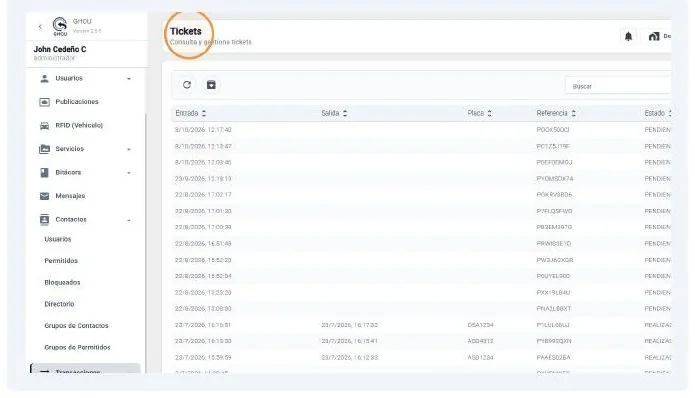
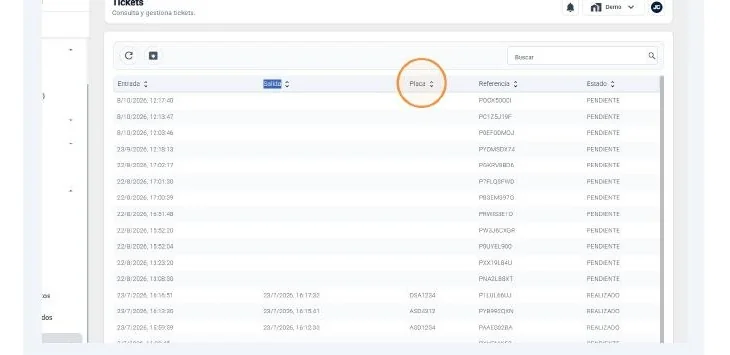
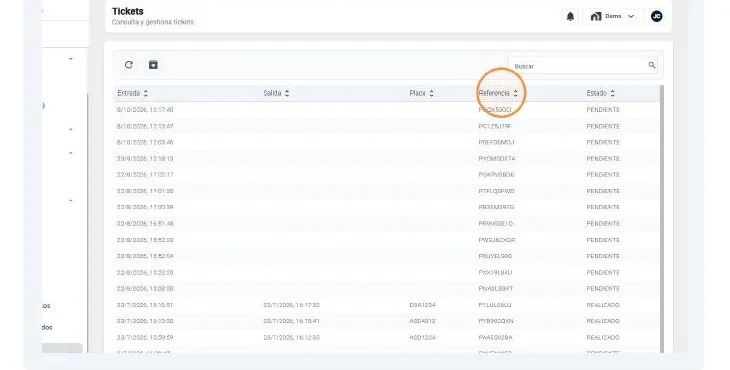
La tabla de Tickets presenta columnas como Entrada, Salida, Placa, Referencia y Estado, además de un campo Buscar para localizar registros.
Revise, ordene y busque tickets
Puede utilizar los encabezados de la tabla para revisar u ordenar la información por Entrada, Salida, Placa, Referencia y Estado. Use Buscar para localizar un registro específico.
Reporte De Tickets
Genere el reporte de Tickets
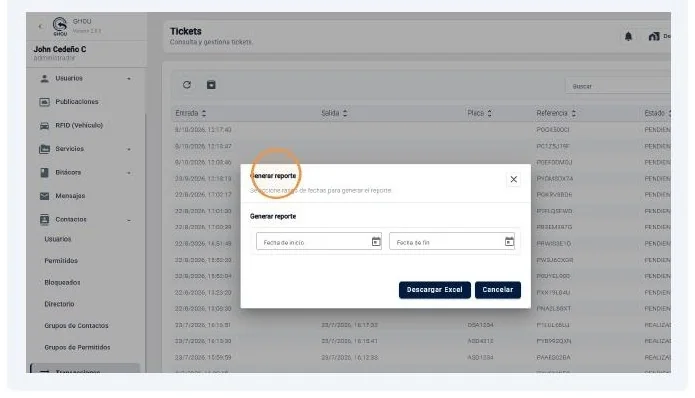
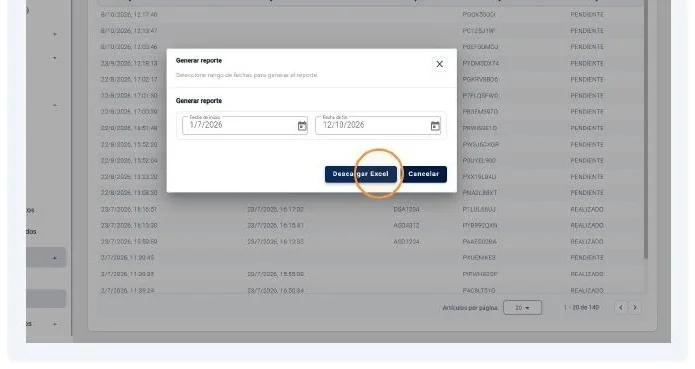
Presione Generar reporte y seleccione Fecha de inicio y Fecha de fin. En el flujo documentado de Tickets se muestra la opción Descargar Excel para exportar los registros del rango seleccionado.
Opciones Importantes
Antes de finalizar una consulta o generar un reporte, tenga en cuenta lo siguiente:
Actualizar (refresh): recarga la información mostrada en Documentos o Tickets.
Tipo de servicio: permite filtrar Documentos por la naturaleza de la transacción.
Buscar: localiza registros dentro del listado.
Generar reporte: abre la selección de fechas para definir el periodo del informe.
Descargar Excel: exporta la información en formato tabular para análisis y control.
Descargar PDF: disponible en Documentos para obtener un reporte listo para consulta o archivo.
Detalle del documento: permite validar estado, cliente, valores, impuestos y detalle del servicio o producto.
Tickets: permite consultar entradas, salidas, placas, referencias y estado del registro.