Gestión de reuniones
En Servicios > Reuniones podrá crear, consultar, editar y eliminar reuniones; definir su título, asunto, fechas, descripción y banner; seleccionar invitados mediante búsqueda y filtros; y administrar posteriormente a los participantes de cada reunión.
Acceso Y Consulta
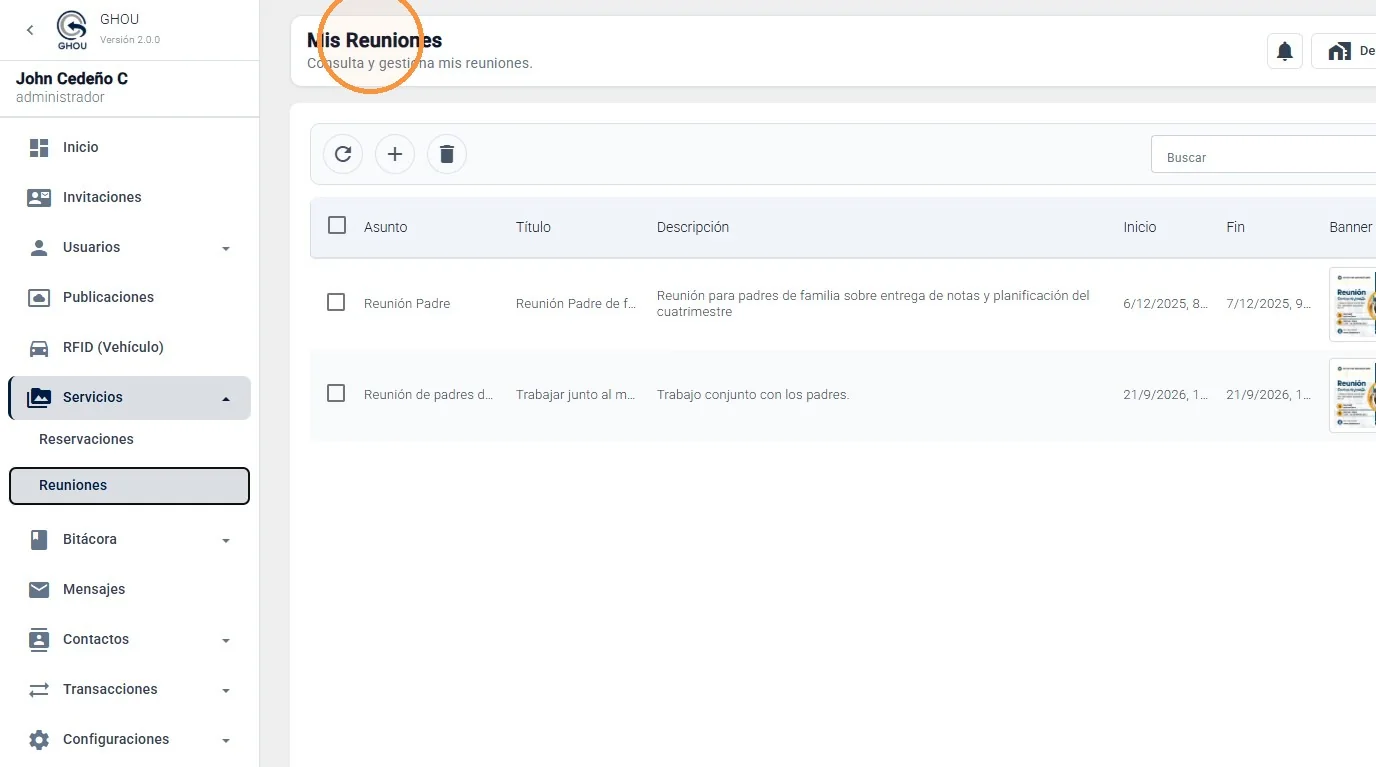
Ingrese a Servicios > Reuniones
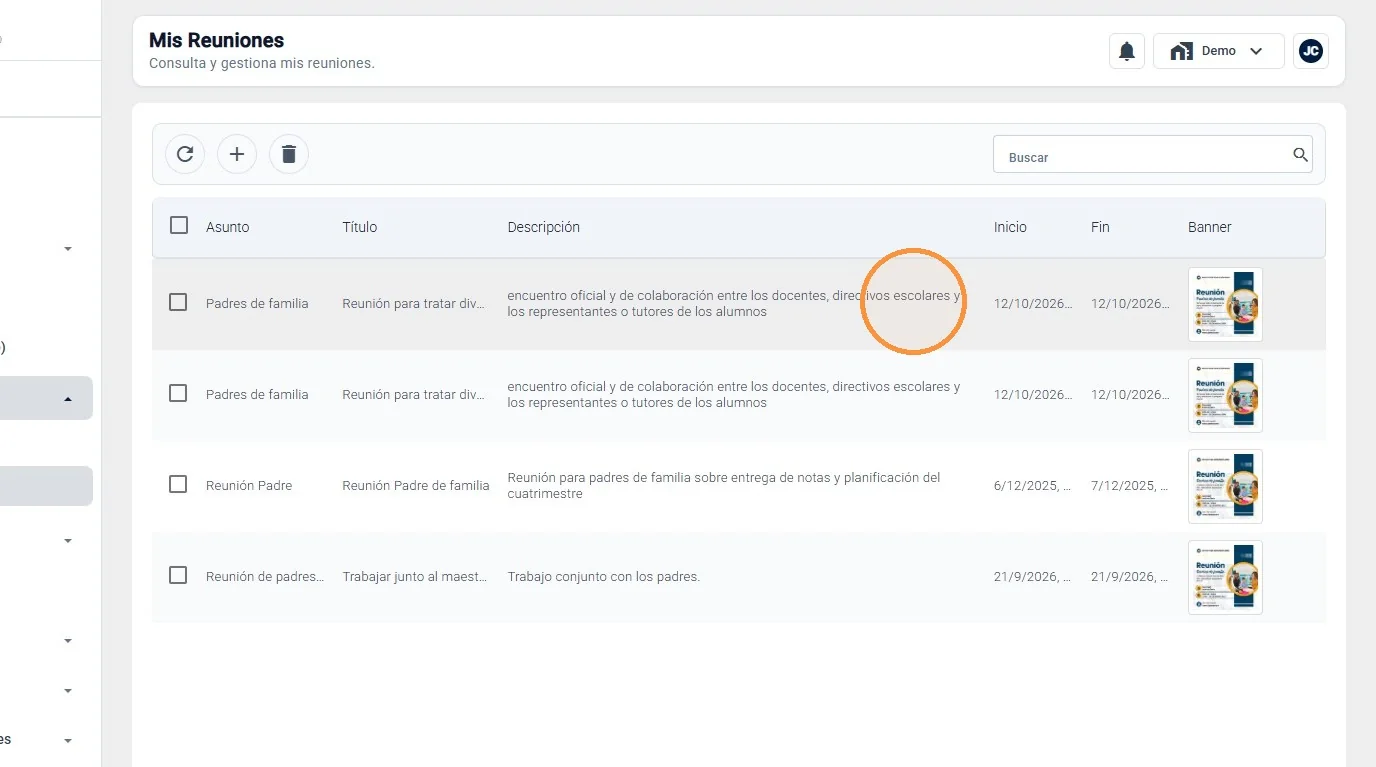
Desde el menú principal, seleccione Servicios y luego Reuniones. La pantalla Mis Reuniones muestra las reuniones registradas con información como asunto, título, descripción, fecha de inicio, fecha de finalización y banner.
Creación De Reuniones
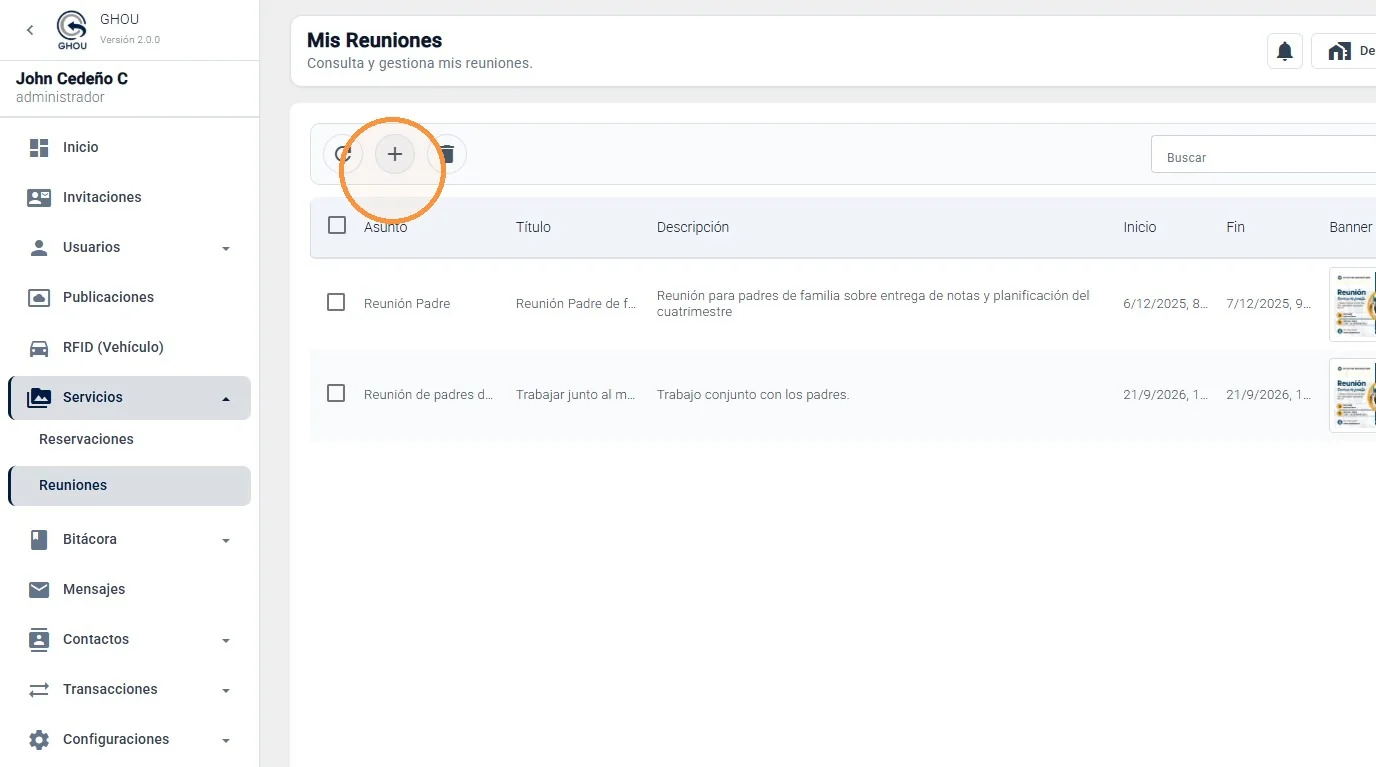
Inicie una nueva reunión
Seleccione el botón Agregar (+) para abrir la pantalla Nueva Reunión. Desde aquí podrá definir los datos generales de la reunión y posteriormente añadir los invitados.
Datos De La Reunión
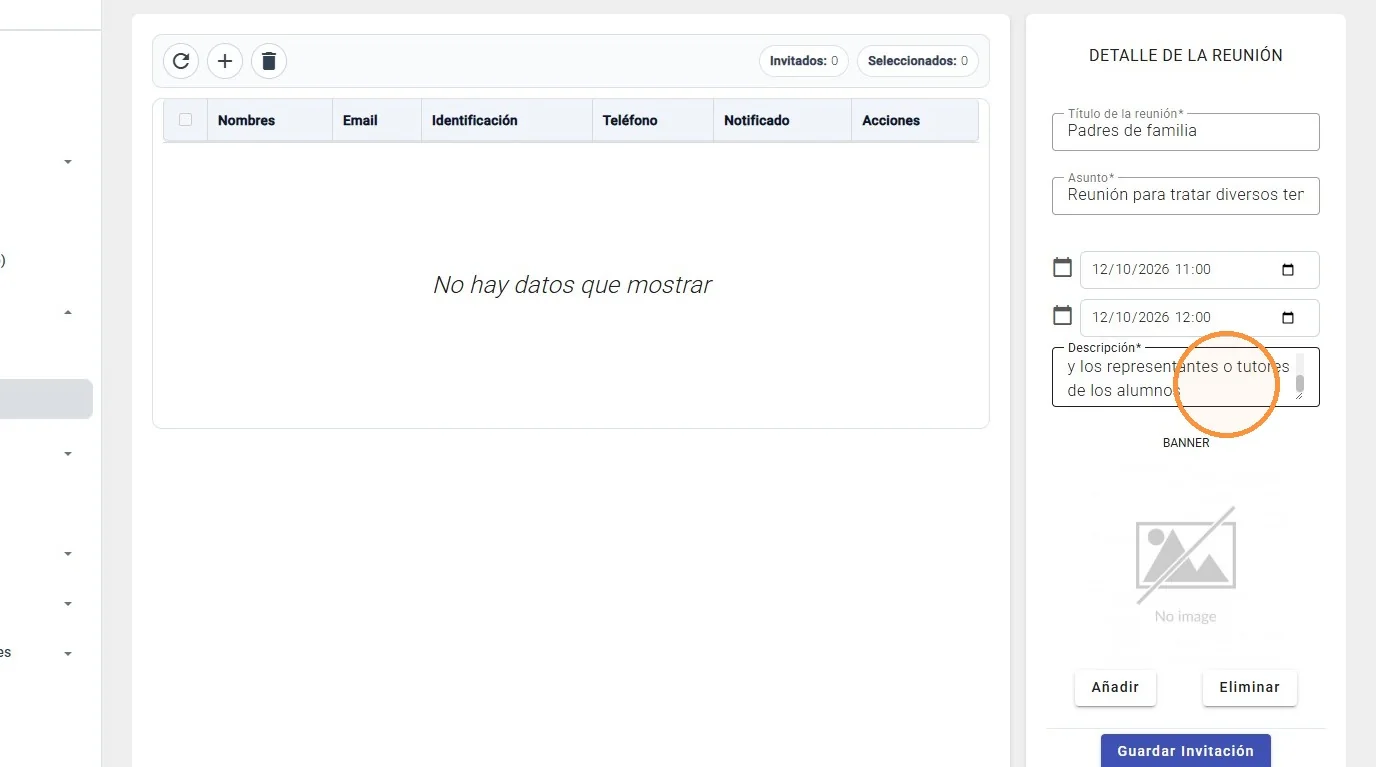
Complete la información principal
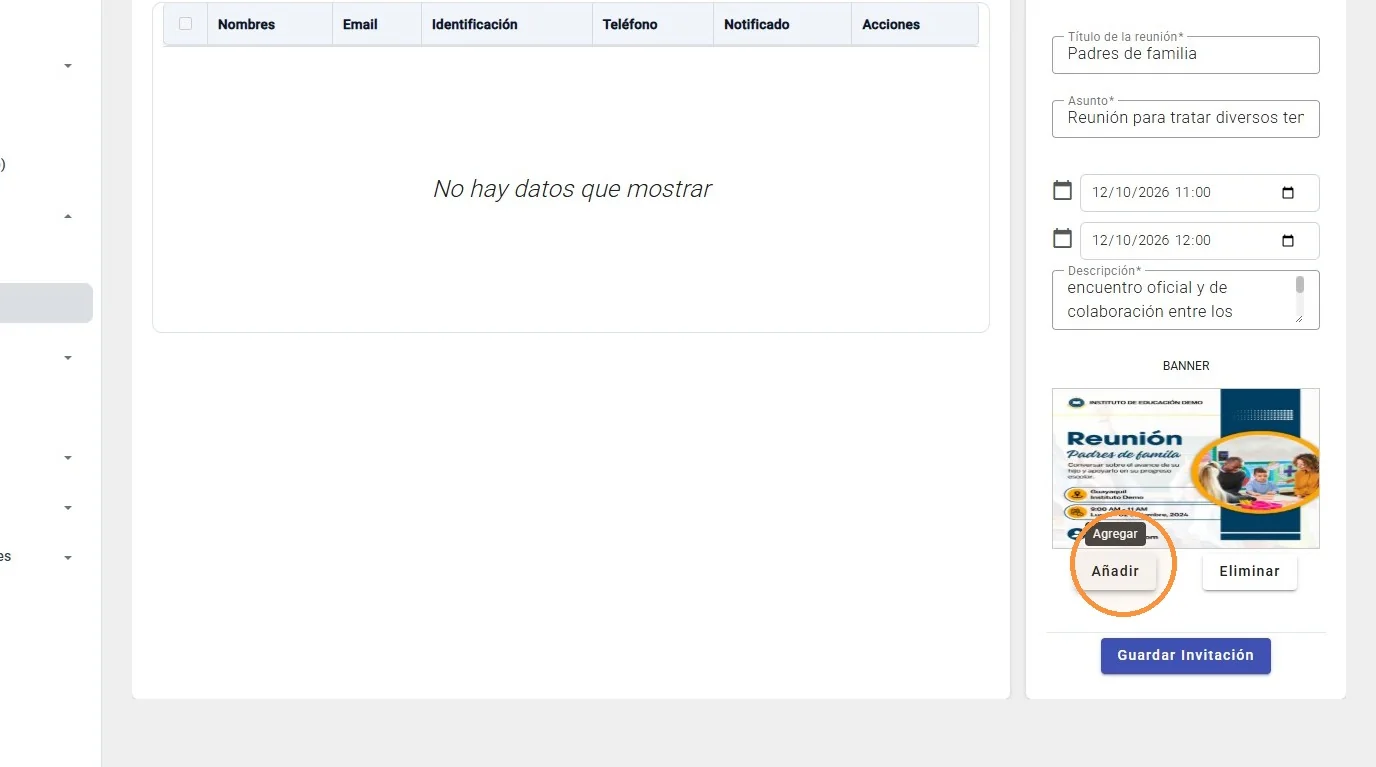
Ingrese el Título de la reunión y el Asunto. Defina la fecha y hora de inicio, la fecha y hora de finalización y complete la Descripción con la información que desea comunicar a los invitados.
Banner
Añada una imagen para la reunión
En la sección Banner, seleccione Añadir para cargar la imagen que acompañará la reunión. Una vez agregada, verifique que la vista previa sea la correcta. Si necesita reemplazarla, utilice las opciones disponibles en la misma sección.
Invitados
Abra la selección de invitados
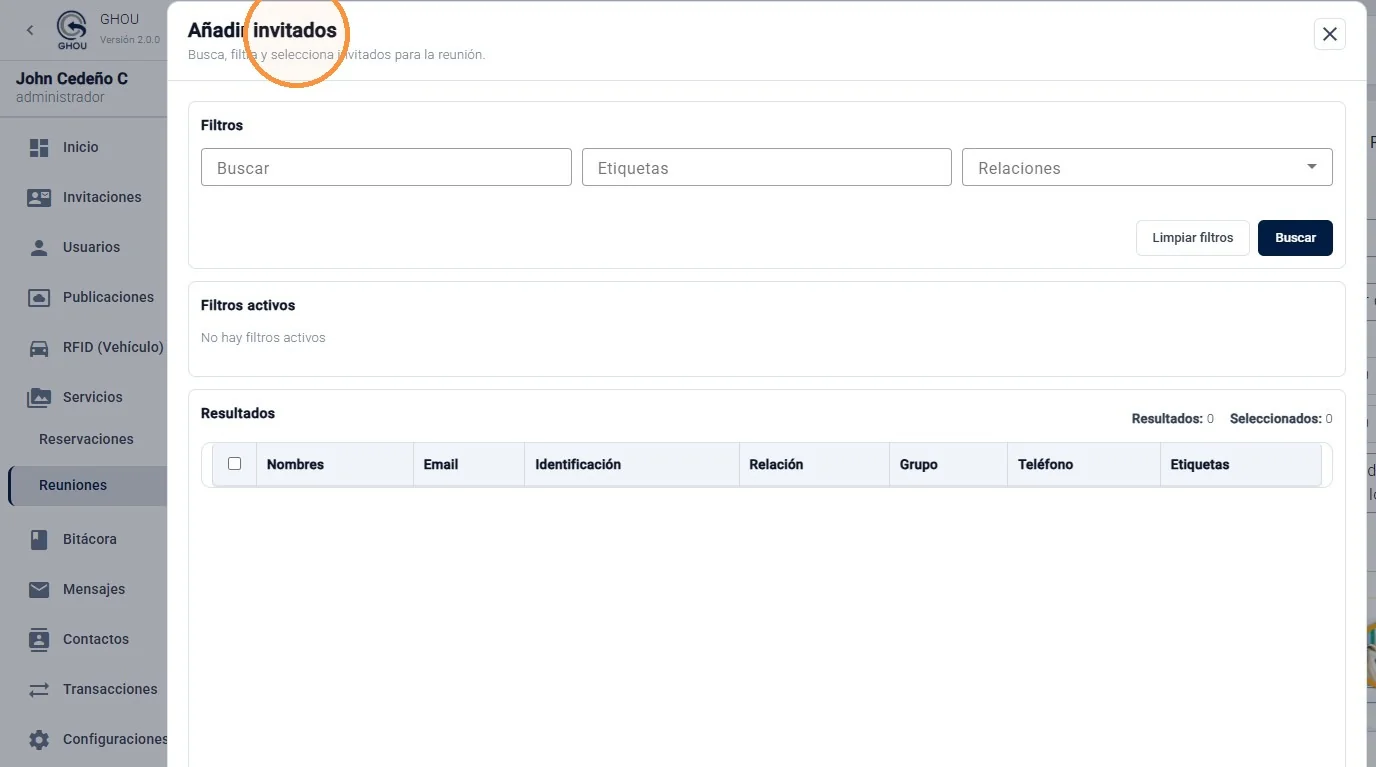
Seleccione Agregar (+) en la sección de invitados. Se abrirá la ventana Añadir invitados, desde la cual podrá localizar usuarios registrados en la plataforma.
Invitados
Busque y filtre a los invitados
Utilice el campo Buscar para localizar usuarios por texto. También puede aplicar filtros por Etiquetas y Relaciones. Por ejemplo, la interfaz permite filtrar por relaciones como ESTUDIANTE, PADRE u otras disponibles en la configuración.
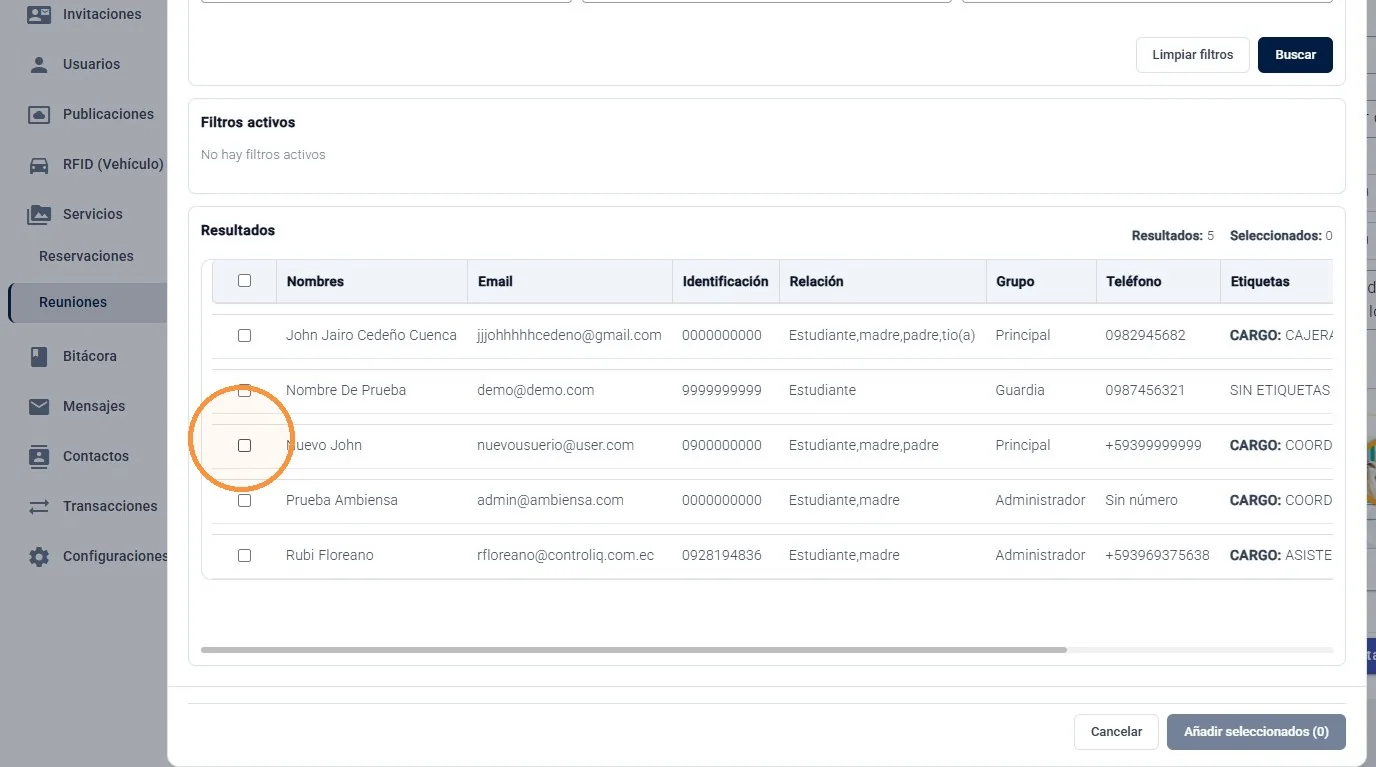
Recomendación: Los filtros permiten reducir los resultados cuando existen muchos usuarios registrados. Puede limpiar los filtros y realizar una nueva búsqueda cuando sea necesario. |
Invitados
Seleccione y añada los participantes
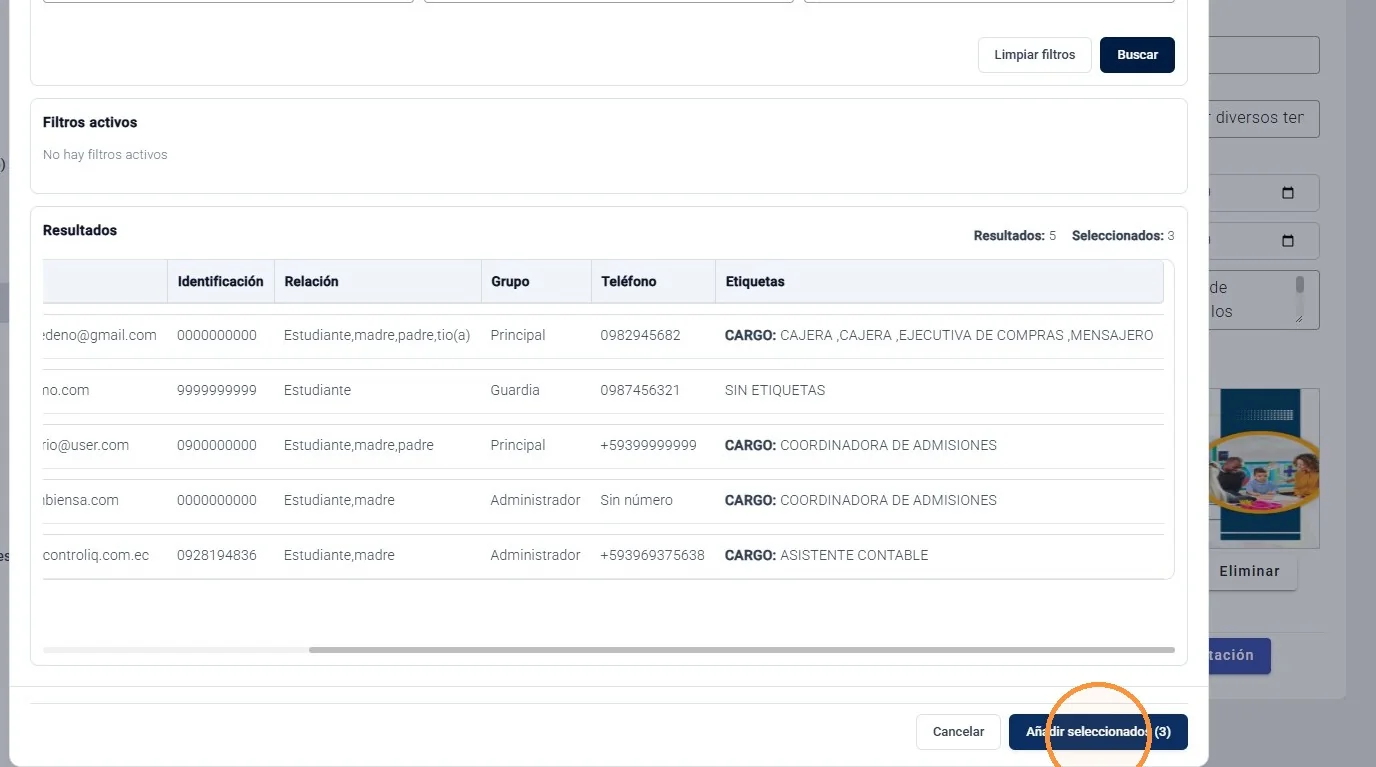
Marque las casillas de los usuarios que desea incluir y seleccione Añadir seleccionados. Los invitados elegidos se incorporarán a la reunión para que pueda revisar sus datos antes de guardar.
Guardar Reunión
Revise la información y guarde la reunión
Confirme que los invitados, el título, el asunto, las fechas, la descripción y el banner sean correctos. Luego seleccione Guardar Invitación. La reunión quedará registrada y aparecerá en el listado Mis Reuniones.
Edición
Edite una reunión y administre sus invitados
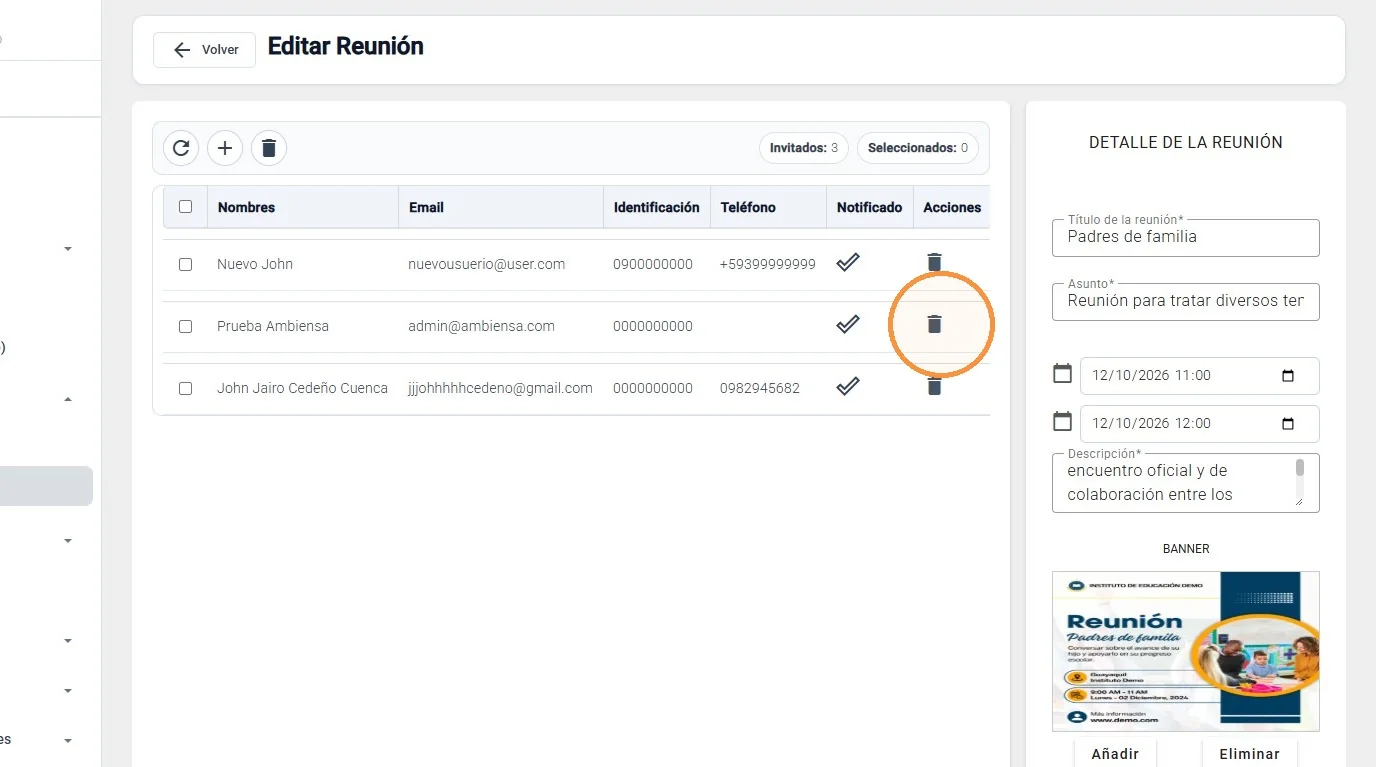
Abra una reunión existente para acceder a Editar Reunión. Desde esta pantalla puede modificar los datos generales, revisar los invitados y utilizar la columna Acciones para eliminar un participante específico cuando corresponda.
Eliminación
Elimine una o varias reuniones
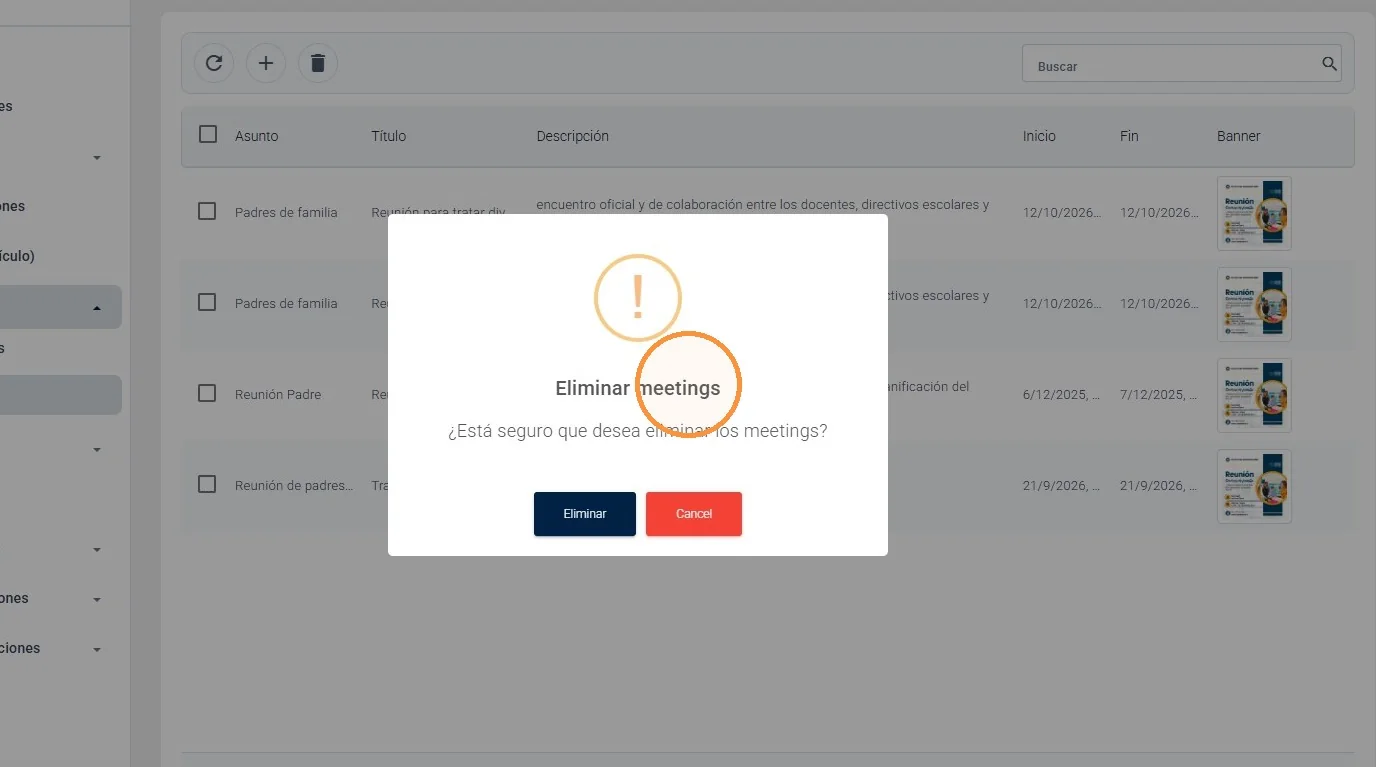
En Mis Reuniones, seleccione mediante las casillas las reuniones que desea eliminar y utilice el botón Eliminar. El sistema mostrará una ventana de confirmación antes de ejecutar la eliminación.
Consulta Y Búsqueda
Busque reuniones registradas
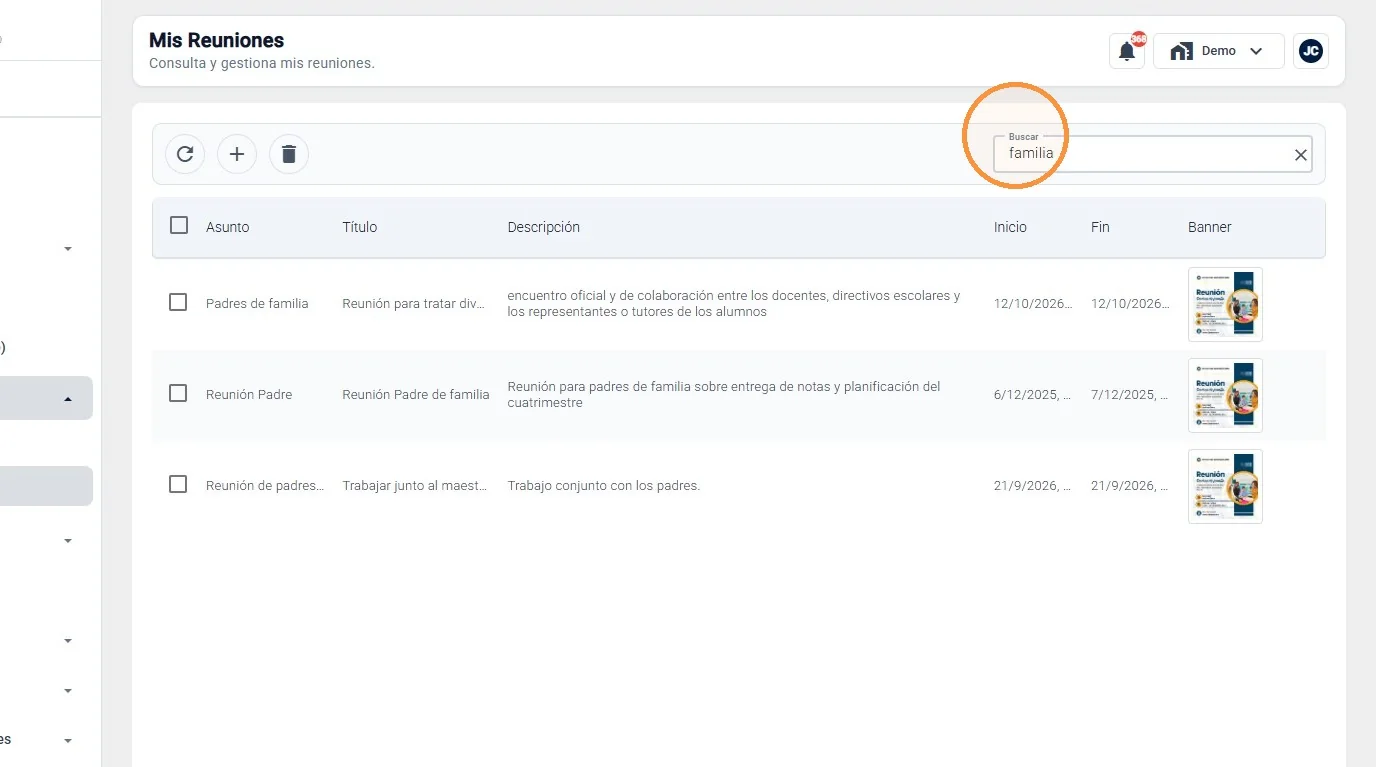
Utilice el campo Buscar de Mis Reuniones para localizar registros por palabras relacionadas con el contenido de la reunión, por ejemplo términos del asunto o del título. El listado se actualizará con las coincidencias encontradas.