Bitácora de imágenes
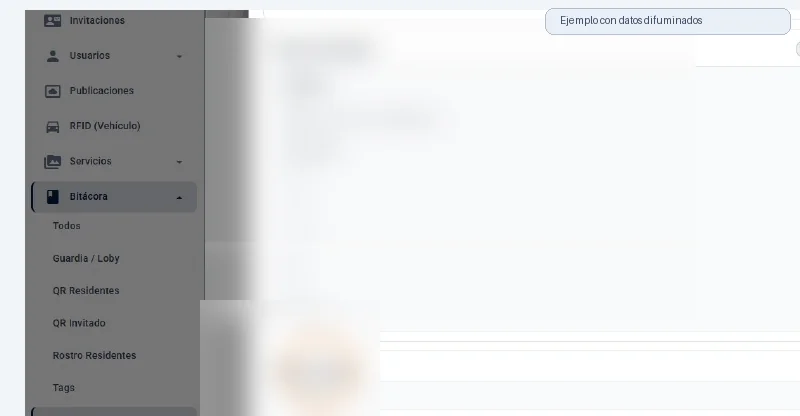
En Bitácora > Imágenes podrá consultar los registros visuales generados en los puntos de control, aplicar filtros por garita, fechas, tipo de bitácora y tipo de foto, revisar eventos relacionados y acceder a las fotografías asociadas a cada evento.
Acceso Y Consulta
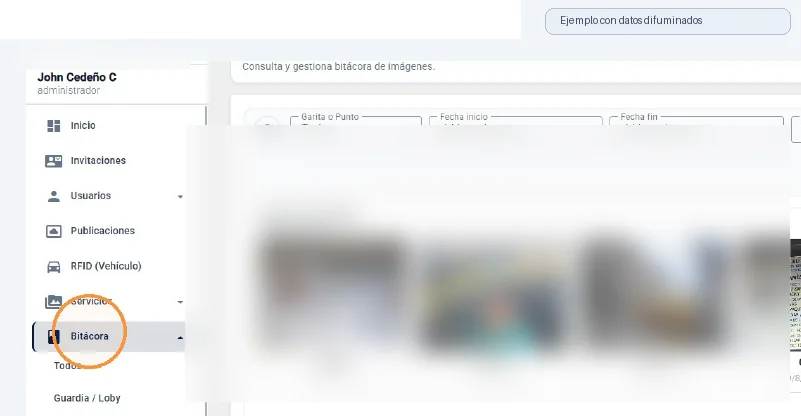
Ingrese a Bitácora > Imágenes
Desde el menú principal, seleccione Bitácora y luego la opción Imágenes. Esta vista concentra los registros visuales asociados a eventos de acceso y le permite revisar rápidamente las evidencias disponibles.
Búsqueda Y Filtros
Actualice la vista y revise la galería de registros
Utilice el botón de actualización para recargar la información y visualizar la galería de eventos disponibles. En esta sección se muestran tarjetas con el tipo de foto y la hora del registro.
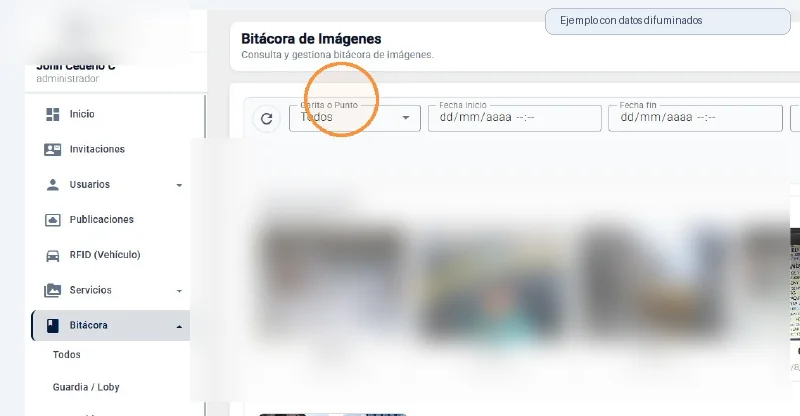
Aplique filtros para ubicar información específica
Defina los criterios de búsqueda según su necesidad: Garita o Punto, Fecha inicio, Fecha fin, Tipo de bitácora y Tipo de foto. Luego presione Buscar para obtener resultados más precisos.
Sugerencia: combine los filtros de fechas con el tipo de foto para localizar más rápido la evidencia que necesita.
Detalle Del Evento
Abra un registro para revisar el detalle del evento
Seleccione uno de los registros listados para abrir su ficha de detalle. Allí podrá identificar el evento asociado, revisar la fecha y hora del acceso y consultar la información relacionada.
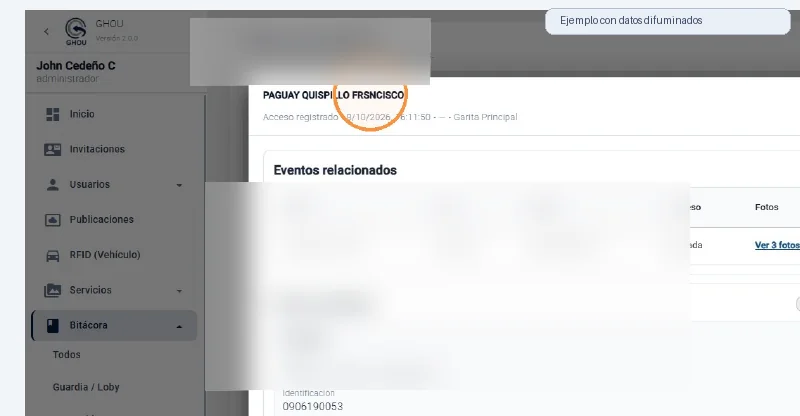
Consulte eventos relacionados y abra las fotos del evento
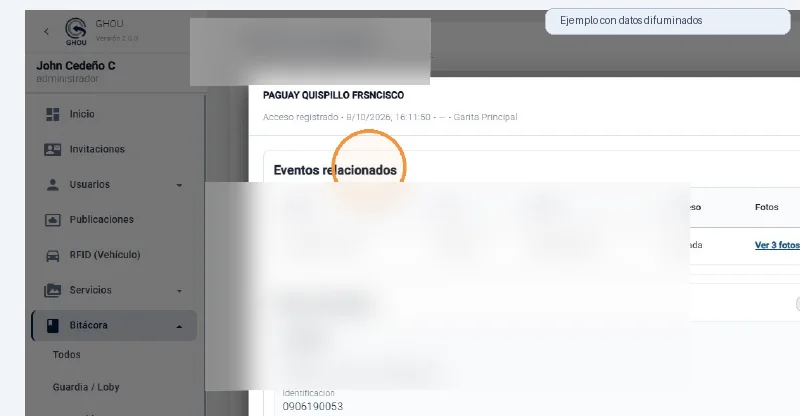
Dentro del detalle del registro encontrará la sección Eventos relacionados. Desde allí podrá revisar los accesos vinculados y utilizar la opción Ver fotos para abrir las imágenes asociadas al evento.
Revise las fotos del evento y los datos principales
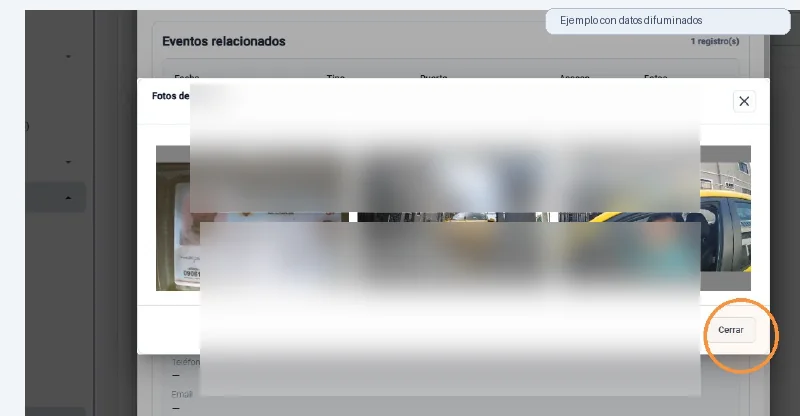
La ventana Fotos del evento permite visualizar los distintos tipos de imagen disponibles, como cédula, placa y rostro. Además, en la misma ficha podrá consultar los datos principales del registro, siempre que existan en la plataforma.
Nota: la disponibilidad de fotos depende del registro realizado en el punto de acceso. Algunos eventos pueden mostrar una sola imagen y otros varias evidencias relacionadas.
Revise observaciones y cierre la ventana
Si el evento contiene observaciones adicionales, estas se mostrarán en la parte inferior de la ficha. Una vez terminada la revisión, cierre la ventana para regresar a la lista y continuar con otra consulta.